Nota:
El acceso a esta página requiere autorización. Puede intentar iniciar sesión o cambiar directorios.
El acceso a esta página requiere autorización. Puede intentar cambiar los directorios.
[Este artículo es documentación preliminar y está sujeto a modificaciones].
Copilot le permite visualizar los datos en la vista en forma de gráfico para ayudarle a comprender fácilmente las tendencias, patrones y relaciones en sus datos. La visualización es interactiva, se basa en las columnas visibles de la vista y puede personalizarse para permitir una exploración de datos más avanzada.
Requisitos previos
- La asistencia de Copilot está disponible para todas las aplicaciones basadas en modelos de la web en las que esté activada la figura moderna y renovada.
- El administrador debe habilitar Permita que la IA genere gráficos para visualizar los datos en una vista en el Centro de administración de Power Platform.
Importante
- Esta es una característica en versión preliminar.
- Las características en vista previa no se han diseñado para un uso de producción y pueden tener una funcionalidad restringida. Estas características están sujetas a condiciones de uso adicionales y están disponibles antes del lanzamiento oficial para que los clientes puedan tener un acceso anticipado y proporcionar comentarios.
Visualizar datos en una vista
Para usar esta visualización de Copilot, su administrador debe habilitarla. Para obtener más información sobre cómo habilitar la visualización de Copilot, consulte Administración de la configuración de características.
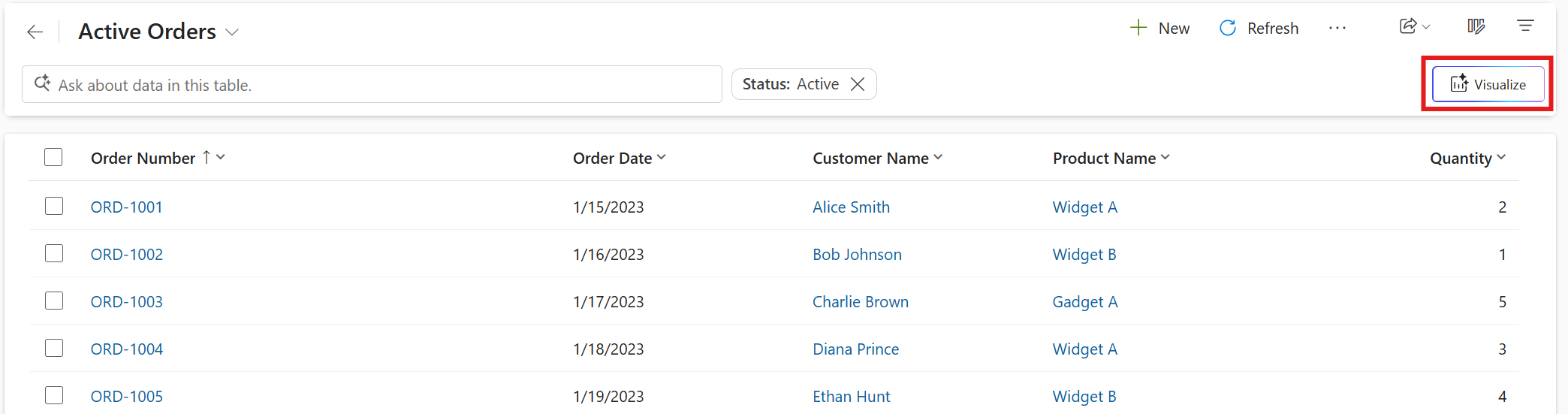
Cuando navega a una página de cuadrícula, puede ver la opción Visualizar en la parte superior de la página.
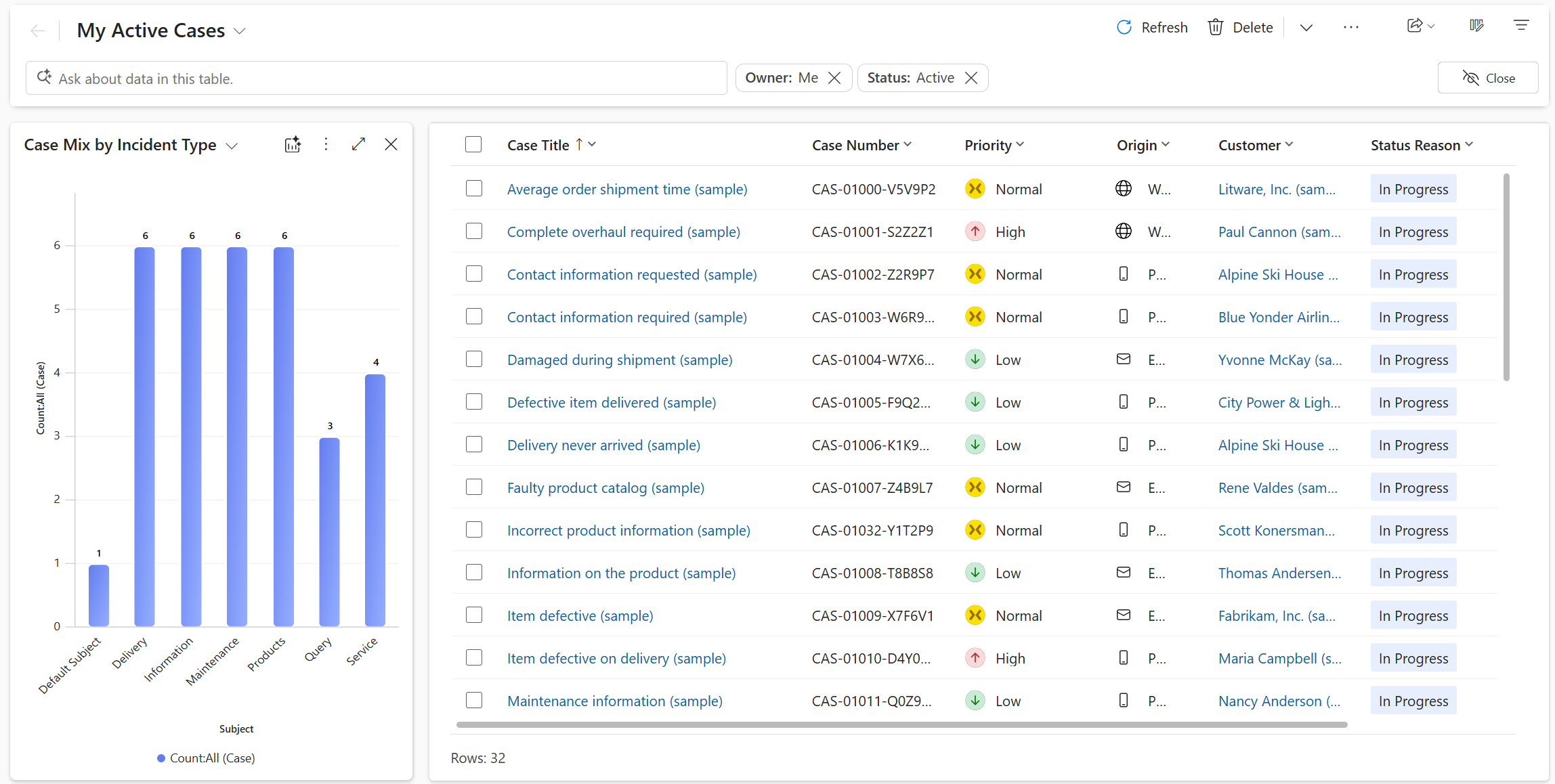
Cuando selecciona Visualizar, el panel del gráfico se abre junto a la cuadrícula, complementando la tabla de filas. Si la tabla tiene gráficos del sistema o personales, se muestra el gráfico predeterminado de la tabla. Si la tabla no tiene gráficos, Copilot genera una visualización para la vista según las columnas y filtros visibles. La visualización es un gráfico que agrega los datos en la vista.
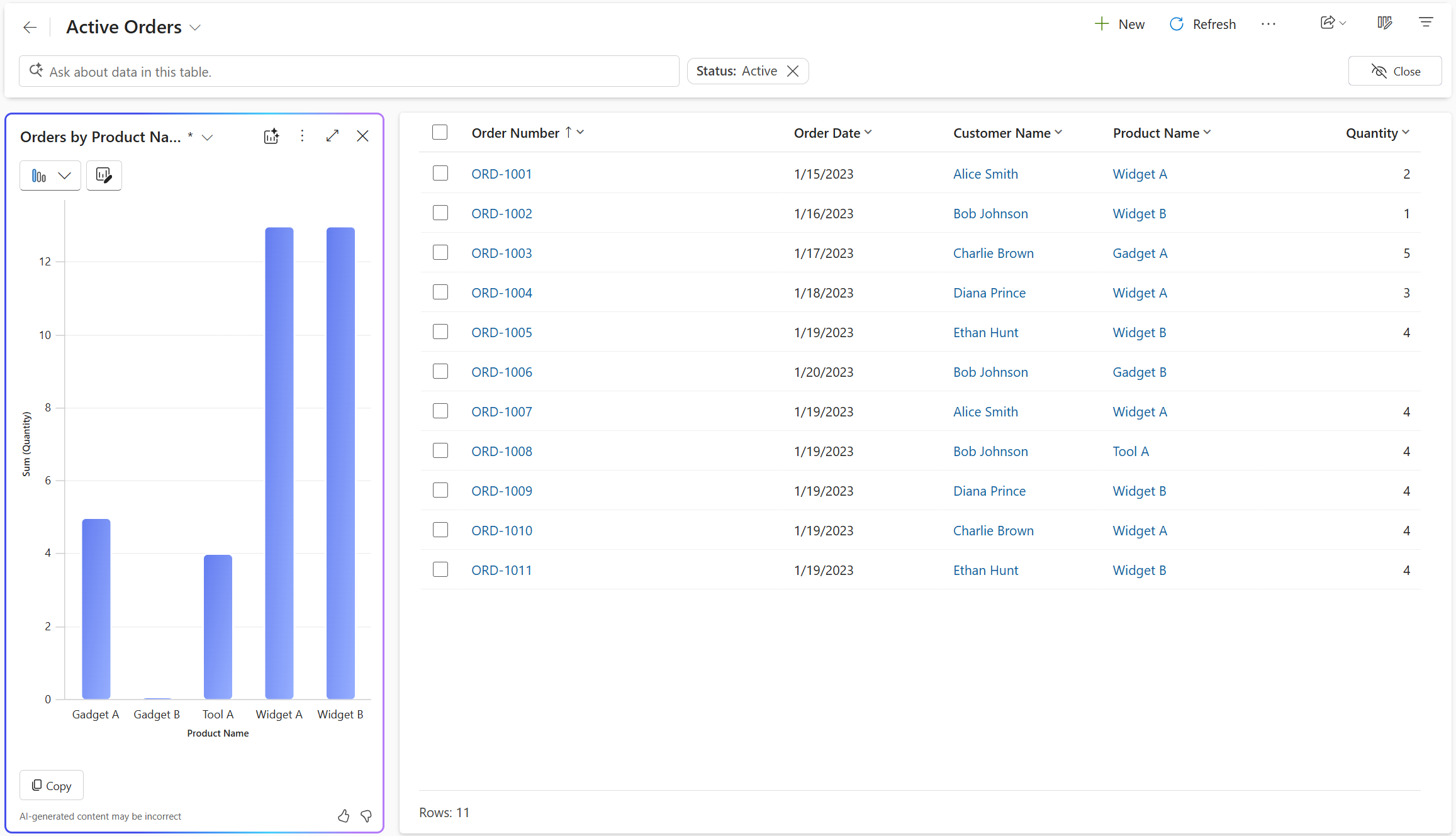
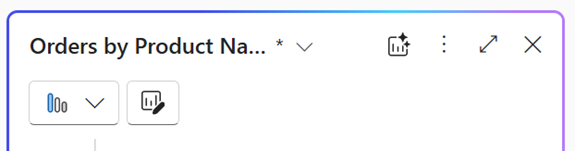
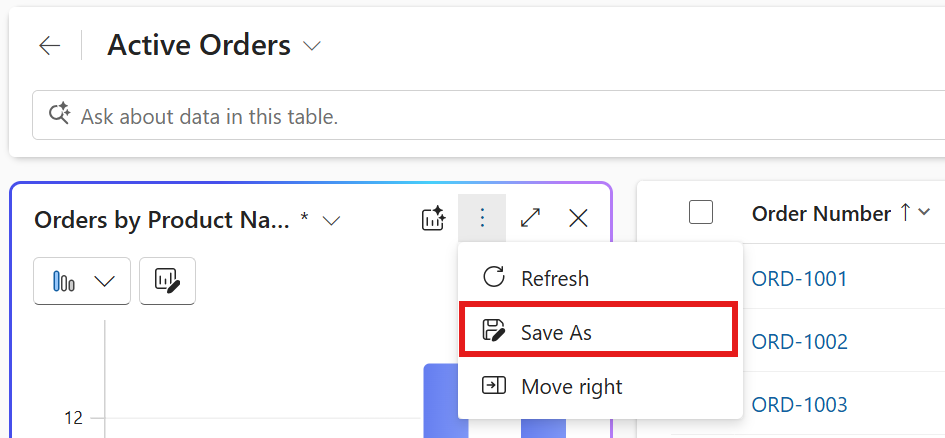
Si Copilot genera una visualización para la vista, puede editar el gráfico cambiando el tipo de gráfico, las columnas que se visualizan o ambos. Si agrega o elimina columnas de la vista, Copilot regenera el gráfico en función del conjunto de columnas actualizado para la visualización. Si agrega o elimina filtros, Copilot actualiza el gráfico sin cambiar la visualización. El asterisco (*) junto al nombre del gráfico indica que el gráfico aún no está guardado.
Seleccione los tres puntos en la esquina superior derecha del panel del gráfico y, a continuación, seleccione Guardar como para guardar el gráfico.
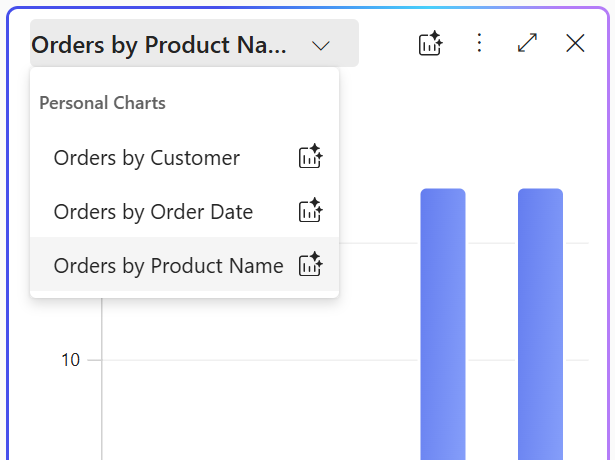
Copilot rellena automáticamente el nombre y la descripción del gráfico, pero puede editarlos para adaptarlos a sus necesidades. Seleccione Guardar para guardar el gráfico. Accede al gráfico guardado utilizando el selector de gráficos en el panel del gráfico. El icono de Visualizar junto al nombre del gráfico indica que se trata de un gráfico generado por IA, lo que le ayuda a distinguirlo de otros gráficos.
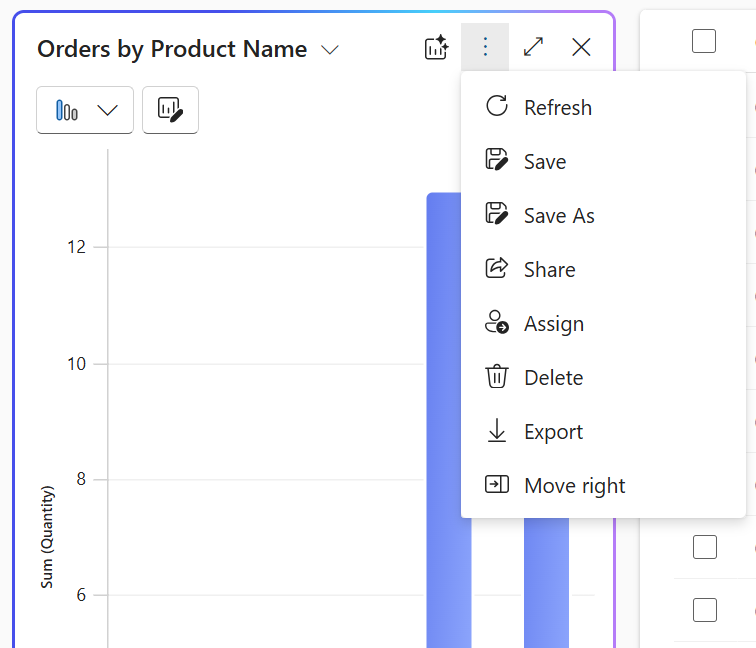
Para administrar un gráfico personal, seleccione el gráfico en el selector de gráficos y luego seleccione los tres puntos en la esquina superior derecha del panel del gráfico. Seleccione una opción para eliminar, asignar o compartir el gráfico con otros miembros de su organización.
Pase el cursor sobre los gráficos para examinar los puntos de datos o seleccione elementos del gráfico para analizar en detalle los datos. La cuadrícula filtra las filas automáticamente para que coincidan con el área seleccionada del gráfico. Seleccionar de nuevo la misma área del gráfico alterna la selección y elimina el filtro.
Nota
Los gráficos creados con el diseñador de gráficos heredado utilizan el mismo estilo que los gráficos generados por IA. Para obtener información sobre cómo desactivar la actualización de estilo para los gráficos creados con el diseñador de gráficos heredado, consulte Administrar la configuración de características.
Visualizar datos en una vista con lenguaje natural
Utiliza indicaciones en lenguaje natural en la barra de Copilot de la página de cuadrícula para visualizar datos en la vista. A continuación se muestran ejemplos de indicaciones que le ayudarán a comprender los tipos de solicitudes compatibles.
- Visualizar los datos como un gráfico de barras.
- Clientes por ubicación. Utilice el mensaje [nombre de tabla] por [columna] de forma genérica dependiendo de la tabla que esté visualizando.
- Tendencia de los pedidos creados durante este año fiscal.
- Visualizar los ingresos promedio por mes como un gráfico de columnas.
- Visualizar los casos de alta prioridad en forma de gráfico.
- Visualizar los datos como un gráfico de burbujas.

Panel de gráfico
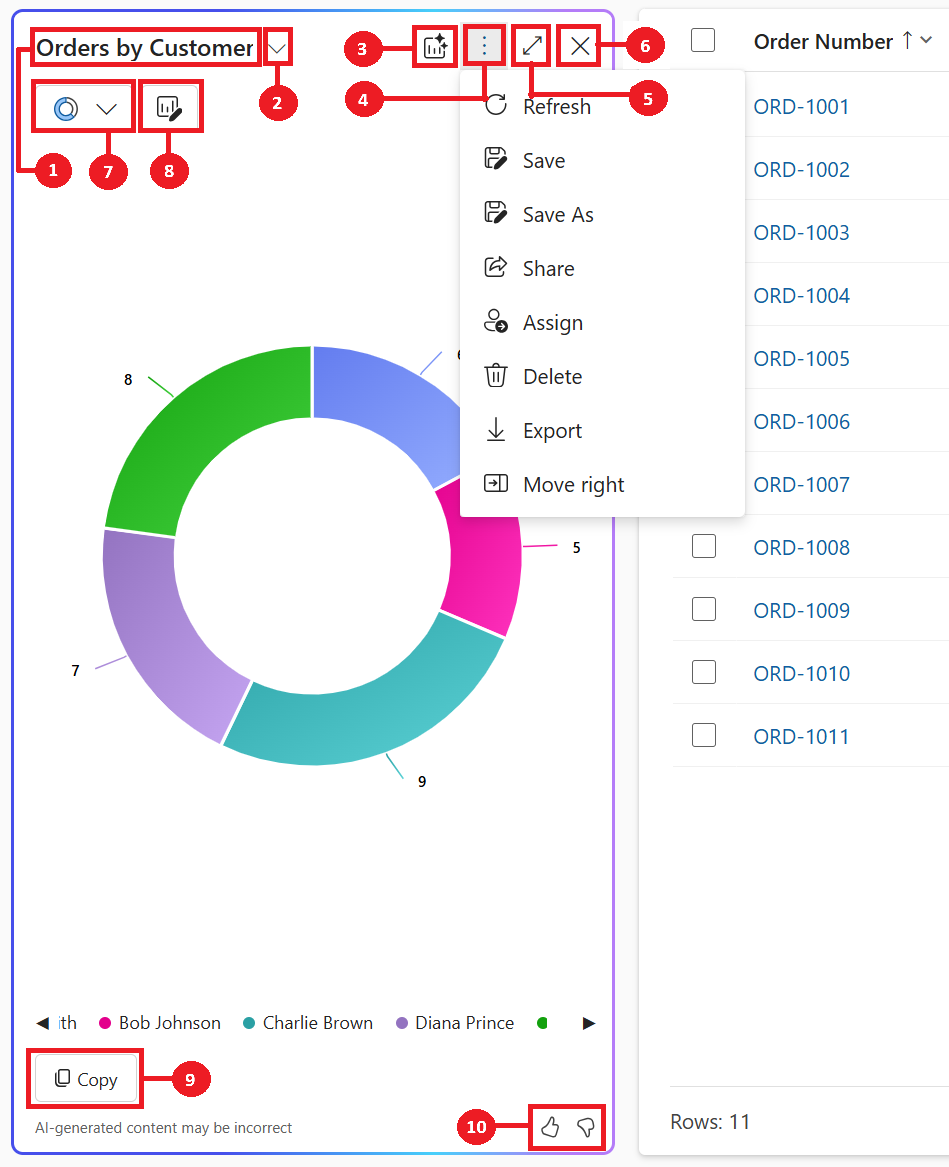
- Título del gráfico: título generado por IA para el gráfico basado en los datos y las columnas visualizados.
- Conmutador de gráficos: le permite seleccionar y administrar gráficos guardados. Utilícelo para cambiar entre diferentes gráficos, incluidos los generados por IA y los gráficos personales, para la vista actual.
- Crear nuevo gráfico con IA: gráfico generado por IA para la visualización que Copilot eligió para esta vista.
- Comandos para administrar el gráfico guardado: los comandos para administrar el gráfico guardado aparecen como tres puntos en la esquina superior derecha del panel del gráfico. Ofrecen opciones para realizar acciones en los gráficos guardados.
- Expandir: seleccione Expandir para expandir el gráfico a pantalla completa para una mejor vista del área del gráfico.
- Cerrar: Seleccione Cerrar para cerrar el panel.
- Selector de gráficos: lista de once tipos de gráficos compatibles: circular, de anillos, de barras, de columnas, de barras agrupadas, de barras apiladas, de columnas agrupadas, de columnas apiladas, de líneas, de histogramas y de burbujas.
- Editar columnas del gráfico: esta opción le permite personalizar el gráfico seleccionando qué columnas de la vista se visualizan.
- Copiar: seleccione Copiar para copiar el gráfico como archivo PNG en el portapapeles.
- Comentarios: seleccione Pulgar hacia arriba o Pulgar hacia abajo para proporcionar comentarios sobre la característica.
Para proporcionar comentarios sobre la característica, seleccione el botón de pulgar hacia arriba o hacia abajo en el panel y proporcione comentarios detallados para ayudar a mejorar la característica.
Información relacionada
Administración de la configuración de características
Preguntas frecuentes de IA responsable sobre las visualizaciones de Copilot en una vista