Nota:
El acceso a esta página requiere autorización. Puede intentar iniciar sesión o cambiar directorios.
El acceso a esta página requiere autorización. Puede intentar cambiar los directorios.
Expresiones en Power Automate es una forma poderosa de realizar operaciones sobre datos. Puede usar la característica Dar formato a los datos con ejemplos para obtener acceso a estas expresiones sin conocer las diferentes funciones y la sintaxis correspondiente que se necesita para crear las expresiones que desea. Para dar formato a texto, fechas y números, solo puede proporcionar ejemplos del formato de salida que desea que produzca el flujo y Power Automate generará automáticamente la fórmula de expresión para usar.
Dar formato a las fechas por ejemplos
En este escenario de muestra, imagine que hay una lista de Microsoft con productos que ha comprado. Desea enviar un correo electrónico cada vez que la lista se actualice con nuevos productos. Por defecto, el SharePoint da formato a fechas como esta: 2022-09-18, pero le gustaría que se muestre como 18 de septiembre en el mensaje de notificación por correo electrónico. Veamos cómo cambiar el formato de la fecha con datos con Dar formato a los datos por ejemplos.
Edite su flujo en el diseñador de Power Automate.
Seleccione la acción en la que desea insertar la fecha con formato y luego seleccione cualquier campo de texto en la tarjeta.
En la ventana que se abre, seleccione Expresión>Dar formato a los datos con ejemplos.
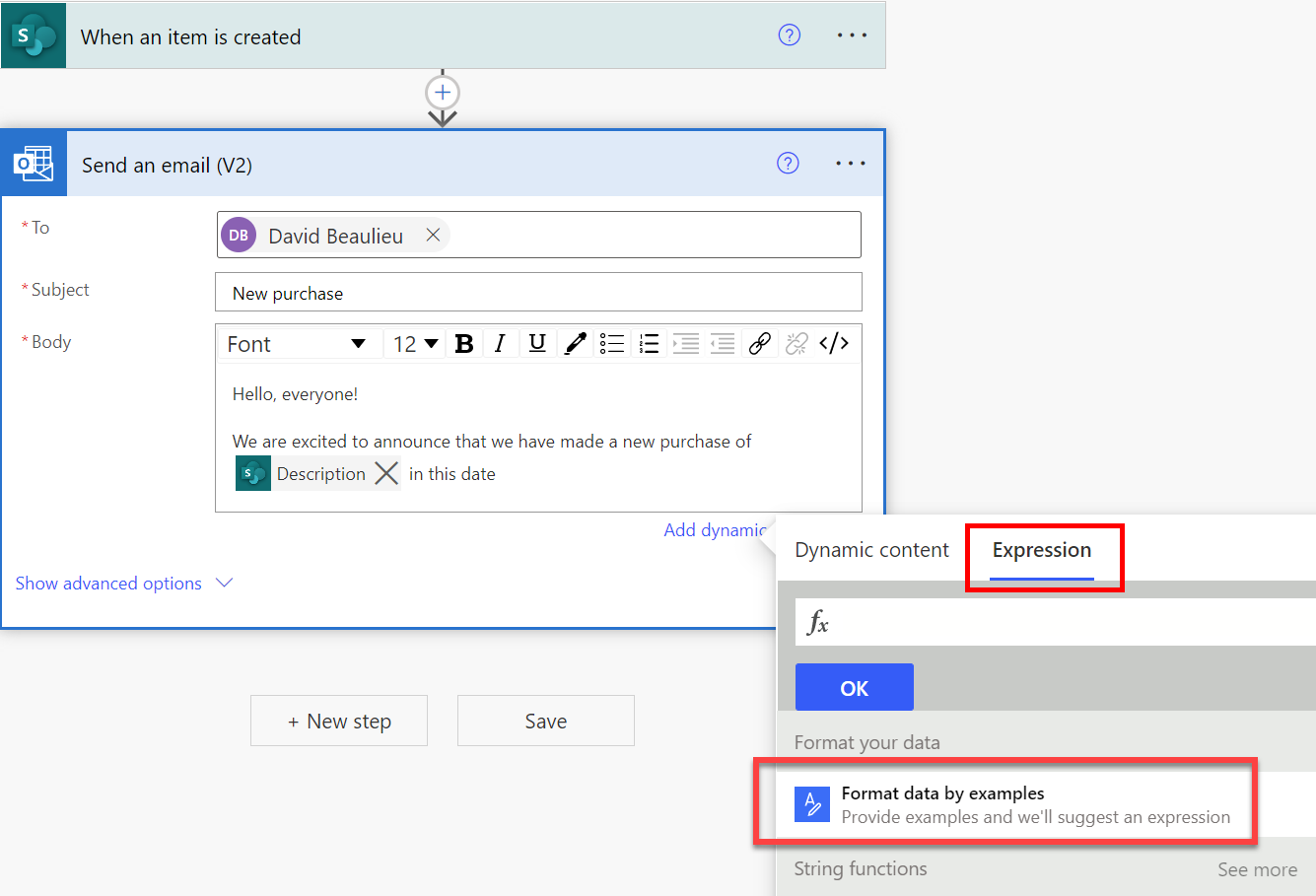
Una lista muestra todos los elementos de su flujo que se pueden formatear.
Seleccione el elemento que quiere transformar.
Proporcione un ejemplo de los datos originales para el elemento que ha seleccionado en el paso anterior.
Propina
Puede ir al origen de datos original o revisar una ejecución de flujo anterior para copiar un valor de ejemplo para el paso anterior.
Proporcione una muestra de cómo le gustaría que el flujo transforme el ejemplo.
Seleccione Obtener expresión.
Power Automate muestra la expresión que recomienda que utilice para obtener el resultado que desea. Puede probarlo con otro valor para confirmar que la expresión hace lo que espera.
Propina
Si la expresión que Power Automate recomienda no es lo que espera, puede agregar más ejemplos para refinar la expresión que recomienda.

Seleccione Aplicar cuando los resultados de la expresión coincidan con sus expectativas.
Power Automate agrega la expresión al flujo.
Enhorabuena. Ha creado una expresión proporcionando un ejemplo.
Dar formato a los números por ejemplos
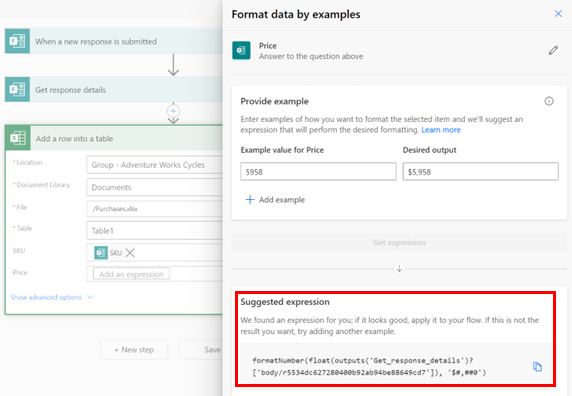
En este ejemplo, imagine que tiene un número que proviene de una encuesta de Microsoft Forms como 5958. Desea dar formato al número como un valor de moneda antes de almacenarlo en un archivo de Excel, como este 5958 USD. Para dirigir su flujo para dar formato al número como un valor de moneda, proporcione un ejemplo de cómo Microsoft Forms devuelve el número y un ejemplo de cómo desea que su flujo dé formato al número.
Power Automate utiliza la información que proporciona y luego sugiere la expresión que realiza la transformación, como se muestra en la siguiente captura de pantalla.
Dar formato al texto por ejemplos
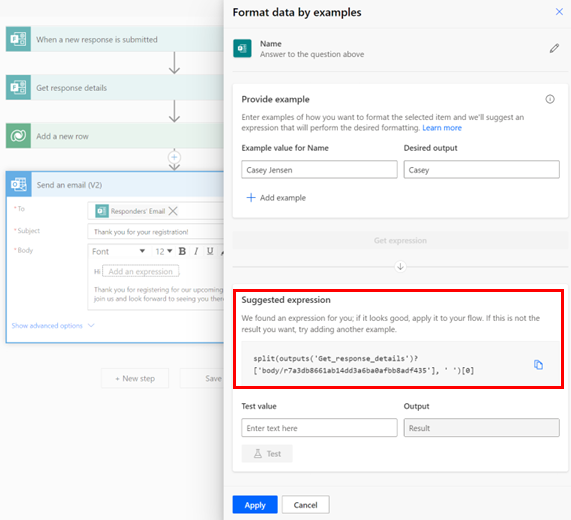
En el siguiente escenario, imagine que tiene un formulario de registro en el que los participantes proporcionan su nombre completo y desea enviar un correo electrónico de confirmación de registro con solo el nombre de pila. En lugar de saludar a la persona por su nombre completo, por ejemplo, Casey Jensen, solo queremos decir Casey.
Sólo da un ejemplo y Power Automate sugiere la expresión correcta para lograr esta transformación, como muestra la siguiente captura de pantalla.
Limitaciones
Formatear datos por ejemplos puede formatear un texto, número o fecha a la vez. No se admiten estructuras más complejas como matrices.
El formato de datos por ejemplos no está disponible en entornos basados en Sudáfrica, GCC High y DoD.
Información relacionada
PROSA, una tecnología que permite programar mediante ejemplos, potencia datos de formato mediante ejemplos.