Nota:
El acceso a esta página requiere autorización. Puede intentar iniciar sesión o cambiar directorios.
El acceso a esta página requiere autorización. Puede intentar cambiar los directorios.
SE APLICA A: Power BI Desktop Servicio Power BI
En Power BI Desktop y el servicio Power BI, puede usar Copilot para Power BI para crear rápidamente una narración sobre un informe con tan solo unos clics. Esta narración puede resumir todo el informe, páginas específicas o incluso objetos visuales específicos que seleccione. Puede adaptar el tono y la especificidad de la narración con indicaciones sugeridas y personalizadas, lo que lo convierte en algo extremadamente versátil.
Como se trata de un objeto visual, necesita permisos de escritura como lo haría para otra creación visual. Si no tiene permisos de escritura para un informe, puede crear un resumen del informe en el panel Copilot.
Nota:
Tenga en cuenta los siguientes requisitos:
- El administrador debe habilitar Copilot en Microsoft Fabric.
- La capacidad de Fabric estar en una de las regiones enumeradas en este artículo, disponibilidad de la región de Fabric. Si no lo está, no puede usar Copilot.
- Para poder empezar a usar Copilot, el administrador debe habilitar el cambio de inquilino. Para más información, vea el artículo Configuración de inquilinos de Copilot.
- Si el cliente o la capacidad están fuera de EE. UU. o Francia, Copilot está deshabilitado de forma predeterminada. La única excepción es si el administrador del inquilino de Fabric habilita la opción de que los datos enviados a Azure OpenAI puedan procesarse fuera de la región geográfica del inquilino, del límite de cumplimiento o de la instancia de nube nacional del inquilino. Puede encontrar esta configuración en el portal de administración de Fabric.
- Copilot en Microsoft Fabric no se admite en las SKU de prueba. Solo se admiten las SKU de pago.
- Para ver la experiencia independiente Copilot en Power BI, el administrador de inquilinos debe habilitar el conmutador de inquilino.
Antes de comenzar
Es posible que tenga que realizar algún trabajo de limpieza en el informe. El objeto visual de narración extrae información de lo que se encuentra en el lienzo del informe, no del modelo semántico subyacente, por lo que es importante nombrar claramente los objetos visuales y los ejes para que el objeto visual extraiga lo más destacado, lo menos destacado y las percepciones del informe. Lea el artículo Actualización del modelo de datos para que funcione bien con Copilot para ver si necesita modificar el modelo semántico.
En el servicio Power BI, debe estar en un área de trabajo adecuada para ver el objeto visual Narrativa con el botón Copilot en el panel de Visualizaciones. El Copilot botón visual es el mismo que el antiguo botón visual narrativo inteligente. Haga clic en y verá una opción para usar la antigua o la nueva, con Copilot. Para más detalles sobre lo que constituye un área de trabajo adecuada, consulte Consideraciones y limitaciones en este artículo.
- El objeto visual Narración necesita contenido para resumir, así que en el servicio Power BI, seleccione el centro de datos OneLake y seleccione Más opciones junto a un modelo semántico.
- Seleccione Crear informe.
En el panel Visualizaciones, seleccione el icono Narración.
En Elegir un tipo de narración, seleccione el botón Copilot para usar el nuevo objeto visual de narración.

Seleccione una opción en el cuadro de diálogo Crear una narración con Copilot y seleccione Crear.

Puede incluir o excluir objetos visuales o páginas individuales, o resumir todo el informe.

Lea el resumen para asegurarse de que es preciso.

Para cambiar la narración, en Ajustar el resumen con Copilot, proporcione instrucciones para cambiarla o use una de las indicaciones sugeridas.
Seleccione las notas al pie para ver las referencias a objetos visuales específicos en el resumen.
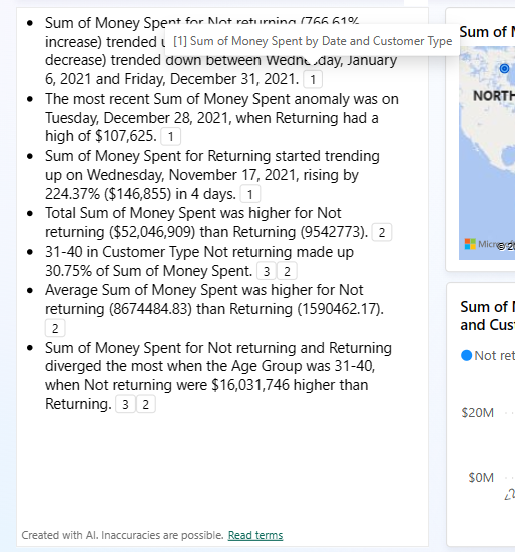
Power BI resalta el objeto visual al que hace referencia la nota al pie.

Puede cambiar entre el objeto visual de "narración inteligente" anterior y el nuevo objeto visual de narración con Copilot si selecciona el icono situado junto al título. El contenido del resumen no se pierde al cambiar de un sitio a otro. Cambiar puede ayudar, ya que no puedes editar el cuerpo del resumen Copilot. Si desea controlar el resumen generado, utilice indicaciones personalizadas para especificar el tono o el formato, dirigir el resumen a partes específicas del informe o aclarar solicitudes. Puede copiarlo y pegarlo en el cuerpo de narración inteligente para editarlo con más detalle.


Inserción del objeto visual narrativo
El objeto visual narrativo con Copilot es compatible en escenarios "insertar para su organización" en los que el usuario es el propietario de los datos y en escenarios de inserción segura.
Existen varios escenarios de inserción. Solo dos son compatibles en este momento. Este gráfico aclara qué escenarios son compatibles con el objeto visual narrativo de Copilot.
| Escenario | Compatible |
|---|---|
| Inserción de informes en un sitio web o portal seguro Power BI. | Sí |
| Insertar en un sitio de SharePoint Un usuario inserta un informe que contiene el objeto visual narrativo como un elemento web de Power BI en un sitio de SharePoint. Los usuarios deben autenticarse. Insertar en un sitio de SharePoint. | Sí |
| El usuario es propietario de los datos Un usuario inserta un informe que contiene el objeto visual narrativo en una solución en la que los usuarios tienen que iniciar sesión. Necesitan una licencia para iniciar sesión. Esta acción también se conoce como inserción para su organización. Nota: Este escenario no incluye la inserción en PowerPoint en este momento | Sí |
| La aplicación es propietaria de los datos Un cliente inserta un objeto visual narrativo en un sitio web que visitan los usuarios y en el que no es necesario iniciar sesión. También conocido como inserción para la aplicación de su cliente. | No |
Siga las instrucciones que aparecen aquí para configurar la inserción de Power BI y comenzar a insertar el contenido para su organización: Configurar Power BI Embedded.
Guardar el informe
Cuando esté satisfecho con la narración, guarde el informe igual que cualquier otro. Si cierra y vuelve a abrir el informe que Copilot ha generado en el servicio Power BI, el informe se abre en la vista de lectura y no verá Copilot.
- Seleccione Editar para volver a ver el botón Copilot.
Viewing
Cuando los usuarios ven el informe, pueden segmentar y analizar detalladamente con filtros, como lo harían normalmente. El objeto visual narrativo no se actualizará automáticamente, pero habrá un botón de actualización que permita al usuario obtener un resumen actualizado según las segmentaciones y filtros aplicados.
Consideraciones y limitaciones
Trabajamos continuamente para mejorar la calidad de las páginas de los informes, incluidos los objetos visuales, los resúmenes y los sinónimos generados por Copilot. Estas son las limitaciones actuales.
- Copilot almacenará la solicitud seleccionada con los metadatos del informe (por ejemplo, resumir los datos de ventas) para que el resumen se pueda generar cada vez que se cargue un informe.
- Autores: para crear un objeto visual de narraciones de Copilot en la servicio Power BI, el área de trabajo debe tener una capacidad de Fabric dedicada de pago.
- No se puede editar el objeto visual después de que Power BI lo genere. Sin embargo, puedes cambiarlo utilizando las indicaciones. El resumen solo tiene en cuenta los datos que muestran los objetos visuales seleccionados.
- El resumen solo tiene en cuenta los datos permitidos en el editor de selección visual.
- Los usuarios deben actualizar el objeto visual de resumen cuando actualizan o filtran una página, un informe o datos para ver un resumen actualizado.
- El objeto visual narrativo aún no soporta todos los tipos de visualización. Por ejemplo, aún no apoya a los influencers clave.