Nota:
El acceso a esta página requiere autorización. Puede intentar iniciar sesión o cambiar directorios.
El acceso a esta página requiere autorización. Puede intentar cambiar los directorios.
Para poder cargar el objeto visual personalizado en Power BI Desktop o compartirlo con la comunidad en la Galería de objetos visuales de Power BI, debe empaquetarlo. Con este tutorial, hará lo siguiente:
- Proporcione los valores de propiedad y los metadatos para la visualización.
- Actualice el icono.
- Empaquetar el objeto visual personalizado.
Introducir valores de propiedad
En PowerShell, detén el componente visual si está en ejecución.
En VS Code, vaya a la carpeta raíz del proyecto visual y abra el archivo pbiviz.json .
En el objeto
visual, establezca el valordisplayNameen el nombre que desea utilizar como nombre para mostrar de su visual.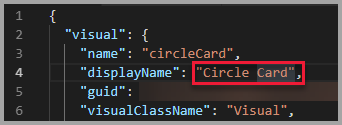
El nombre para mostrar del objeto visual aparece en el panel Visualizaciones de Power BI cuando se pasa el cursor sobre el icono del objeto visual.
Rellene o modifique los campos siguientes en el archivo pbiviz.json :
visualClassNamedescription
visualClassNamees opcional, perodescriptiondebe rellenarse para que se ejecute el comando del paquete.Complete
supportUrlygitHubUrlcon las direcciones URL que un usuario puede visitar para obtener soporte técnico y para ver el proyecto de GitHub de su visualización.El código siguiente muestra
supportUrlygitHubUrlejemplos:{ "supportUrl": "https://community.powerbi.com", "gitHubUrl": "https://github.com/microsoft/PowerBI-visuals-circlecard" }Escriba el nombre y el correo electrónico en el
authorobjeto .Guarde el archivo pbiviz.json .
Actualizar el icono (opcional)
En el archivo pbiviz.json , observe que el documento define una ruta de acceso a un icono del
assetsobjeto . El icono es la imagen que aparece en el panel Visualizaciones de Power BI. Debe ser un archivo de formato PNG y 20 x 20 píxeles.En el Explorador de Windows, copie el archivo icon.png que desea usar y péguelo para reemplazar el archivo deicon.png predeterminado ubicado en la carpeta assets .
En VS Code, en el panel Explorador, expanda la carpeta assets y, a continuación, seleccione el archivo icon.png .
Revise el icono.

Empaquetar el objeto visual
En VS Code, asegúrese de que todos los archivos se guardan.
En PowerShell, escriba el siguiente comando para generar un archivo pbiviz :
pbiviz packageEste comando crea un archivo pbiviz en el directorio /dist/ del proyecto visual y sobrescribe cualquier archivo pbiviz anterior que pueda existir.
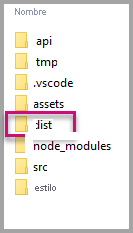
Los archivos del paquete se colocan en la carpeta /dist/ del proyecto. El paquete contiene todo lo necesario para importar el objeto visual personalizado en el servicio Power BI o en un informe de Power BI Desktop. Ha empaquetado el objeto visual personalizado y está listo para su uso.