Nota:
El acceso a esta página requiere autorización. Puede intentar iniciar sesión o cambiar directorios.
El acceso a esta página requiere autorización. Puede intentar cambiar los directorios.
Ver las métricas de su organización ahora es una experiencia mejorada. Ya no necesita instalar o actualizar una solución. En su lugar, puede ver análisis de Dataverse directamente desde el centro de administración de Microsoft Power Platform para ver rápidamente las métricas de usuario de adopción para la organización.
Para acceder a estos informes:
- Inicie sesión en el Centro de administración de Power Platform.
- En el panel de navegación, seleccione Administrar.
- En el panel Administrar , en Productos, seleccione Dataverse.
- Vea las opciones de análisis en la página. Dataverse
Roles necesarios para ver los informes
Los administradores con estos roles y una licencia pueden ver los informes en Analytics: Dataverse Dataverse
- Administrador de entorno: puede ver informes de los entornos a los que el administrador tiene acceso.
- Administrador Power Platform: puede ver informes para todos los entornos.
- Administrador Dynamics 365: puede ver informes para todos los entornos.
- Administrador global de Microsoft 365: puede ver informes para todos los entornos.
Para obtener más información sobre las diferentes funciones para administrar su inquilino en la plataforma, consulte Usar roles de administrador de servicios para administrar su inquilino.
Aspectos destacados
Monitorear la adopción y el uso: usar los datos para trabajar hacia el logro de sus objetivos durante un período de tiempo. Puede identificar a sus usuarios más activos, la cantidad y los tipos de operaciones que realizan, la cantidad de solicitudes de páginas, las entidades más utilizadas, los flujos de trabajo, los complementos y más.
Administrar el almacenamiento y el rendimiento: optimice el rendimiento al supervisar las cuotas de almacenamiento, el uso del almacenamiento y las tablas principales por tamaño.
Solucione problemas de manera eficaz: diagnostique y solucione errores rápidamente analizando en profundidad los detalles de los flujos de trabajo y las llamadas API con mayores fallas.
Panel de control de inicio (predeterminado)
El panel de inicio (predeterminado) muestra información sobre la cantidad de usuarios activos, el uso de almacenamiento, los flujos de trabajo más activos y más. Dataverse

Detalles del panel de inicio
| Elemento de gráfico | Description |
|---|---|
| Usuarios activos | Número de usuarios activos (usuarios únicos) que realizaron la operación que produjo una de estas llamadas del SDK:Retrieve, Retrieve Multiple, Delete, Create y Update. |
| Llamadas API | Número de llamadas API realizadas por el entorno con una base de datos durante un período de tiempo seleccionado. Dataverse |
| Tasa de éxito de API | Porcentaje de la tasa de aprobación de llamadas API del total de llamadas API realizadas en el entorno con una base de datos durante un período de tiempo específico. Dataverse |
| Ejecuciones | Número de complementos que se ejecutaron en el entorno con una base de datos durante un período de tiempo específico. Dataverse |
| Operaciones totales | Número de operaciones (Create, Update, Delete, Read) ocurridas en el entorno con una Dataverse base de datos durante un período de tiempo especificado. |
| Usuarios más activos que realizan operaciones | Lista de los usuarios más activos que realizaron una operación que provocó una llamada de Create, Update, Read o Delete SDK en el entorno de Dynamics 365 durante un período de tiempo seleccionado. |
| Principales complementos por errores | Número de los 10 complementos con mayor número de fallos en el entorno con una base de datos durante un período de tiempo específico. Dataverse |
Panel de usuarios activos
El panel de usuarios activos le muestra cuántos usuarios de Dynamics 365 hay, cuántas licencias están en uso, qué entidades personalizadas se utilizan con más frecuencia y más.

Detalles del panel de usuarios activos
Nota
Las exportaciones están limitadas a un máximo de 3000 registros.
| Elemento de gráfico | Description |
|---|---|
| Usuarios activos totales | Número total de usuarios activos (usuarios únicos) que realizaron la operación que produjo una de estas llamadas del SDK:Retrieve, Retrieve Multiple, Delete, Create y Update. |
| Entidades más usadas | Diez entidades que tuvieron másRetrieve, Retrieve Multiple, Delete, Create, y Update SDK Calls. |
| Solicitudes de página totales | El número de solicitudes de carga de páginas para formularios, paneles e informes. Este es el número de solicitudes que recibió de Dynamics 365 Server. Las páginas que se almacenan en caché mientras se examinan no serán contadas. |
| Operaciones totales | Este gráfico muestra el número de operaciones (creación, actualización, eliminación y lectura) que se realizaron en el entorno con una base de datos de Dataverse durante el período de tiempo seleccionado. |
| Usuarios activos que realizan operaciones específicas | Número total de usuarios activos (usuarios únicos) a lo largo del tiempo que realizaron la operación que produjo una de estas llamadas del SDK:Retrieve, Retrieve Multiple, Delete, Create y Update. |
| Usuarios activos | Número de usuarios activos (usuarios únicos) del entorno que realizaron la operación que produjo una de estas llamadas del SDK:Retrieve, Retrieve Multiple, Delete, Create y Update a lo largo del tiempo. |
| Usuarios más activos que realizan operaciones | Lista de los usuarios más activos (usuarios únicos) a lo largo del tiempo que realizaron la operación que produjo una de estas llamadas del SDK:Retrieve, Retrieve Multiple, Delete, Create y Update. |
| Entidades personalizadas más usadas | Lista de entidades personalizadas que tuvieron la mayoría deRetrieve, Retrieve Multiple, Delete, Create, y Update SDK Calls. |
| Entidades OOB más usadas | Lista de entidades predefinidas que tuvieron la mayoría deRetrieve, Retrieve Multiple, Delete, Create, y Update SDK Calls. |
| Uso de usuarios activos según el sistema operativo | Número de usuarios activos según el sistema operativo. |
| Usuarios activos por según el tipo de dispositivo | Número de usuarios activos según el tipo de dispositivo. |
| Usuarios activos por explorador | Número de usuarios activos según el explorador. |
| Usuarios activos según el rol de seguridad | Número de usuarios activos según el rol de seguridad. |
| Usuarios según la unidad de negocio | Número de usuarios activos según la unidad de negocio. |
| Número de creados por entidad | Cuántas operaciones de creación realiza el usuario seleccionado en el entorno durante el período con una base de datos de Dataverse de tiempo especificado. |
| Número de actualizados por entidad | Cuántas operaciones de actualización realiza el usuario seleccionado en diferentes entidades en el entorno con una base de datos de Dataverse durante el período de tiempo seleccionado. |
| Número de lecturas por entidad | Cuántas operaciones de lectura realiza el usuario seleccionado en diferentes entidades en el entorno con una base de datos de Dataverse durante el período de tiempo seleccionado. |
| Número de eliminados por entidad | Cuántas operaciones de eliminación realiza el usuario seleccionado en diferentes entidades en el entorno con una base de datos de Dataverse durante el período de tiempo seleccionado. |
| Operaciones totales a lo largo del tiempo | Total de operaciones que realiza el usuario seleccionado en el entorno con una base de datos de Dataverse en el período de tiempo seleccionado. |
| Operaciones totales por entidad | El total de operaciones que realiza el usuario seleccionado en diferentes entidades en el entorno con una base de datos de Dataverse durante el período de tiempo seleccionado. |
| Usuarios activos por entidades | Mostrar a los usuarios activos distribuidos en diferentes entidades |
Nota
Las llamadas de SDK Retrieve y RetrieveMultiple se comunican como Lecturas.
Frecuencia de actualización del gráfico de uso activo
Esta tabla detalla la frecuencia de las diferentes actualizaciones del gráfico de uso activo.
| Gráfico | Frecuencia de actualización |
|---|---|
| Usuarios activos totales | 24 horas |
| Entidades más usadas | 24 horas |
| Usuarios más activos (lecturas) | 24 horas |
| Llamadas a API totales | 24 horas |
| Solicitudes de página totales | 24 horas |
| Usuarios más activos (cambios) | 24 horas |
| Operaciones totales | 24 horas |
| Usuarios activos que realizan operaciones específicas | 24 horas |
| Usuarios activos | 24 horas |
| Usuarios más activos que realizan operaciones | 24 horas |
| Entidades personalizadas más usadas | 24 horas |
| Entidades OOB más usadas | 24 horas |
Panel Trabajos del sistema
Este panel le ayuda a supervisar y solucionar problemas en los flujos de trabajo.

Detalles del panel de trabajos del sistema
| Elemento de gráfico | Description |
|---|---|
| Ejecuciones del flujo de trabajo | Este gráfico muestra la cantidad de flujos de trabajo ejecutados en un entorno con una base de datos durante un tiempo específico. Dataverse |
| Tasa de éxito de trabajos del sistema | Este gráfico muestra la tasa de aprobación de trabajos del sistema como porcentaje de trabajos del sistema ejecutados en el entorno con una base de datos durante un tiempo específico. Dataverse |
| Rendimiento/minuto de trabajos del sistema | Este gráfico muestra el promedio de trabajos del sistema ejecutados por hora en el entorno con una base de datos durante un tiempo específico. Dataverse |
| Ejecuciones y trabajo pendiente | Este gráfico muestra la cantidad de ejecuciones y el retraso en los trabajos del sistema en el entorno con una base de datos durante un tiempo específico. Dataverse |
| Flujos de trabajo más activos | Este gráfico muestra los 10 flujos de trabajo más ejecutados en el entorno con una base de datos durante un tiempo específico. Dataverse |
| Principales flujos de trabajo por errores | Este gráfico muestra los 10 flujos de trabajo con más fallos en el entorno con una base de datos durante el tiempo especificado. Dataverse Seleccione un flujo de trabajo para ver las fallas y su número de ocurrencias. |
Frecuencia de actualización del gráfico de trabajos del sistema
Esta tabla detalla la frecuencia de las diferentes actualizaciones del gráfico de trabajos del sistema:
| Gráfico | Frecuencia de actualización |
|---|---|
| Ejecuciones del flujo de trabajo | 24 horas |
| Tasa de éxito de trabajos del sistema | 24 horas |
| Rendimiento/hora de trabajos del sistema | 24 horas |
| Flujos de trabajo más activos | 24 horas |
| Trabajo pendiente y ejecuciones de trabajos del sistema | 24 horas |
| Principales flujos de trabajo por errores | 24 horas |
Panel de complementos
Este panel le ayuda a supervisar y solucionar problemas de complementos.
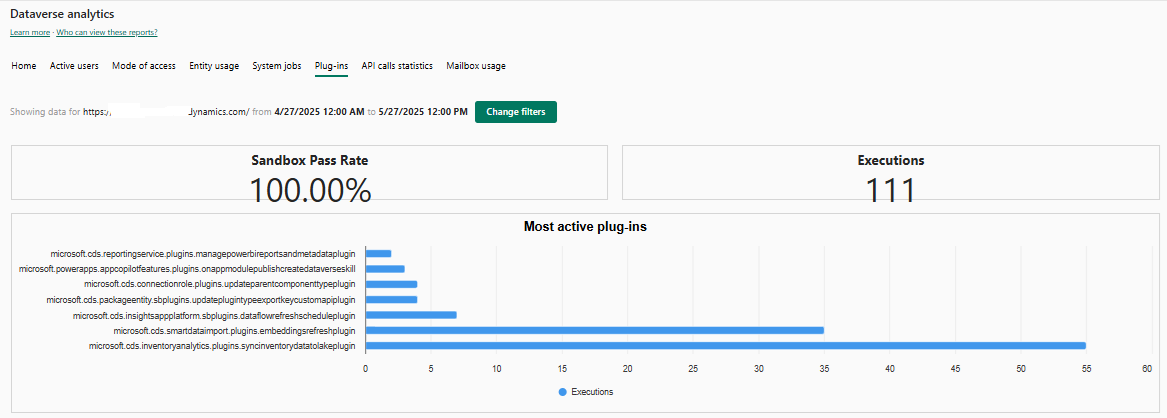
Detalles del panel de control del complemento
| Elemento de gráfico | Description |
|---|---|
| Índice de éxito de los complementos | Este gráfico muestra la tasa de aprobación del complemento como porcentaje del total de ejecuciones de complementos ejecutadas en el entorno con una base de datos durante un tiempo específico. Dataverse |
| Ejecuciones de complementos | Este gráfico muestra cuántos complementos se ejecutaron en el entorno con una base de datos durante un tiempo específico. Dataverse |
| Tiempo de ejecución promedio de complemento | Este gráfico muestra el tiempo promedio que lleva ejecutar con éxito un complemento en el entorno con una base de datos durante un tiempo específico. Dataverse |
| Complementos más activos | Este gráfico muestra los 10 complementos más ejecutados en el entorno con una base de datos durante un tiempo específico. Dataverse |
| Principales complementos por errores | Este gráfico muestra los 10 complementos con más fallos en el entorno con una base de datos durante un tiempo específico. Dataverse |
Frecuencia de actualización del gráfico de complementos
Esta tabla detalla la frecuencia de las diferentes actualizaciones de gráficos de complementos:
| Gráfico | Frecuencia de actualización |
|---|---|
| Índice de éxito de los complementos | 24 horas |
| Complementos más activos | 24 horas |
| Ejecuciones de complementos | 24 horas |
| Tiempo de ejecución promedio de complemento | 24 horas |
| Principales complementos por errores | 24 horas |
Panel de estadísticas de llamadas a la API
Este panel le ayuda a supervisar y solucionar problemas de llamadas API.

Detalles del panel de estadísticas de llamadas API
| Elemento de gráfico | Description |
|---|---|
| Índice de éxito de API | Este gráfico muestra la tasa de éxito de la API como porcentaje del total de llamadas a la API realizadas en el entorno con una base de datos durante un tiempo específico. Dataverse |
| Principales API por errores | Este gráfico muestra las 10 llamadas API con más errores en el entorno con una base de datos durante un tiempo específico. Dataverse |
| Llamadas a API totales | Este gráfico muestra el número total de llamadas API realizadas en el entorno con una base de datos durante un tiempo específico. Dataverse |
| API más usadas | Este gráfico muestra las 10 llamadas API más ejecutadas en el entorno con una base de datos. Dataverse La suma de los recuentos individuales proporciona el total de las 10 principales llamadas API. Esto no es lo mismo que la métrica de llamadas API totales. |
| Llamadas API | Este gráfico muestra la cantidad de llamadas API realizadas a lo largo del tiempo en el entorno con una base de datos durante un tiempo específico. Dataverse La suma de los recuentos individuales equivale al recuento total de llamadas API. |
| Tasa máxima de llamadas API | Este gráfico muestra el consumo de capacidad en relación con el límite de llamadas API. Más información: Informe de tasa de llamadas máximas de API |
Frecuencia de actualización del gráfico de estadísticas de llamadas API
Esta tabla detalla la frecuencia de actualización del gráfico de estadísticas de llamadas API:
| Gráfico | Frecuencia de actualización |
|---|---|
| Índice de éxito de API | 24 horas |
| Principales API por errores | 24 horas |
| API más usadas | 24 horas |
| Llamadas a API totales | 24 horas |
| Llamadas API | 24 horas |
| Tasa máxima de llamadas API | 24 horas |
Informe de tasa máxima de llamadas API (versión preliminar)
Importante
- Esta es una característica en versión preliminar.
- Las vistas previas de características no se han diseñado para un uso de producción y pueden tener una funcionalidad restringida. Estas características están disponibles antes del lanzamiento oficial para que los clientes puedan tener un acceso anticipado y proporcionar comentarios.
El informe de tasa máxima de llamadas de API muestra un gráfico de uso de API con la cantidad de solicitudes por usuario/aplicación para el intervalo seleccionado. Este informe lo ayuda a supervisar el uso de API y evitar alcanzar los límites de protección del servicio.

| Elemento de gráfico | Description |
|---|---|
| SDSService y OData | Las barras muestran el número máximo de solicitudes de API por aplicación/usuarios en un intervalo de 5 minutos. El máximo es la cantidad de solicitudes por usuario cada cinco minutos que se basa en sus licencias y complementos de capacidad. |
| Límite máximo de API | Las solicitudes máximas por segundo registradas por el límite de API de recuento de solicitudes. Esta es una medida del recuento de solicitudes por unidad de tiempo. |
Analizar tasa máxima de llamadas API
Para ayudar a interpretar y actuar sobre la capacidad, el gráfico muestra el límite máximo de API. Las barras muestran el número máximo de solicitudes de API por aplicación/usuarios en un intervalo de 5 minutos. El máximo es la cantidad de solicitudes por usuario cada cinco minutos que se basa en sus licencias y complementos de capacidad.
También puede tener una vista directa de dónde está su uso real de capacidad en relación con el límite para estar seguro de que está dentro del límite.
Cuando el gráfico muestra que sus solicitudes por usuario/aplicación superan el límite máximo (identificado con una línea roja), significa que ha alcanzado un pico y sus solicitudes están siendo limitadas. El informe muestra datos utilizando una única unidad de medida para facilitar la obtención de una descripción general del uso de la API.
La tasa máxima de llamadas API se calcula como el máximo de uno de los siguientes:
- Las solicitudes máximas por segundo (RPS) registradas por el límite de API de recuento de solicitudes. Esta es una medida del recuento de solicitudes por unidad de tiempo.
- El tiempo máximo de ejecución acumulada registrado por el límite de tiempo de API. Cada 150 ms de tiempo de ejecución de la solicitud se cuenta como una llamada API y luego se suma para cada intervalo de 5 minutos. Esta es una medida del tiempo de procesamiento, convertida a una cantidad equivalente de llamadas API por unidad de tiempo.
Para obtener más información sobre el recuento de API y los límites de tiempo, consulte límites de API de protección de servicios.
Ejemplos de escenarios de tasas pico de llamadas de API
La tasa máxima de llamadas a la API se basa en la cantidad de solicitudes o en el tiempo de ejecución medido por los límites de protección del servicio, lo que sea mayor. Una solicitud equivale a 150 ms de tiempo de ejecución medido por el límite de tiempo.
Los escenarios siguientes muestran cómo se deriva la tasa máxima de llamadas en función del recuento de solicitudes o del tiempo de ejecución utilizando 150 ms como factor de conversión del tiempo al recuento.
Escenario 1: el cliente envía 150 000 llamadas a la API web en 5 minutos y cada una se ejecuta durante 50 ms.
- El recuento es de 500 solicitudes por segundo (150 000 por 5 minutos son 30 000 por minuto)
- El tiempo equivale a 17 solicitudes por segundo (750 000 ms de tiempo total o 5000 llamadas cada 5 minutos (750 000 ms/150 ms))
El recuento de solicitudes es mayor en este caso, por lo que la tasa máxima mostrada es de 500 solicitudes por segundo.
Escenario 2: el cliente envía 300 llamadas a la API web en 5 minutos y cada una se ejecuta durante 10 segundos.
- El conteo es 1 solicitud por segundo (hay 300 segundos en 5 minutos)
- El tiempo equivale a 67 solicitudes por segundo ((3,000,000ms tiempo total) o 20 000 llamadas API cada 5 minutos ((3,000,000ms / 150ms).
El tiempo de ejecución se convierte en un recuento de solicitudes más alto en este caso, por lo que la tasa máxima mostrada es de 67 llamadas API por segundo.
Optimizar tasa máxima de llamadas API
El gráfico de uso puede ayudarle a identificar qué usuarios/aplicaciones se acercan o superan los límites de protección del servicio y tomar medidas para mitigarlo según sea necesario.
Para optimizar el límite, considere reducir la cantidad de solicitudes de API por usuario/aplicación o aumentar el límite agregando más capacidad y elevando el límite máximo (identificado con una línea roja).
Panel de uso del buzón
Este panel le ayuda a supervisar el uso del buzón de correo electrónico.

Detalles del panel de uso del buzón
| Elemento de gráfico | Description |
|---|---|
| Detalles del buzón por GEO | Este gráfico muestra detalles del buzón como:
|
| Buzones por tipo de servidor | Este gráfico muestra la distribución de buzones por tipo de servidor. |
| Perfiles de servidor de correo electrónico activos por zona geográfica | Este gráfico muestra los buzones habilitados activos de sincronización del lado del servidor distribuidor por la ubicación geográfica en la que se hospedan. |
| Buzones por configuración de Exchange | Este gráfico muestra el número de buzones categorizados por su configuración de Exchange. |
| Número de errores de configuración de buzón | Este gráfico muestra el número de errores de configuración de buzones que se han producido en el plazo de tiempo seleccionado por el usuario. |
| Uso del buzón | Este gráfico muestra el número de buzones de sincronización del lado del servidor a lo largo del intervalo de tiempo seleccionado por el usuario. |
| Número de buzones de Outlook | Este gráfico muestra el número de buzones de Outlook configurados para la organización. |
| Número de perfiles de servidor de correo electrónico activos | Este gráfico muestra el número de perfiles de servidor de correo electrónico activos para el intervalo de tiempo configurado por el usuario. |
Frecuencia de actualización del gráfico de uso del buzón
Esta tabla detalla la frecuencia de actualización del gráfico de uso del buzón:
| Gráfico | Frecuencia de actualización |
|---|---|
| Detalles del buzón por zona geográfica | 24 horas |
| Perfiles de servidor de correo electrónico activos por zona geográfica | 24 horas |
| Buzones por tipo de servidor | 24 horas |
| Uso del buzón | 24 horas |
| Número de errores de configuración de buzón | 24 horas |
| Número de perfiles de servidor de correo electrónico activos | 24 horas |
| Número de buzones de Outlook | 24 horas |
| Buzones por configuración de Exchange | 24 horas |
Descargar informes
Seleccione Descargar para ver las descargas disponibles y, a continuación, seleccione cualquiera de los informes para descargarlos en Microsoft Excel.
Todos los informes de descarga, excepto Usuarios activos del plan Dynamics 365 Customer Engagement por aplicación, muestran datos de un entorno y según la línea de tiempo en los filtros para los informes de análisis listos para usar. Dataverse Si selecciona un intervalo de fechas determinado para los informes de Dataverse predefinidos, se aplica el mismo filtro temporal a las descargas. La duración máxima de la disponibilidad de datos es de 30 días.
El informe de usuarios activos del plan de participación del cliente de Dynamics 365 por aplicación siempre muestra los últimos 30 días de datos a nivel de inquilino.

Descargar detalles del panel de informes
| Elemento de gráfico | Description |
|---|---|
| Usuarios activos por tipo de dispositivo | Lista de usuarios activos por tipo de dispositivo usado para acceder a Dynamics 365. |
| Usuarios activos por unidad de negocio | Lista de usuarios activos por unidad de negocio. NOTA: Esto no es específico de las llamadas de UI e incluye llamadas del sistema en el contexto del usuario. |
| Usuarios activos por rol de seguridad | Lista de usuarios activos por roles de seguridad. NOTA: Esto no es específico de las llamadas de UI e incluye llamadas del sistema en el contexto del usuario. |
| Usuarios activos por cliente | Lista de usuarios activos por tipo de cliente usado para acceder a Dynamics 365. |
| Usuarios activos por entidades | Lista de usuarios activos distribuidos por tipo de entidad. |
| Usuarios más activos que realizan operaciones | Lista de los usuarios más activos (usuarios únicos) a lo largo del tiempo que realizan una operación que provoca una de estas llamadas al SDK:Retrieve, Retrieve Multiple, Delete, Create y Update. |
| Entidades personalizadas más usadas | Lista de entidades personalizadas que tuvieron másRetrieve, Retrieve Multiple, Delete, Create, y Update SDK Calls. |
| Entidades OOB más usadas | Lista de entidades listas para usar que tuvieron la mayor cantidadRetrieve, Retrieve Multiple, Delete, Create, y Update SDK Calls. |
| Flujos de trabajo más activos | Lista de los 10 flujos de trabajo más ejecutados en el entorno con una base de datos durante un tiempo específico. Dataverse |
| Complementos más activos | Lista de los 10 complementos más ejecutados en el entorno con una base de datos durante un tiempo específico. Dataverse |
| API más usadas | Lista de las 10 llamadas API más ejecutadas en la base de datos del entorno. Dataverse |
| Usuarios del plan Active Dynamics 365 Customer Engagement por aplicación | Usuarios del plan Active Dynamics 365 Customer Engagement por aplicación. Ayuda a los clientes a conocer el uso de diferentes aplicaciones para que, cuando llegue el momento de renovar su suscripción, puedan elegir las aplicaciones individuales que desean comprar (por ejemplo, Dynamics 365 for Sales, Dynamics 365 for Customer Service y más). El plan Customer Engagement, que era un conjunto de todas las aplicaciones de Customer Engagement, ya no se vende y la gente necesita elegir las aplicaciones individuales que desea comprar. |
| Uso no conforme por parte de usuarios con licencia de Team Member | Muestra a los clientes cómo sus usuarios (con licencias de miembros del equipo) están usando el producto en formas que no se consideran conformes con los derechos de uso otorgados a esta licencia, según la guía de licencias. |
Datos de entorno y rango de fecha y hora
Puede ver datos para diferentes entornos y rangos de fecha y hora. Realice estos pasos para comenzar:
- Seleccione Cambiar filtros.
- Seleccione el entorno y el período de tiempo deseado de las listas desplegables.
- Seleccione Aplicar para guardar los cambios. Todos los informes analíticos están disponibles mediante este proceso de selección. Dataverse
