Nota:
El acceso a esta página requiere autorización. Puede intentar iniciar sesión o cambiar directorios.
El acceso a esta página requiere autorización. Puede intentar cambiar los directorios.
Excel proporciona formas eficaces de analizar y mostrar los datos. Mediante el uso de plantillas de Excel, puede crear y compartir fácilmente el análisis personalizado con otros usuarios de su organización.
Use plantillas de Excel para:
Previsión de ventas
Administración de canalizaciones
Puntuación de clientes potenciales
Planificación de zonas de ventas
Y mucho más...
Para obtener una vista rápida de qué tipo de análisis es posible, pruebe las plantillas de Excel incluidas con las aplicaciones de interacción con el cliente (Dynamics 365 Sales, Dynamics 365 Customer Service, Dynamics 365 Field Service, Dynamics 365 Marketing y Dynamics 365 Project Service Automation).

Crear plantilla de Excel nueva
Siga los pasos para crear una plantilla de Excel.
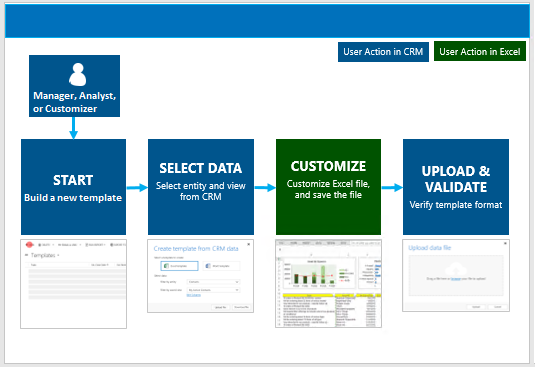
Paso 1: Cree una plantilla nueva a partir de datos existentes
Puede crear una plantilla de Excel en dos lugares:
- Desde el centro de administración Power Platform .
Necesita permisos suficientes, como un rol administrador del sistema o personalizador del sistema. Para comprobar su rol de seguridad, consulte Ver su perfil de usuario. No tiene establecidos los permisos correctos, será preciso que se ponga en contacto con el administrador del sistema.
- Inicie sesión en el Centro de administración de Power Platform.
- En el panel de navegación, seleccione Administrar.
- En el panel Administrar, seleccione Entornos.
- En la página Entornos , elija un entorno.
- En la barra de comandos, seleccione Configuración.
- Expanda Plantillas y, a continuación, seleccione Plantillas de documento.
- En la barra de comandos, seleccione Nuevo y, a continuación, seleccione Plantilla de Excel.
- En la ventana del cuadro de diálogo, seleccione la entidad que se va a filtrar y la vista que se va a usar y, a continuación, seleccione Descargar para descargar la plantilla.
- Desde una lista de registros. Por ejemplo:
- Inicie sesión en la aplicación Centro de ventas.
- En el panel de navegación, seleccione Oportunidades.
- Desde el selector de vista de cuadrícula en la barra de comandos, elija Mis oportunidades abiertas para mostrar una lista de registros.
- En la barra de comandos, seleccione Plantillas de Excel y, a continuación, seleccione Crear plantilla de Excel - Descargar plantilla.
- En la ventana del cuadro de diálogo, seleccione la entidad para filtrar y la vista que se va a usar y, a continuación, seleccione Descargar para crear el archivo de plantilla.
Seleccione los datos que desea incluir en la plantilla
Siga los pasos descritos anteriormente:
- En la ventana de diálogo, seleccione la Entidad que desea filtrar y la Vista que desea utilizar.
- Seleccione Editar columnas para personalizar las columnas: agregue, quite y ajuste las propiedades según sea necesario.
- Seleccione Descargar para crear el archivo de plantilla.
Advertencia
También puede descargar una plantilla que no contenga datos excepto las columnas asociadas con el tipo de registro (entidad). Para obtener más información, consulte Descarga de una plantilla para la importación de datos.
Importante
Solo puede usar una plantilla de documento descargada desde un entorno dentro de ese entorno. Actualmente no se admite la migración de entorno a entorno para plantillas de Word o Excel.
Durante la creación de una plantilla de Excel, un máximo de 50 registros se exportan en el archivo de plantilla.
Paso 2: Personalice los datos en Excel
Abra la nueva plantilla en la instancia local de Excel para personalizar los datos.

Importante
No use Excel online para personalizar los datos de plantilla, ya que no puede guardar los cambios. Si realiza actualizaciones de los datos de plantilla en Excel online, los perderá al cerrar la pestaña.
Veamos un ejemplo sencillo de personalización de una plantilla de Excel mediante datos de ejemplo.
Personalización de ejemplo de datos de oportunidades
Seleccione Habilitar edición para permitir la personalización de la hoja de cálculo de Excel.
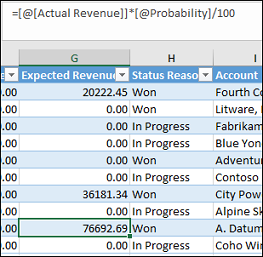
Agregue una nueva columna y llámela Ingresos esperados.
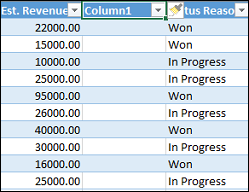
Cree una fórmula para los ingresos previstos. No haga referencia a celdas usando sus direcciones. En su lugar, defina y use nombres.
Cree una tabla dinámica y un gráfico. Estos y otros pasos de demostración se explican en una actualización futura de este tema.
Coloque el contenido agregado por el usuario sobre o a la derecha de la tabla de datos existente. Esta ubicación impide que el contenido se sobrescriba si agrega nuevos datos más adelante y crea una nueva plantilla de Excel. Puede obtener más información en el artículo Mejores prácticas y consideraciones para el uso de plantillas de Excel.

Guarde la hoja de cálculo.
Ya puede cargar la plantilla de Excel.
Paso 3: Cargue la plantilla y compártala con otros usuarios
Al personalizar la plantilla de Excel, puede cargarla. El lugar donde carga la plantilla determina su disponibilidad.
Los administradores pueden ir al Power Platform centro de administración para cargar la plantilla de Excel. Todos los usuarios pueden acceder a una plantilla que un administrador carga.
Para administradores: Cargue la plantilla de Excel
- Inicie sesión en el Centro de administración de Power Platform.
- En el panel de navegación, seleccione Administrar.
- En el panel Administrar, seleccione Entornos.
- En la página Entornos , elija un entorno.
- En la barra de comandos, seleccione Configuración.
- Expanda Plantillas y, a continuación, seleccione Plantillas de documento.
- En la barra de comandos, seleccione Cargar plantilla y, a continuación, seleccione Plantilla de Excel.
- En la ventana de diálogo, elija un archivo para cargar, luego seleccione Cargar para cargar el archivo de plantilla.
Para los usuarios no administradores o los administradores que desean cargar una plantilla personal: cargue la plantilla de Excel
Los usuarios que no son administradores pueden cargar una plantilla para su propio uso de una lista de registros.
Por ejemplo:
- Inicie sesión en la aplicación Centro de ventas.
- En el panel de navegación, seleccione Oportunidades.
- Desde el selector de vista de cuadrícula en la barra de comandos, elija Mis oportunidades abiertas para mostrar una lista de registros.
- En la barra de comandos, seleccione Plantillas de Excel y, a continuación, seleccione Crear plantilla de Excel - Cargar plantilla.
- En la ventana de diálogo, elija un archivo para cargar, luego seleccione Cargar para cargar el archivo de plantilla.
Paso 4: Determine quién puede usar la nueva plantilla
El acceso a la plantilla de Excel recién creada depende del modo en que la cargó y del acceso concedido al rol de seguridad. Consulte Uso de roles de seguridad para controlar el acceso a las plantillas.
Si cargó la plantilla desde el centro de administración Power Platform
Todos los usuarios pueden acceder a la plantilla. No es necesario que realice ninguna otra acción en este momento.
Si cargó la plantilla de una lista de registros
Puede acceder a la plantilla. Para compartir la plantilla con otros usuarios, siga estos pasos:
Desde la página de Información de la plantilla, seleccione Compartir.
Use la página Compartir plantilla de documento personal para compartir la plantilla de Excel con otros y establecer permisos.

Exportar y analizar los datos usando la nueva plantilla
El proceso para usar una plantilla de Excel es similar al siguiente.
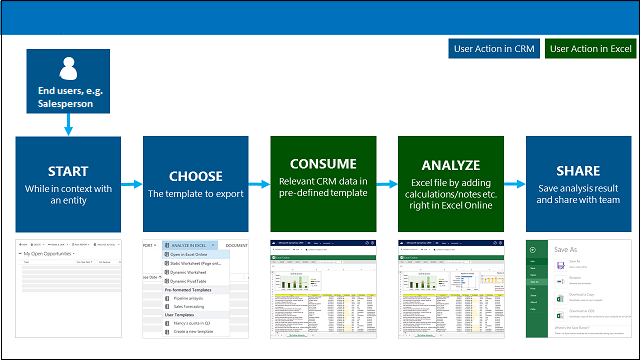
Paso 1: Seleccione una entidad para analizar
Seleccione una entidad (tipo de registro) para analizarla con la plantilla de Excel que ha creado. Por ejemplo, vaya a Ventas>Oportunidades>Mis oportunidades abiertas. Dos nuevas oportunidades se agregaron desde que se creó la plantilla.

Paso 2: Exporte datos con la nueva plantilla de Excel
Elija la plantilla de Excel que ha creado.

Creaste la plantilla desde la página Configuración para que puedas encontrarla en el menú en Plantillas de Excel. Si creó la plantilla a partir de una lista de registros, la encontrará en Plantillas personales de Excel.
Si tiene Microsoft Excel Online, puede ver los datos implementados en una ventana de Excel en aplicaciones de involucración del cliente (como Dynamics 365 Sales y Customer Service). En caso contrario, o si prefiere crear el archivo Excel, seleccione Descargar <nombre de plantilla>.
Paso 3: Analizar los datos en Excel
Lo que ve en la hoja de cálculo de Excel se basa en dos cosas:
Registros. La vista desde la que elige exportar determina los registros que ve en el archivo exportado de Excel. Por ejemplo, si seleccionó Oportunidades cerradas, verá esos registros incluso si usó la plantilla creada con Mis oportunidades abiertas.
Columnas. La plantilla que utilice determinará qué columnas aparecerán en la tabla del archivo Excel exportado. Por ejemplo, la vista Oportunidades cerradas tiene estas columnas: Cliente potencial, Estado, Ingresos reales y Fecha de cierre real. Pero si usa una plantilla basada en Mis oportunidades abiertas, verá las columnas asociadas con esa vista y cualquier filtrado de columnas realizado cuando creó la plantilla.
Paso 4: Comparta los resultados con otros
Si usa Excel, guarde una copia en línea o en su equipo. Envíe el archivo a otros para su revisión y comentarios.
Pruebe las plantillas de Excel de ejemplo
Las aplicaciones de involucración del cliente incluyen cuatro plantillas de Excel.

Los creadores diseñan las plantillas de Excel de ejemplo para un tipo de registro específico (entidad). Solo puede aplicar la plantilla a los registros del mismo tipo de registro.
| Nombre | Entidad |
|---|---|
| Administración de la canalización | Oportunidad (área Ventas) |
| Información general de la campaña | Campaña (área Marketing) |
| Estado de SLA de los casos | Caso (área Servicios) |
| Resumen de casos | Caso (área Servicios) |
Para aplicar una plantilla de Excel de ejemplo
Abra una lista de registros con información para el tipo de entidad que coincida con la plantilla de ejemplo. Por ejemplo, abra una lista de oportunidades de ventas para aplicar la plantilla Gestión de canalización .
Expanda > Plantillas de Excel y luego seleccione la plantilla de muestra.
Descargue la plantilla o ábrala en lugar de Excel.
Propina
Puede exportar las plantillas que se incluyen en aplicaciones de involucración del cliente, modifíquelas y luego vuelva a importarlas como nuevas plantillas. Este proceso le ofrece una ventaja inicial al crear sus propias plantillas personalizadas de Excel.
Procedimientos recomendados y consideraciones para utilizar plantillas de Excel
Para crear y hacer el mejor uso de las plantillas de Excel, tenga en cuenta las siguientes consideraciones.
Comprobar las plantillas de Excel
Excel tiene muchas características. Pruebe las personalizaciones para asegurarse de que todas las características de Excel funcionan según lo previsto en las plantillas.
Privacidad y gráficos dinámicos
De forma predeterminada, los datos del gráfico dinámico no se actualizan al abrir una hoja de cálculo. Esta configuración predeterminada puede crear un problema de seguridad si los usuarios con permisos insuficientes no deben ver determinados datos del gráfico dinámico.
Tenga en cuenta el escenario siguiente:
Un administrador crea una plantilla con datos confidenciales en gráficos dinámicos y carga la plantilla.
Un vendedor que no debe tener acceso a los datos confidenciales de los gráficos dinámicos usa la plantilla para crear un archivo de Excel para el análisis de datos.
Los resultados. El vendedor puede ver los datos del gráfico dinámico tal como lo carga el administrador, incluido el acceso a las vistas para las que el vendedor no tiene permisos.
Además, iOS no admite la actualización de datos dinámicos y gráficos dinámicos al usar la aplicación de Excel en dispositivos iOS.
Recomendación. No incluya datos confidenciales en tablas dinámicas y gráficos dinámicos.
Establecer datos de gráficos dinámicos para actualizarse automáticamente
De forma predeterminada, los datos del gráfico dinámico no se actualizan automáticamente al abrir la hoja de cálculo. Los gráficos normales se actualizan automáticamente.
En [!INCLUDE[pn_Excel_short](../includes/pn-excel-short.md)], haga clic con el botón derecho en el gráfico dinámico y, a continuación, seleccione Opciones del gráfico dinámicoActualizar datos al abrir el archivo.

Introducir nuevos datos
Si desea agregar contenido a la plantilla de Excel, coloque datos sobre o a la derecha de los datos existentes. También puede colocar el nuevo contenido en una segunda hoja.
Las plantillas de Excel con imágenes pueden provocar un error
Si intenta analizar datos mediante una plantilla de Excel que tiene una imagen, es posible que vea el siguiente error: Error al intentar guardar el libro. Como resultado, el libro no se guardó. Intente quitar la imagen de la plantilla y volver a cargarla.
Plantillas de Excel y aplicación de Office Mobile en Windows 8.1
Las plantillas de Excel no se abren en dispositivos Windows 8.1 con la aplicación Office Mobile. Recibe el siguiente mensaje de error: Hemos recuperado tanto el documento como podríamos, pero no puede editarlo. Intenta abrir y reparar el documento en tu PC para solucionar el problema.
Este es un problema conocido.
Usar nombres de columnas de tabla y nombres de intervalos en fórmulas
Cuando cree fórmulas de Excel, no use títulos de columna ni números de celda. En su lugar, use los nombres de columnas de tabla, y defina nombres para celdas o intervalos de celdas.
Use roles de seguridad para controlar el acceso a las plantillas
Los administradores pueden controlar el acceso a las plantillas de Excel con cierta granularidad. Por ejemplo, puede dar a los vendedores acceso de lectura, pero no de escritura, a una plantilla de Excel.
Seleccione Configuración>Seguridad>Roles de seguridad.
Elija un rol y luego seleccione la pestaña Administración empresarial .
Seleccione Plantilla de documento para establecer el acceso a las plantillas a disposición de toda la organización. Seleccione Plantilla de documento personal para plantillas compartidas con usuarios individuales.
Seleccione los círculos para ajustar el nivel de acceso.

Para ver y eliminar plantillas de documento personales
Siga estos pasos para eliminar plantillas de documento personales:
Seleccione Búsqueda avanzada (
 ).
).En Buscar, seleccione Plantillas de documento personales.
Seleccionar Resultados(!).
Seleccione la plantilla de documento personal que desea eliminar y, a continuación, seleccione Eliminar (
 ).
).
La plantilla de Excel no se carga en Microsoft Edge
Si la plantilla de Excel no se carga cuando usa Microsoft Edge como explorador, actualice Microsoft Edge e inténtelo de nuevo.
Aviso de privacidad
Si utiliza Microsoft Dynamics 365 (online), la exportación de datos a una hoja de cálculo estática crea una copia local de los datos exportados y los almacena en su equipo. Los datos se transfieren de Dynamics 365 (online)al equipo a través de una conexión segura, y no se mantendrá una conexión entre esta copia local y Dynamics 365 (online).
Cuando exporta a una hoja de cálculo dinámica o tabla dinámica, se establece y conserva un vínculo entre la hoja de cálculo de Excel y Dynamics 365 (online). Cada vez que se actualiza una hoja de cálculo dinámica o una tabla dinámica, su identidad se autenticará con Dynamics 365 (online) mediante sus credenciales. Podrá ver aquellos datos para los que disponga de permiso.
Para determinar si los usuarios de su organización tienen permiso para exportar los datos a Excel, un administrador utiliza los roles de seguridad.