Nota:
El acceso a esta página requiere autorización. Puede intentar iniciar sesión o cambiar directorios.
El acceso a esta página requiere autorización. Puede intentar cambiar los directorios.
Manténgase informado sobre lo que sucede en sus entornos administrados con el resumen semanal de administración de Power Platform. Los análisis sobre sus aplicaciones principales, sus creadores más impactantes y los recursos inactivos que puede limpiar de manera segura se destilan y se envían a su buzón una vez por semana.
Para habilitar un resumen de correo electrónico semanal, haga lo siguiente.
- Inicie sesión en el Centro de administración de Power Platform.
- En el panel de navegación, seleccione Administrar.
- En el panel Administrar, seleccione Entornos.
- Seleccione un entorno administrado.
- En la barra de comandos, seleccione Editar entornos administrados y, a continuación, seleccione la configuración en Información de uso y luego seleccione Incluir información sobre este entorno en el resumen de correo electrónico semanal.

Nota
- Debes activar el análisis a nivel de inquilino para obtener información de uso. ...
- Actualmente, la información de uso no está disponible en nubes soberanas, como Nube de la comunidad gubernamental (GCC), Nube de la comunidad gubernamental – Alto (GCC High), Departamento de Defensa (DoD) y Power Platform, y servicios Dynamics 365 en China.
¿Qué información se proporciona en el resumen semanal?
La primera sección del resumen semanal muestra la cantidad de aplicaciones utilizadas y usuarios activos en sus entornos administrados durante el último mes.

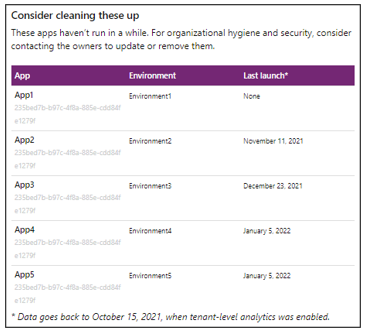
La segunda sección enumera las aplicaciones y los flujos que no se han lanzado en mucho tiempo. La columna Último lanzamiento muestra la última fecha en que un usuario inició la aplicación o el flujo. Si la aplicación o el flujo nunca se ha iniciado, la columna contiene "Ninguno". Si no se usa una aplicación o un flujo, le recomendamos que trabaje con su propietario para actualizarlo o eliminarlo.
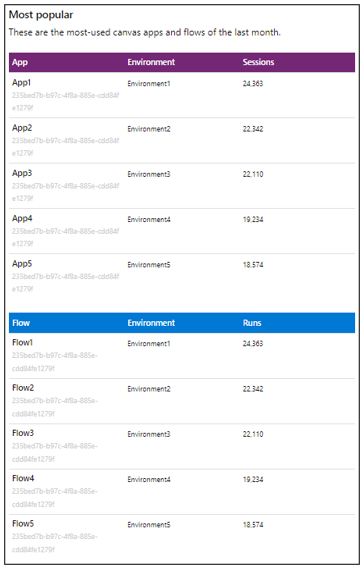
La tercera sección muestra las aplicaciones y flujos más populares de sus entornos administrados durante el último mes, indicadas por el número de sesiones y ejecuciones. Cuando un usuario inicia e interactúa con una aplicación, eso se considera una sesión. También muestra a los principales creadores durante el último mes, medidos por el total de sesiones de las aplicaciones que poseen.
¿Qué entornos se incluyen en el resumen semanal?
El resumen semanal brinda información sobre todos los entornos administrados en su arrendatario que no ha excluido de los informes.
Para incluir un entorno administrado en el resumen semanal, seleccione Incluir información sobre este entorno en el resumen de correo electrónico semanal en la sección Información de uso de la configuración del entorno administrado. Si excluye todos sus entornos administrados, Power Platform no enviará un resumen semanal.
Nota
Desmarque la casilla de verificación para excluir un entorno administrado. Si excluye todos sus entornos administrados, Power Platform no enviará un resumen semanal.
¿Quién puede recibir el resumen semanal?
El resumen semanal se envía a todos los usuarios con los roles de Administrador de Power Platform y Administrador del servicio de Dynamics 365.
Para agregar más destinatarios, seleccione Agregar destinatarios adicionales para el resumen de correo electrónico semanal y luego seleccione Resumen semanal. Introduzca las direcciones de correo electrónico en el cuadro Destinatarios adicionales.

También puede seleccionar Ajustes en el menú del lado izquierdo y luego seleccionarResumen semanal para agregar destinatarios adicionales.
Usar PowerShell para agregar y eliminar destinatarios
También puede usar PowerShell para agregar y cancelar la suscripción de direcciones de correo electrónico.
Agregar destinatarios de correo electrónico
Este es un script de PowerShell de ejemplo que agrega dos destinatarios. Después de ejecutarlo, las nuevas direcciones aparecen en el cuadro Destinatarios adicionales en la sección Información de uso de la configuración del entorno administrado.
$tenantSettings = Get-TenantSettings
($tenantSettings.powerPlatform.governance) | Add-Member -MemberType NoteProperty -Name additionalAdminDigestEmailRecipients -Value 'fakeEmail@contoso.com;otherFakeEmail@contoso.com'
Set-TenantSettings -RequestBody $tenantSettings
Eliminar destinatarios de correo electrónico
Aquí hay un ejemplo de script de PowerShell que cancela la suscripción de toda su organización del resumen semanal.
$tenantSettings = Get-TenantSettings
$tenantSettings.powerPlatform.governance.disableAdminDigest = $True
Set-TenantSettings -RequestBody $tenantSettings
Para volver a suscribir a todos, establezca el valor de $tenantSettings.powerPlatform.governance.disableAdminDigest en $False.
Consulte también
Información general de los entornos administrados
Habilitar entornos administrados
Limitar uso compartido
Directivas de datos
Licencias
Ver consumo de licencias (versión preliminar)
Configuración de inquilino