Nota:
El acceso a esta página requiere autorización. Puede intentar iniciar sesión o cambiar directorios.
El acceso a esta página requiere autorización. Puede intentar cambiar los directorios.
Recopile sus pensamientos, ideas, planes e investigación en un solo lugar con OneNote en aplicaciones de participación de clientes y Power Apps controladas por modelos (Dynamics 365 Sales, Dynamics 365 Customer Service, Dynamics 365 Field Service, Dynamics 365 Marketing y Dynamics 365 Project Service Automation).
Al activar la integración de OneNote, obtendrá las ventajas de usar OneNote para tomar o revisar las notas del cliente desde los registros.
Puede configurar la integración de OneNote cuando también usa SharePoint Online. Debe disponer de una suscripción a Microsoft 365 para usar OneNote en aplicaciones basadas en modelos y de involucración del cliente.
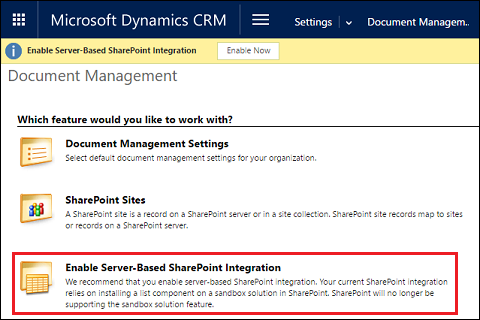
Paso 1: Activar la integración de SharePoint basada en servidor
Antes de poder habilitar la integración de OneNote, debe activar la integración de SharePoint basada en servidor.
Asegúrese de tener el rol de seguridad de Administrador del sistema o permisos equivalentes en Microsoft Dynamics 365. O bien, asegúrese de que tiene privilegios de lectura y escritura en todos los tipos de registro que puede personalizar.
Compruebe su rol de seguridad
Siga los pasos de la sección Visualización del perfil de usuario.
¿No tiene los permisos adecuados? Póngase en contacto con el administrador del sistema.
Paso 2: Activar la integración de OneNote
Al activar la integración de SharePoint basada en servidor, la integración de OneNote aparece en Administración de documentos.
Inicie sesión en el Centro de administración de Power Platform.
En el panel de navegación, seleccione Administrar.
En el panel Administrar, seleccione Entornos.
Seleccione un entorno.
Vaya a Configuración>Integración>Configuración de administración de documentos.
Seleccione Integración de OneNote.

Siga las instrucciones del asistente para activar la integración de OneNote para entidades seleccionadas. Elija entidades que necesiten un cuaderno completo por registro. Solo se enumeran las entidades que ya están habilitadas para la administración de documentos. Seleccione Finalizar.

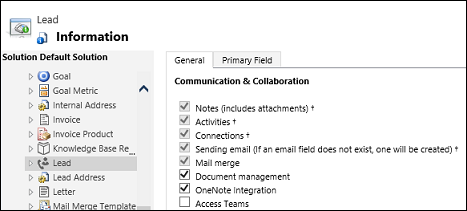
También puede habilitar la integración de OneNote para una entidad desde el formulario de personalización, siempre que la administración de documentos esté habilitada para esa entidad.
Un cuaderno de OneNote se crea automáticamente para un registro la primera vez que seleccione la pestaña OneNote en el área de aplicaciones basadas en modelos y de involucración del cliente. Una vez creado el cuaderno de OneNote dedicado para ese registro, puede ver y navegar a ese cuaderno desde cualquier cliente de aplicaciones de Dynamics 365.
Más información: Tome notas usando OneNote
Desactivar la Integración de OneNote
Para desactivar la integración de OneNote, siga estos pasos:
- Inicie sesión en el Centro de administración de Power Platform.
- En el panel de navegación, seleccione Administrar.
- En el panel Administrar, seleccione Entornos.
- Seleccione un entorno.
- Vaya a Configuración>Integración>Ajustes de gestión de documentos.
- Seleccione Integración de OneNote.
- En el cuadro de diálogo Configuración de integración de OneNote , desactive todas las casillas de entidad y seleccione Finalizar.
Solución de problemas de integración de OneNote
Esta sección responde a preguntas comunes y le ayuda a solucionar problemas.
¿Por qué los archivos de OneNote muestran un icono de carpeta?
Este problema se conoce. Seleccione el nombre del archivo para abrir OneNote como se esperaba.
¿Por qué no se muestran los cuadernos de OneNote en el área de documentos de OneDrive?
Los blocs de notas de OneNote guardados en los grupos de Microsoft 365 OneDrive no aparecen.
Mensaje de error: no se encuentra el cuaderno
Recibe este mensaje de error:
No se encuentra el cuaderno. Es posible que el bloc de notas de OneNote se quite o se mueva a otra ubicación. Compruebe la ubicación del bloc de notas o póngase en contacto con su Administrador para actualizar el registro de ubicación almacenado en Dynamics 365 Customer Engagement. (Error: 0x80060729)
Para resolver el problema, siga estos pasos:
- Inicie sesión en el Centro de administración de Power Platform.
- En el panel de navegación, seleccione Administrar.
- En el panel Administrar, seleccione Entornos.
- Seleccione el entorno que desea.
- Vaya a Configuración>Integración y, a continuación, seleccione Configuración de administración de documentos.
- Seleccione Ubicaciones de documentos de SharePoint, abra ese registro de ubicación de documentos y, a continuación cambie la dirección URL correspondiente para que coincida con la ubicación del cuaderno.
¿Puedo editar un archivo de OneNote desde una aplicación basada en modelo o aplicación Dynamics 365 Customer Engagement?
Núm. Solo puede editar un archivo de OneNote desde la aplicación de OneNote que se abre al seleccionar el vínculo de OneNote.
No puedo tener acceso al bloc de notas de OneNote
No elimine ningún tipo de archivo de OneNote .onetoc2 ni .one en la sección OneNote de la aplicación. Si lo hace, no puede acceder a los blocs de notas de OneNote.
¿Se admiten grupos de secciones?
Los grupos de secciones que mantienen secciones relacionadas juntas en OneNote no se admiten en Power Apps controladas por modelos o aplicaciones de interacción con el cliente.
¿Puedo cambiar el nombre de una sección en OneNote Online?
Núm. Solo puede cambiar el nombre de una sección en la versión de escritorio de OneNote. Si cambia el nombre de una sección de OneNote en línea, no verá el nombre de sección actualizado en la aplicación.
¿Por qué veo registros que deben estar en la pestaña de OneNote?
Este problema se produce al eliminar todas las secciones del cuaderno. Mantenga al menos una sección en el bloc de notas de OneNote. Para corregir el problema, siga estos pasos:
Vaya al registro donde ve el problema. Por ejemplo, en el menú principal, seleccione Ventas>Cuentas> y seleccione un registro de cuenta.
En el menú principal, seleccione el menú desplegable junto al nombre del registro y, a continuación, seleccione Documentos.
Seleccione Abrir en SharePoint y, a continuación, cree una nueva sección con la versión de escritorio de OneNote.
Cambiar el nombre de un archivo OneNote a través de que la cuadrícula del documento muestra un mensaje de error
Imagine los siguientes eventos:
- El usuario A abre una nota de OneNote en una aplicación basada en modelo de Power Apps o aplicación de Dynamics 365 Customer Engagement y agrega contenido. Por ejemplo, Ventas>Contactos>contacto>Resumen>Cronología sección >+> OneNote.
- El usuario A, u otro usuario, como el usuario B, cambia el nombre del archivo de OneNote en una cuadrícula de documentos. Por ejemplo, Ventas>Contactos>contacto>Relacionado>Documentos.
- El usuario A abre la nota en la escala de tiempo en un formulario. Por ejemplo, Ventas>Contactos>contacto>Resumen>Cronología sección >+>OneNote.
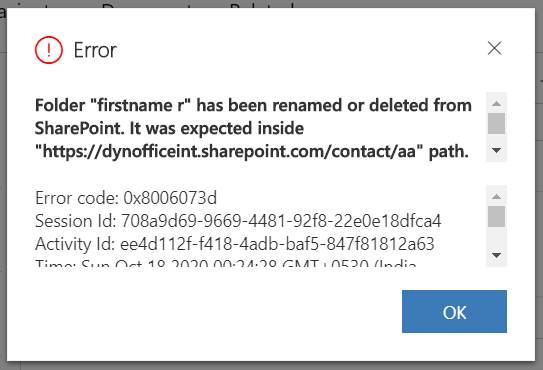
Cuando se produce esta secuencia, el usuario A ve el mensaje de error "Se ha cambiado el nombre del contacto de carpeta o se ha eliminado de SharePoint. Se esperaba en la carpeta SharePoint ruta."
Mensaje de error: no se puede encontrar el archivo
Recibirá este mensaje de error:
No se encuentra el archivo. (Error: 0x80060706)
En una implementación local, puede obtener este error al abrir la pestaña de OneNote en una entidad habilitada para OneNote si desactiva CreateSPFoldersUsingNameandGuid mediante la herramienta OrgDBOrgSettings. Establezca esta opción como True. Para obtener más información, consulte La herramienta OrgDBOrgSettings para Dynamics CRM.
Tenga en cuenta que OneNote necesita que las carpetas de SharePoint incluyan el GUID.
Mensaje de error: La lista no admite esta operación. (Error: 0x80060715)
Si de nuevo hace clic en OneNote, aparece este mensaje de error: No hay secciones que mostrar. Tenga en cuenta que no se admiten las secciones de un grupo de sección. Para arreglar este problema, establezca la longitud de la ruta en menos de 70 caracteres.
Cambiar el nombre de un archivo de OneNote en Dynamics 365 (online) versión 9.0 puede crear un conflicto
Tenga en cuenta este contexto:
El usuario A abre una nota de OneNote en Dynamics 365 Customer Engagement (on-premises) y agrega contenidos: (Por ejemplo: >Cuentas> cuenta >Resumen> Sección escala de tiempo >+> OneNote). El usuario A o un segundo usuario, el usuario B, cambia el nombre del archivo de OneNote en una cuadrícula de documentos (por ejemplo: Ventas>Cuentas> cuenta >Relacionados>Documentos). El usuario A abre la nota mediante la escala de tiempo (por ejemplo: Ventas>Cuentas> cuenta >Resumen> Sección escala de tiempo >+>OneNote). El usuario A debería ver la nota con el nombre cambiado y con el contenido existente. En su lugar, se abre una nueva nota.