Nota:
El acceso a esta página requiere autorización. Puede intentar iniciar sesión o cambiar directorios.
El acceso a esta página requiere autorización. Puede intentar cambiar los directorios.
El soporte de red virtual de Azure para Power Platform le permite integrar componentes de Power Platform y Dataverse servicios en la nube o servicios hospedados dentro de la red privada de su empresa sin exponerlos a la red pública de Internet. Este artículo explica cómo configurar el soporte de red virtual en sus entornos de Power Platform.
Requisitos previos
Nota
Para habilitar la compatibilidad con la red virtual para Power Platform, los entornos deben ser entornos administrados.
Revise los recursos de Power Platform: compruebe las aplicaciones, los flujos y el código del complemento para asegurarse de que se conectan a través de la red virtual. No deben llamar a los puntos finales a través de la red pública de Internet. Si sus componentes necesitan conectarse a puntos de conexión públicos, asegúrese de que su firewall o la configuración de red permitan tales llamadas. Obtenga más información en Consideraciones para habilitar la compatibilidad de red virtual con el entorno de Power Platform y en las preguntas más frecuentes.
Preparar el inquilino y configurar los permisos:
- Suscripción de Azure: asegúrese de que tiene una suscripción de Azure en la que se crean recursos de red virtual, subred y directivas empresariales.
-
Asignar roles: asegúrese de que tiene los roles necesarios para crear recursos y directivas empresariales.
- En el portal de Azure, asigne el rol de administrador de red de Azure, como el rol de colaborador de la red o un rol personalizado equivalente.
- En el centro de administración de Microsoft Entra, asigne el rol de administrador de Power Platform.
Prepararse para usar PowerShell:
- Use Windows PowerShell o Instalar PowerShell Core.
- Clone el repositorio de GitHub para obtener los scripts de PowerShell para directivas empresariales.
- Ejecute los scripts "instalar módulos y configurar suscripción"
En el diagrama siguiente se muestran las funciones de los roles en el proceso de configuración para el soporte de red virtual en un entorno de Power Platform.

Configurar soporte de Virtual Network
- Configurar la red virtual y las subredes.
- Crear la directiva empresarial.
- Configurar su entorno de Power Platform.
Configurar la red virtual y las subredes
Nota
No se admite Power Platform en la región de EE. UU. central. Revise la lista de regiones de entornos compatibles.
Cree redes virtuales en regiones Azure asociadas a su entorno de Power Platform. Por ejemplo, si la región de su entorno de Power Platform es Estados Unidos, las redes virtuales deben crearse en las regiones eastus y westus de Azure. Para obtener una asignación de la región del entorno a las regiones Azure, revise la lista de regiones admitidas.
Importante
- Si hay dos o más regiones admitidas para la región geográfica, como Estados Unidos con eastus y westus, se requieren dos redes virtuales en regiones diferentes para crear la directiva empresarial para continuidad empresarial y recuperación ante desastres o escenarios de conmutación por error.
- Asegúrese de que la subred que crea tenga el tamaño adecuado de acuerdo con Estimación del tamaño de la subred para entornos de Power Platform.
Puede reutilizar las redes virtuales existentes, si lo desea. Las subredes no se pueden reutilizar en varias directivas empresariales.
Cree una subred en cada una de las redes virtuales. Revise el número de direcciones IP asignadas a cada subred y considere la carga del entorno. Ambas subredes deben tener el mismo número de direcciones IP disponibles.
Importante
- Si planea usar la misma subred delegada para varios entornos de Power Platform, es posible que necesite un bloque de direcciones IP más grande que /24. Revise la guía de dimensionamiento de subred en Estimación del tamaño de subred para entornos de Power Platform.
- Para permitir el acceso público a Internet para componentes de Power Platform, cree una puerta de enlace NAT Azure para las subredes.
Asegúrese de que la suscripción de Azure está registrada para el proveedor de recursos Microsoft.PowerPlatform ejecutando el script de SetupSubscriptionForPowerPlatform.ps1.
Asegúrese de que las subredes no tengan ningún recurso conectado a ellas. Delegue cada subred a Microsoft.PowerPlatform/enterprisePolicies ejecutando el script SetupVnetForSubnetDelegation.ps1 para cada subred. Si no desea usar PowerShell, puede delegar la subred mientras crea la red virtual en el portal de Azure al servicio Microsoft.PowerPlatform/enterprisePolicies.
Obtenga más información en Agregar o quitar una delegación de subred.
Una vez que haya creado las redes virtuales emparejadas, puede verlas en su grupo de recursos de Azure, como se muestra en la siguiente imagen.


Crear la directiva empresarial
Opción 1: Usar la plantilla de ARM de Azure
Asegúrese de haber capturado los detalles necesarios, como la siguiente información, de las redes virtuales que ha creado.
- VnetOneSubnetName
- VnetOneResourceId
- VnetTwoSubnetName
- VnetTwoResourceId
Implemente una plantilla personalizada en Azure Portal. Seleccione el vínculo Crear su propia plantilla en el editor y copie y pegue el siguiente script JSON.
{
    "$schema": "https://schema.management.azure.com/schemas/2019-04-01/deploymentTemplate.json#",
    "contentVersion": "1.0.0.0",
    "parameters": {
        "policyName": {
            "type": "string",
            "metadata": {
                "description": "The name of the Enterprise Policy."
            }
        },
        "powerplatformEnvironmentRegion": {
            "type": "string",
            "metadata": {
                "description": "Geo of the PowerPlatform environment."
            }
        },
        "vNetOneSubnetName": {
            "type": "string"
        },
        "vNetOneResourceId": {
            "type": "string",
      			"metadata": {
                "description": "Fully qualified name, such as /subscription/{subscriptionid}/..."
            }
        },
        "vNetTwoSubnetName": {
            "defaultValue": "",
            "type": "string"
        },
        "vNetTwoResourceId": {
            "defaultValue": "",
            "type": "string",
      			"metadata": {
                "description": "Fully qualified name, such as /subscription/{subscriptionid}/..."
            }
        }
    },
    "variables": {
        "vNetOne": {
            "id": "[parameters('vNetOneResourceId')]",
            "subnet": {
                "name": "[parameters('vNetOneSubnetName')]"
            }
        },
        "vNetTwo": {
            "id": "[parameters('vNetTwoResourceId')]",
            "subnet": {
                "name": "[parameters('vNetTwoSubnetName')]"
            }
        },
        "vNetTwoSupplied": "[and(not(empty(parameters('vNetTwoSubnetName'))), not(empty(parameters('vNetTwoResourceId'))))]"
    },
    "resources": [
        {
            "type": "Microsoft.PowerPlatform/enterprisePolicies",
            "apiVersion": "2020-10-30-preview",
            "name": "[parameters('policyName')]",
            "location": "[parameters('powerplatformEnvironmentRegion')]",
            "kind": "NetworkInjection",
            "properties": {
                "networkInjection": {
                    "virtualNetworks": "[if(variables('vNetTwoSupplied'), concat(array(variables('vNetOne')), array(variables('vNetTwo'))), array(variables('vNetOne')))]"
                }
            }
        }
    ]
}
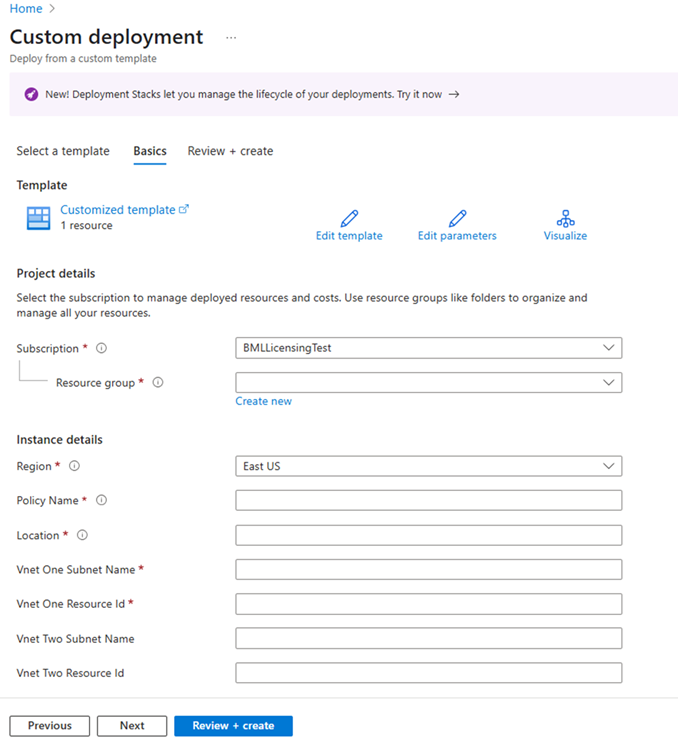
Guarde la plantilla y rellene los detalles para crear la directiva de empresa, que incluye la siguiente información:
- Nombre de directiva: nombre de la directiva empresarial que aparece en el centro de administración de Power Platform.
-
Ubicación: seleccione la ubicación de la directiva empresarial, correspondiente a la región del entorno de Dataverse:
- unitedstates
- sudáfrica
- uk
- japón
- india
- francia
- europa
- alemania
- suiza
- canadá
- brasil
- australia
- asia
- eau
- corea del sur
- noruega
- singapur
- suecia
- usgov
- VnetOneSubnetName: escriba el nombre de la subred de la primera red virtual.
- VnetOneResourceId: escriba el id. de recurso de la primera red virtual.
- VnetTwoSubnetName: escriba el nombre de la subred de la segunda red virtual.
- VnetTwoResourceId: escriba el id. de recurso de la segunda red virtual. Debe coincidir con las cadenas del script JSON, por ejemplo: vNetOneResourceId, vNetOneSubnetName
Seleccionar Revisar + crear para finalizar la directiva empresarial.
Opción 2: Usar PowerShell
Ejecute el script CreateSubnetInjectionEnterprisePolicy.ps1 mediante las redes virtuales y las subredes que delegó. Recuerde que se requieren dos redes virtuales en regiones diferentes para las geoáreas que admiten dos o más regiones.
Importante
Si desea eliminar la red virtual o la subred, o recibe errores como
InUseSubnetCannotBeDeletedySubnetMissingRequiredDelegation, debe eliminar la directiva de empresa si existe. Puede eliminar la directiva de empresa con el siguiente comando.Remove-AzResource -ResourceId $policyArmId -ForceHay varios scripts PowerShell disponibles para obtener la directiva de empresa para el identificador de recurso de ARM.
Otorgue acceso de lectura para la directiva empresarial a los usuarios con el rol de administrador de Power Platform.
Configurar su entorno de Power Platform
Requisitos previos
En los siguientes procedimientos, asignará el entorno a una directiva empresarial. Su entorno debe ser un entorno administrado para asignarle una directiva empresarial.
Opción 1: Usar el centro de administración de Power Platform
- Inicie sesión en el Centro de administración de Power Platform.
- En el panel de navegación, seleccione Seguridad.
- En el panel Seguridad, seleccione Datos y privacidad.
- En la página Protección de datos y privacidad, seleccione Directivas de Azure Virtual Network. Se muestra el panel Directivas de red virtual.
- Seleccione el entorno al que desea asignar la directiva empresarial, seleccione la directiva y seleccione Guardar. Ahora la política de la empresa está vinculada al entorno.
Opción 2: Usar PowerShell
- Ejecute el script NewSubnetInjection.ps1 para aplicar la directiva empresarial a su entorno.
- Si desea quitar la directiva empresarial del entorno, puede ejecutar el script RevertSubnetInjection.ps1.
Validar la conexión
- Inicie sesión en el Centro de administración de Power Platform.
- En el panel de navegación, seleccione Administrar.
- En el panel Administrar, seleccione Entornos.
- Seleccione un entorno en la página Entornos.
- En la barra de comandos, seleccione Historial.
- Verifique que el Estado muestra Realizado correctamente.
Procedimientos recomendados
Asegúrese de elegir el tamaño de la subred según sus requisitos. Una vez que la subred se delega a Power Platform, y si más adelante es necesario cambiar el rango de subred, se requiere soporte técnico de Microsoft para reflejar los cambios de subred actualizados.
Contenido relacionado
- Implemente políticas empresariales con la plantilla ARM Microsoft.PowerPlatform/enterprisePolicies.
- Inicio rápido: use Azure Portal para crear una red virtual
- Use complementos para ampliar los procesos de negocio
- Solución de problemas de red virtual