Nota:
El acceso a esta página requiere autorización. Puede intentar iniciar sesión o cambiar directorios.
El acceso a esta página requiere autorización. Puede intentar cambiar los directorios.
Se aplica a: Aplicaciones de lienzo Aplicaciones controladas por modelos Power Pages
Devuelve una tabla de posibles valores para una columna de búsqueda.
Description
La Choices función devuelve una tabla de los valores posibles para una columna de búsqueda.
Use la Choices función para proporcionar una lista de opciones entre las que puede seleccionar el usuario. Esta función se usa normalmente con el control Combo box en formularios de edición.
Para una búsqueda, la tabla que Choices devuelve coincide con la tabla externa asociada a la búsqueda. ChoicesMediante , se elimina la necesidad de agregar la tabla externa como origen de datos adicional. Choices devuelve todas las columnas de la tabla externa.
Dado Choices que devuelve una tabla, puede usar Filter, Sort, AddColumns y todas las demás funciones de manipulación de tablas para filtrar, ordenar y dar forma a la tabla.
En este momento, no se puede delegarChoices. Si esta limitación plantea un problema en la aplicación, agregue la tabla externa como origen de datos y úsela directamente.
Choices no requiere que los nombres de columna sean cadenas y entre comillas dobles, a diferencia de las funciones ShowColumns, Search y otras tablas. Proporcione la fórmula como si estuviera haciendo referencia a la columna directamente.
Las referencias de columna deben ser directas al origen de datos. Por ejemplo, si el origen de datos es Accounts y la búsqueda es SLA, la referencia de columna sería Accounts.SLA. La referencia no se puede pasar a través de una función, una variable o un control. Para profundizar en este ejemplo, si Accounts se agrega a un control Gallery, use la fórmula Gallery.Selected.SLA para hacer referencia al SLA de la cuenta seleccionada. Pero esta referencia se ha pasado a través de un control, por lo que no se puede pasar a la función Columns, sino que se debe seguir usando Accounts.SLA.
En este momento, puede usar columnas de búsqueda solo con SharePoint y Microsoft Dataverse.
Sintaxis
Choices( column-reference [, text-filter ] )
- referencia-de-columna - Obligatorio. Columna de búsqueda de un origen de datos. No incluya el nombre de columna entre comillas dobles. La referencia debe ser directa a la columna del origen de datos y no pasarse a través de una función o un control.
- filtro de texto - Opcional. Filtra la lista de opciones devolviendo solo las opciones que comienzan con el texto especificado en text-filter. Si se especifica una cadena vacía, se devolverán todas las opciones.
Ejemplos
Choices para una búsqueda
Cree una base de datos en Dataverse y Seleccionar en el cuadro Incluir aplicaciones y datos de muestra .
Se crean muchas tablas, como Accounts.
Nota: Los nombres de las tablas son singulares en make.powerapps.com y plurales en Power Apps Studio.

La tabla Accounts tiene una columna Primary Contact que es una búsqueda en la tabla Contacts.

En cada cuenta se designa un contacto como contacto principal o este es blank.
Genere una aplicación desde la tabla Cuentas .
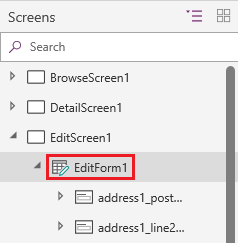
En la lista de pantallas y controles junto al borde izquierdo, desplácese hacia abajo hasta que aparezca EditScreen1 y luego seleccione EditForm1 justo debajo.
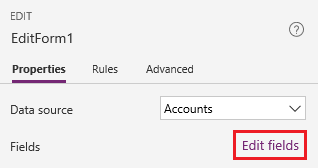
En la pestaña Propiedades del panel derecho, seleccione Editar campos.
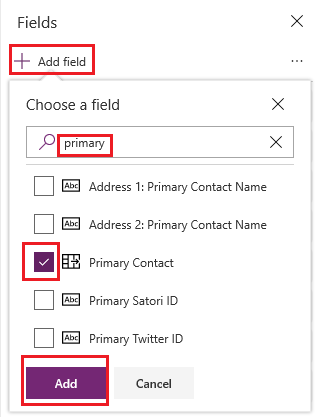
En el panel Campos, seleccione Agregar campo.
Busque el campo Contacto principal, seleccione su casilla de verificación y luego seleccione Agregar.
El campo Contacto principal campo aparece en la parte inferior del formulario. Si el campo muestra un error, seleccione Orígenes de datos en la pestaña Ver, seleccione los puntos suspensivos (...) para el origen de datos Accounts, y luego seleccione Actualizar.
(opcional) Arrastre el campo Contacto principal desde la parte inferior a la parte superior de la lista de campos.
En la tarjeta de Contacto principal, seleccione el control Combo box.
La propiedad Items de ese control se establece en una fórmula que identifica la columna por su nombre, como en el primer ejemplo, o su nombre lógico, como en el segundo ejemplo:
Choices( Accounts.'Primary Contact' )
Choices( Accounts.primarycontactid )

Para fines ilustrativos, podemos ver la tabla completa devuelta por la Choices función en un control Tabla de datos . En la pestaña Inicio, seleccione Nueva pantalla y luego Blank.
En la pestaña Insertar, seleccione Tabla de datos.
Establezca la propiedad Items del control Data table en esta fórmula:
Choices( Accounts.'Primary Contact' )
En el medio del control Data table, seleccione el enlace que comienza Elige los campos..., y luego seleccione las casillas de verificación para el campo o campos que desea mostrar (por ejemplo, nombre y apellido).
