Nota:
El acceso a esta página requiere autorización. Puede intentar iniciar sesión o cambiar directorios.
El acceso a esta página requiere autorización. Puede intentar cambiar los directorios.
Se aplica a: Aplicaciones de lienzo Basadas en modelos de la CLI de Power Platform
Muestra un mensaje de pancarta al usuario.
Description
La Notify función muestra un mensaje de banner al usuario en la parte superior de la pantalla. La notificación permanecerá activa hasta que el usuario la descarte o el tiempo de espera expire, el valor predeterminado es 10 segundos.
Se usa el color y el icono adecuados según el tipo del mensaje. El tipo se especifica mediante el segundo argumento de la función:
Nota
El límite de caracteres de la Notify función es de 500 caracteres.
| Argumento NotificationType | Description |
|---|---|
| Tipo de notificación.Error | Muestra el mensaje como un error. |
| NotificationType.Information (Predeterminado) | Muestra el mensaje como información. |
| Tipo de notificación.Éxito | Muestra el mensaje como correcto. |
| Tipo de notificación.Advertencia | Muestra el mensaje como una advertencia. |
Los mensajes se muestran cuando se crea la aplicación y cuando los usuarios finales la usan.
Notify solo se puede usar en fórmulas de comportamiento.
Notify se puede emparejar con la función IfError para detectar y notificar errores con un mensaje de error personalizado.
Power Apps también puede enviar notificaciones push mediante un mecanismo completamente diferente de Notify. Para obtener más información, consulte Enviar una notificación en Power Apps.
Notify siempre devuelve true.
Nota: Esta función se denominaba anteriormente ShowError cuando solo podía mostrar mensajes de error.
Nota
Notify se puede usar en aplicaciones de lienzo independientes, páginas personalizadas y experiencias de comandos de Power Fx . Los valores predeterminados para NotificationType y Timeout varían según la experiencia en la que se utilizan. Puede especificar los valores que desea establecer para NotificationType y Timeout configurándolos explícitamente en su expresión Power Fx y estos valores se respetarán independientemente de la experiencia.
Sintaxis
Notify( Message [, NotificationType [ , Timeout ] ] )
- Mensaje – Obligatorio. Mensaje que se va a mostrar al usuario.
- NotificationType – Opcional. El tipo de mensaje que se va a mostrar de la tabla anterior. El valor predeterminado es NotificationType.Information.
- Tiempo de espera – Opcional. Número de milisegundos a esperar antes de descartar automáticamente la notificación. El valor predeterminado es 10 segundos (o 10 000 milisegundos). La notificación se mostrará indefinidamente con un Timeout de 0.
Ejemplos
Paso a paso
Agregue un control Button a la pantalla.
Establezca la propiedad OnSelect de Botón en la fórmula:
Notify( "Hello, World" )Haga clic o presione el botón.
Cada vez que se hace clic en el botón, se muestra el mensaje Hello, World al usuario como una información. Se descartará automáticamente en 10 segundos (tiempo de espera predeterminado) si el usuario no lo descarta o presiona el botón nuevamente.
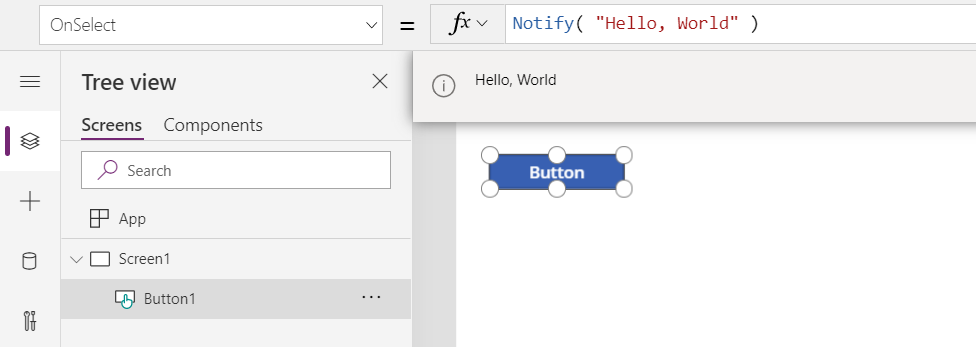
Cambie el tipo de mensaje para indicar un error. Agregue un segundo argumento a la fórmula:
Notify( "Hello, World", NotificationType.Error )Haga clic o presione el botón.
Ahora, cada vez que se hace clic en el botón, se muestra el mensaje Hello, World al usuario como un error. Se descartará automáticamente en 10 segundos (tiempo de espera predeterminado) si el usuario no lo descarta o presiona el botón nuevamente.
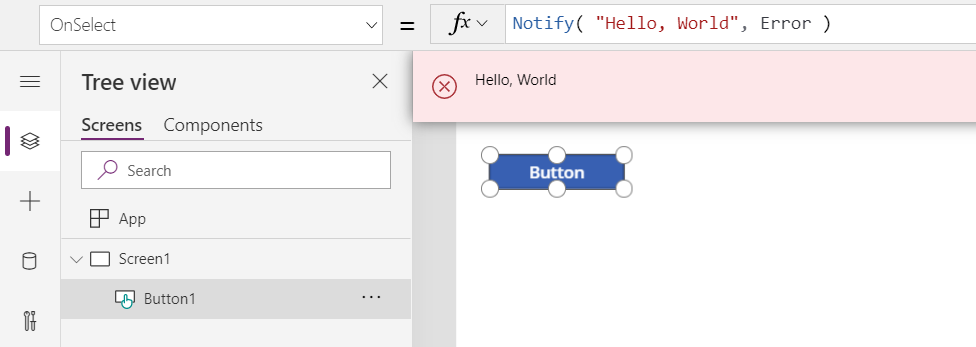
Cambie el tipo de mensaje para indicar una advertencia. Cambie el segundo argumento de la fórmula:
Notify( "Hello, World", NotificationType.Warning, 4000 )Haga clic o presione el botón.
Ahora, cada vez que se hace clic en el botón, se muestra el mensaje Hello, World al usuario como una advertencia. Se descartará automáticamente en 4 segundos (4000 milisegundos) si el usuario no lo descarta o presiona el botón nuevamente.
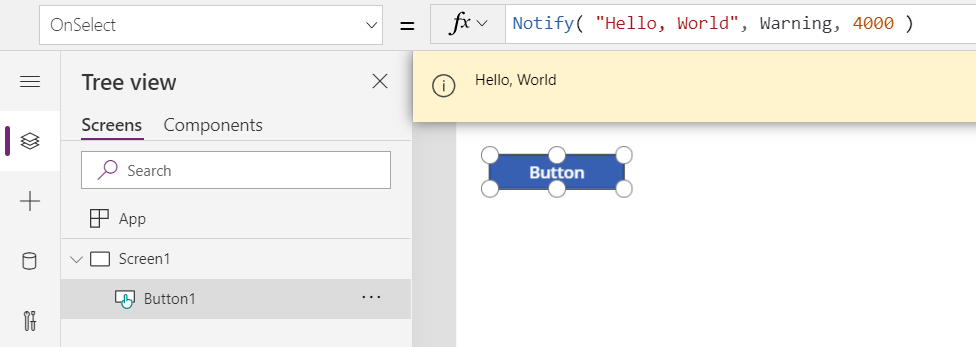
Cambie el tipo de mensaje para indicar que es correcto. Cambie el segundo argumento de la fórmula:
Notify( "Hello, World", NotificationType.Success, 0 )Haga clic o presione el botón.
Ahora, cada vez que se hace clic en el botón, se muestra el mensaje Hello, World al usuario como una operación correcta. Con un tiempo de espera de 0, la notificación solo será descartada por el usuario o al presionar el botón nuevamente.
