Nota:
El acceso a esta página requiere autorización. Puede intentar iniciar sesión o cambiar directorios.
El acceso a esta página requiere autorización. Puede intentar cambiar los directorios.
Se aplica a: Aplicaciones de lienzo Copilot Studio Aplicaciones controladas por modelos de funciones de Dataverse de la CLI de Power Platform
A menudo, hay mucha lógica trabajando en segundo plano en una aplicación. A veces, el impacto es obvio, por ejemplo, el valor de un control o los cambios de color, lo que confirma que la lógica funcionó correctamente. Sin embargo, a veces no es obvio y puede ser difícil visualizar y comprender lo que sucede dentro de la aplicación. Usa la Trace función para registrar información de diagnóstico en segundo plano, creando una escala de tiempo de lo que realmente ha ocurrido, para comprender mejor cómo funciona la aplicación y para ayudar a depurar problemas.
Cuando se usa en Power Apps, la salida de Trace aparece en la herramienta Monitor de Power Apps junto con otras actividades de la aplicación. Si ha permitido que la aplicación envíe datos de telemetría a Azure Application Insights, la Trace función también se puede usar para enviar información al recurso de Application Insights. Trace solo se puede usar en fórmulas de comportamiento.
Cuando se usa con Test Studio, Trace es una expresión opcional que se puede usar para proporcionar información adicional en los resultados de la prueba del evento OnTestCaseComplete . Trace los mensajes de evento se combinan con mensajes de aserción pasados y con errores en la tabla Traces del registro TestCaseResult . La tabla Seguimientos tiene dos propiedades, Mensaje y Marca de tiempo. Trace La información que se usa en las pruebas también se registrará en Application Insights. La información de seguimiento de prueba no estará disponible en la herramienta Monitor porque Monitor está conectado a la aplicación cuando se reproduce desde Power Apps Studio.
Sintaxis
Trace( Message [, TraceSeverity [, CustomRecord [, TraceOptions ] ] ] )
- Mensaje – Obligatorio. Información de la que se realizará un seguimiento. Números, fechas, booleanos y cualquier otro tipo de datos que se pueda pasar a texto.
- TraceSeverity – Opcional. Nivel de gravedad del Trace registrado en Monitor y Application Insights. Las opciones son TraceSeverity.Information (predeterminado), TraceSeverity.Warning, TraceSeverity.Error o TraceSeverity.Critical.
- CustomRecord – Opcional. Un registro que contiene los datos personalizados que se registrarán en Monitor o Application Insights.
- TraceOptions – Opcional. Las opciones son TraceOptions.None (predeterminado) y TraceOptions.IgnoreUnsupportedTypes, que ignorará los tipos de datos de CustomRecord que no se puede serializar.
Ejemplo
- Cree un control de botón en Power Apps Studio.
- Establezca la fórmula OnSelect en lo siguiente:
Set( x, x+1 );
Trace( x );
- Abra Power Apps Monitor en otra ventana del navegador seleccionando el icono "Herramientas avanzadas" en el panel izquierdo y seleccione "Abrir monitor":

- Regrese a la ventana original del navegador de Studio y seleccione su botón cuatro veces. Use Alt-clic en su mouse si está en modo de diseño.
- Ver el Power Apps Monitor.
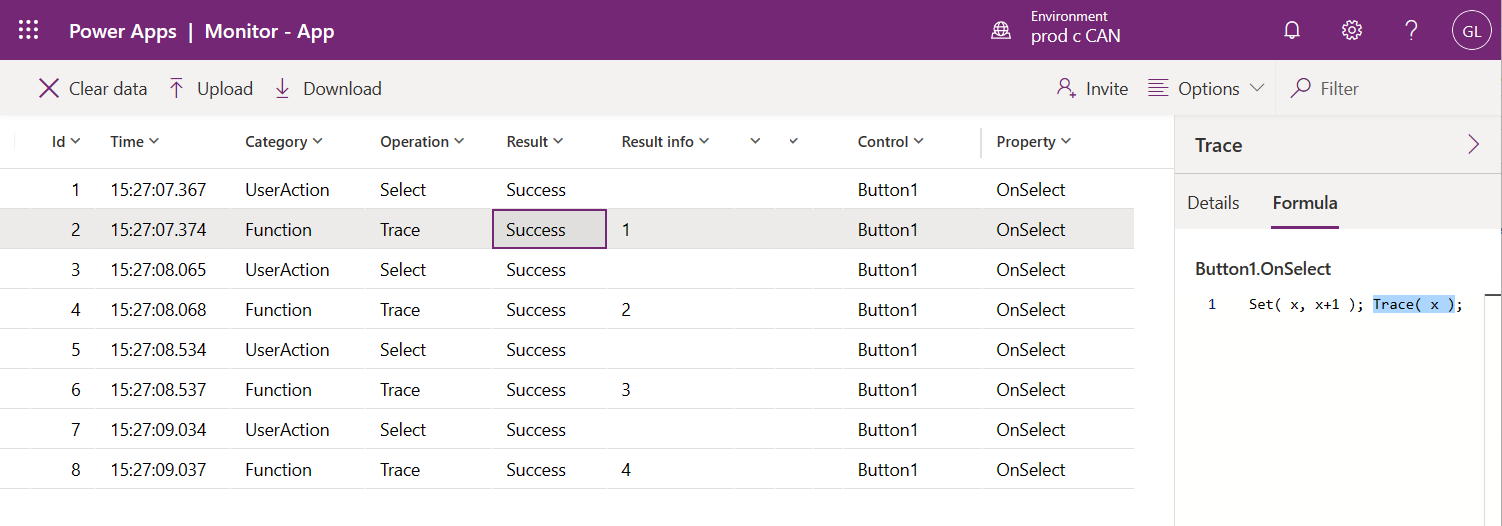
- La cuadrícula del Monitor contendrá un evento para cada clic de botón y para cada Trace llamada, que mostrará el valor de la variable después de cada incremento. Explore en profundidad un Trace evento para ver dónde Trace se inició y la expresión usada para el mensaje, en el panel derecho:
Consulte también
Power Apps Descripción general del monitor
Descripción general de Test Studio
Trabajando con Test Studio