Nota:
El acceso a esta página requiere autorización. Puede intentar iniciar sesión o cambiar directorios.
El acceso a esta página requiere autorización. Puede intentar cambiar los directorios.
Nota:
Este conector es propiedad de AUTOMY y lo proporciona.
Resumen
| Elemento | Descripción |
|---|---|
| Estado de liberación | Disponibilidad general |
| Productos | Power BI (modelos semánticos) Power BI (flujos de datos) Plataforma (Dataflow Gen2) |
| Tipos de autenticación admitidos | Token de informe Automy |
Prerrequisitos
Para poder iniciar sesión en Automy Data Analytics, debe tener un Automy Report Token.
Capacidades soportadas
- Importación
- Parámetros de intervalo de fechas opcionales para determinadas tablas y funciones
Nuevas características de la versión 1.2.1
-
Tablas agregadas:
- Delegaciones
- Elementos de delegación
- Tareas delegadas
- Aprobadores de instancia
-
Parámetros de intervalo de fechas opcionales:
- Se han agregado parámetros opcionales
startyenda determinadas tablas y funciones para admitir el filtrado por intervalo de fechas.
- Se han agregado parámetros opcionales
Conexión a datos de Automy Data Analytics
Para conectarse a datos de Automy Data Analytics:
Seleccione Obtener datos en la cinta Inicio de Power BI Desktop. Seleccione Online Services en las categorías de la izquierda, seleccione Automy Data Analytics y, a continuación, seleccione Conectar.

Si es la primera vez que se conecta al conector de Automy Data Analytics, se mostrará un aviso de terceros. Seleccione No advertirme de nuevo con este conector si no desea que se vuelva a mostrar este mensaje y, a continuación, seleccione Continuar.
Inicie sesión en el conector con la clave de API para comprobar el acceso a Automy.

Una vez que se haya realizado correctamente, seleccione Conectar.
En la ventana Automy Data Analytics que aparece, seleccione los parámetros correctos para preparar la conexión. Seleccione el tipo de informe y el tipo de datos, complete la información del token y, a continuación, seleccione Aceptar.
Nota:
Puede generar un token de autenticación para informes mediante la opción de configuración de Automy.
En el cuadro de diálogo Navegador , seleccione las tablas de Automy que desee. Después, puede cargar o transformar los datos.

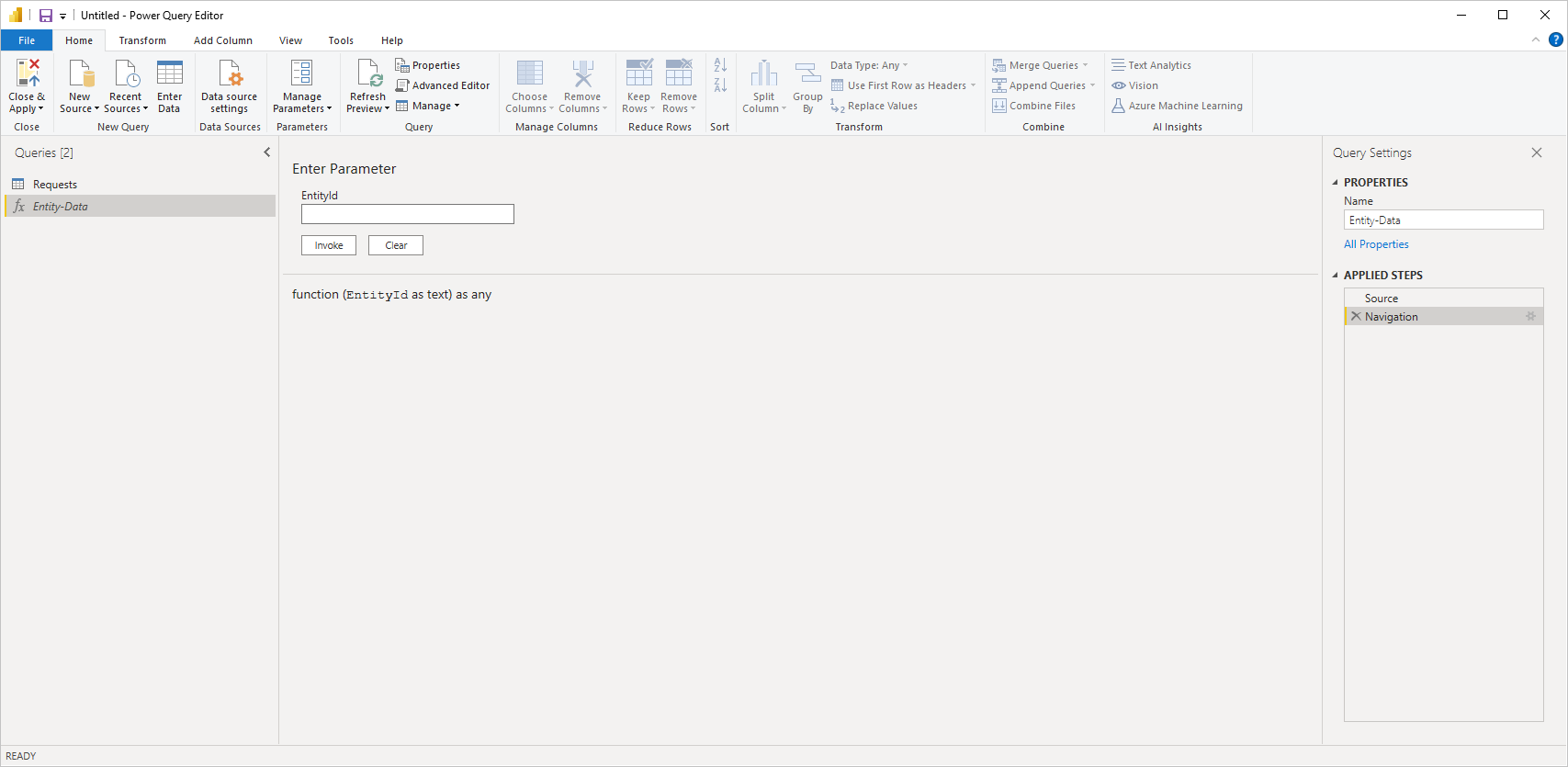
Si selecciona funciones, asegúrese de seleccionar Transformar datos para poder agregar parámetros a las funciones seleccionadas. Más información: Uso de parámetros
Limitaciones y problemas
Los usuarios deben tener en cuenta las siguientes limitaciones y problemas asociados al acceso a los datos de Automy Data Analytics.
Automy Data Analytics tiene un límite integrado de 100 000 filas devueltas por conexión.
El límite de velocidad predeterminado para una empresa de Automy Data Analytics es de 120 solicitudes por minuto por usuario.
La importación desde Automy Data Analytics se detendrá y mostrará un mensaje de error cada vez que el conector de Automy Data Analytics alcance cualquiera de los límites mencionados anteriormente.
Para obtener más instrucciones sobre el acceso a Automy Data Analytics, póngase en contacto con support@automy.global.
Error de credenciales en el navegador
Si se produce un error de credencial en el navegador, borre las configuraciones recientes del origen de datos.
En Power BI Desktop, seleccione Archivo>Configuración del origen de datos.

Seleccione el origen de datos y, a continuación, seleccione Borrar permisos. Establezca de nuevo la conexión con la navegación.