Nota:
El acceso a esta página requiere autorización. Puede intentar iniciar sesión o cambiar directorios.
El acceso a esta página requiere autorización. Puede intentar cambiar los directorios.
Resumen
| Elemento | Description |
|---|---|
| Estado de liberación | Disponibilidad general |
| Products | Excel Power BI (modelos semánticos) Power BI (flujos de datos) Tejido (Dataflow Gen2) Power Apps (flujos de datos) Dynamics 365 Customer Insights Analysis Services |
| Tipos de autenticación admitidos | Base de datos (Power BI Desktop, Excel) Cuenta Microsoft (todas) Básico (servicio en línea) Entidad de servicio |
| Documentación de referencia de funciones |
Sql.Database Sql.Databases |
Nota:
El tipo de autenticación de entidad de servicio no se admite cuando se usa una puerta de enlace de datos local o una puerta de enlace de datos de red virtual (VNet).
Nota:
Es posible que algunas funcionalidades estén presentes en un producto, pero no en otras debido a las programaciones de implementación y a las funcionalidades específicas del host.
Capacidades soportadas
- Import
- DirectQuery (modelos semánticos de Power BI)
- Opciones avanzadas
- Tiempo de espera del comando en minutos
- Declaración SQL nativa
- Columnas de relación
- Navegación mediante una jerarquía completa
- Compatibilidad con la conmutación por error de SQL Server
- Habilitar el plegado entre bases de datos
Conexión a Azure Synapse Analytics (SQL DW) desde Power Query Desktop
Para establecer la conexión desde Power Query Desktop:
Seleccione la opción SQL de Azure Synapse Analytics en la selección del conector.
En el cuadro de diálogo Base de datos SQL Server que aparece, proporcione el nombre del servidor y de la base de datos (opcional). En este ejemplo,
TestAzureSQLServeres el nombre del servidor yAdventureWorks2012es la base de datos.
Seleccione el modo de conectividad de datos Import o DirectQuery .
También puede seleccionar y especificar opciones avanzadas que modifiquen la consulta de conexión, como un tiempo de espera de comando o una consulta nativa (instrucción SQL). Más información: Conectar con opciones avanzadas
Selecciona Aceptar.
Si se conecta a esta base de datos por primera vez, seleccione el tipo de autenticación, escriba sus credenciales y seleccione el nivel al que se aplicará la configuración de autenticación. A continuación, seleccione Conectar.
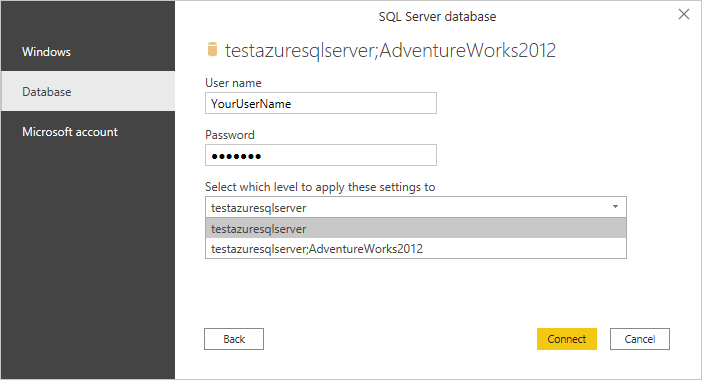
Nota:
Aunque se muestra el tipo de autenticación de Windows, SQL de Azure Synapse Analytics no admite el tipo de autenticación de Windows. Use la base de datos o los tipos de autenticación de la cuenta Microsoft .
Para obtener más información sobre los métodos de autenticación, vaya a Autenticación con un origen de datos.
En Navegador, seleccione la información de base de datos que desee y, a continuación, seleccione Cargar para cargar los datos o Transformar datos para continuar transformando los datos en el Editor de Power Query.
Conexión a Azure Synapse Analytics (SQL DW) desde Power Query Online
Para establecer la conexión desde Power Query Online:
Seleccione la opción Azure Synapse Analytics (SQL DW) en la selección del conector.
En el cuadro de diálogo Azure Synapse Analytics (SQL DW) que aparece, proporcione el nombre del servidor y la base de datos (opcional). En este ejemplo,
testazuresqlserveres el nombre del servidor yAdventureWorks2012es la base de datos.
También puede seleccionar y especificar opciones avanzadas que modifiquen la consulta de conexión, como un tiempo de espera de comando o una consulta nativa (instrucción SQL). Más información: Conectar con opciones avanzadas
Si se conecta a esta base de datos por primera vez, seleccione el tipo de autenticación y escriba sus credenciales.
Seleccione Next (Siguiente) para continuar.
En Navegador, seleccione los datos que necesita y, a continuación, seleccione Transformar datos.
Conexión mediante opciones avanzadas
Tanto Power Query Desktop como Power Query Online proporcionan un conjunto de opciones avanzadas que puede agregar a la consulta si es necesario.

En la tabla siguiente se enumeran todas las opciones avanzadas que puede establecer en Power Query Desktop y Power Query Online.
| Opción avanzada | Description |
|---|---|
| Tiempo de espera del comando en minutos | Si la conexión dura más de 10 minutos (el tiempo de espera predeterminado), puede escribir otro valor en minutos para mantener la conexión abierta durante más tiempo. |
| Instrucción SQL | Para obtener información, vaya a Importar datos de una base de datos mediante una consulta de base de datos nativa. |
| Incluir columnas de datos de relación | Si está activada, incluye columnas que podrían tener relaciones con otras tablas. Si este cuadro está desactivado, no verá esas columnas. |
| Navegación mediante una jerarquía completa | Si está activada, el navegador muestra la jerarquía completa de tablas de la base de datos a la que se conecta. Si está desactivada, el navegador solo muestra las tablas cuyas columnas y filas contienen datos. |
| Habilitar la compatibilidad de conmutación por error de SQL Server | Si está activada, cuando un nodo del grupo de conmutación por error de Azure SQL no está disponible, Power Query pasa de ese nodo a otro cuando se produce la conmutación por error. Si se borra, no se produce ninguna conmutación por error. |
| Habilitar el plegado entre bases de datos | Esta opción solo está disponible en Power Query Online. |
Una vez que seleccione las opciones avanzadas que necesita, seleccione Aceptar en Power Query Desktop o Siguiente en Power Query Online para conectarse a Azure Synapse Analytics.
Solución de problemas
Columnas de "Always Encrypted"
Power Query no admite columnas «Always Encrypted».