Nota:
El acceso a esta página requiere autorización. Puede intentar iniciar sesión o cambiar directorios.
El acceso a esta página requiere autorización. Puede intentar cambiar los directorios.
Nota
Databricks posee y proporciona este conector.
Resumen
| Artículo | Descripción |
|---|---|
| Estado de lanzamiento | Disponibilidad general |
| Productos | Power BI (modelos semánticos) Power BI (flujos de datos) Plataforma (Dataflow Gen2) |
| Tipos de autenticación admitidos | Nombre de usuario y contraseña Token de acceso personal OAuth (OIDC) |
Nota
Es posible que algunas funcionalidades estén presentes en un producto, pero no en otras debido a las programaciones de implementación y a las funcionalidades específicas del host.
Nota
El conector de Databricks para Power BI ahora admite el controlador Arrow Database Connectivity (ADBC). Esta característica está disponible en vista previa. Obtenga más información aquí.
Prerrequisitos
Este conector solo se usa con una instancia de Databricks SQL Warehouse que se ejecuta en AWS y mediante OAuth. Si está usando Azure Databricks, use el conector de Azure Databricks. Si no usa OAuth con Databricks SQL Warehouse (en AWS o GCP), use también el conector de Azure Databricks. Databricks Community Edition no se admite.
Capacidades admitidas
- Importación
- DirectQuery (modelos semánticos de Power BI)
Conexión a Databricks desde Power Query Desktop
Para conectarse a Databricks desde Power Query Desktop, siga estos pasos:
En la experiencia de Obtener datos, busque Databricks para incluir el conector Databricks en la lista abreviada. Solo debe usar aquí el conector de Databricks para los datos de tu Databricks SQL Warehouse (que se ejecutan en AWS) si estás usando OAuth para la autenticación.

Proporcione el nombre de host del servidor y la ruta de acceso HTTP para su Databricks SQL Warehouse. Consulte Configurar los controladores ODBC y JDBC de Databricks para obtener instrucciones sobre cómo encontrar los valores de "Nombre de host del servidor" y "Ruta HTTP". Escriba esta información en consecuencia. Opcionalmente, puede proporcionar un catálogo y/o una base de datos predeterminados en Opciones avanzadas. Seleccione Aceptar para continuar.
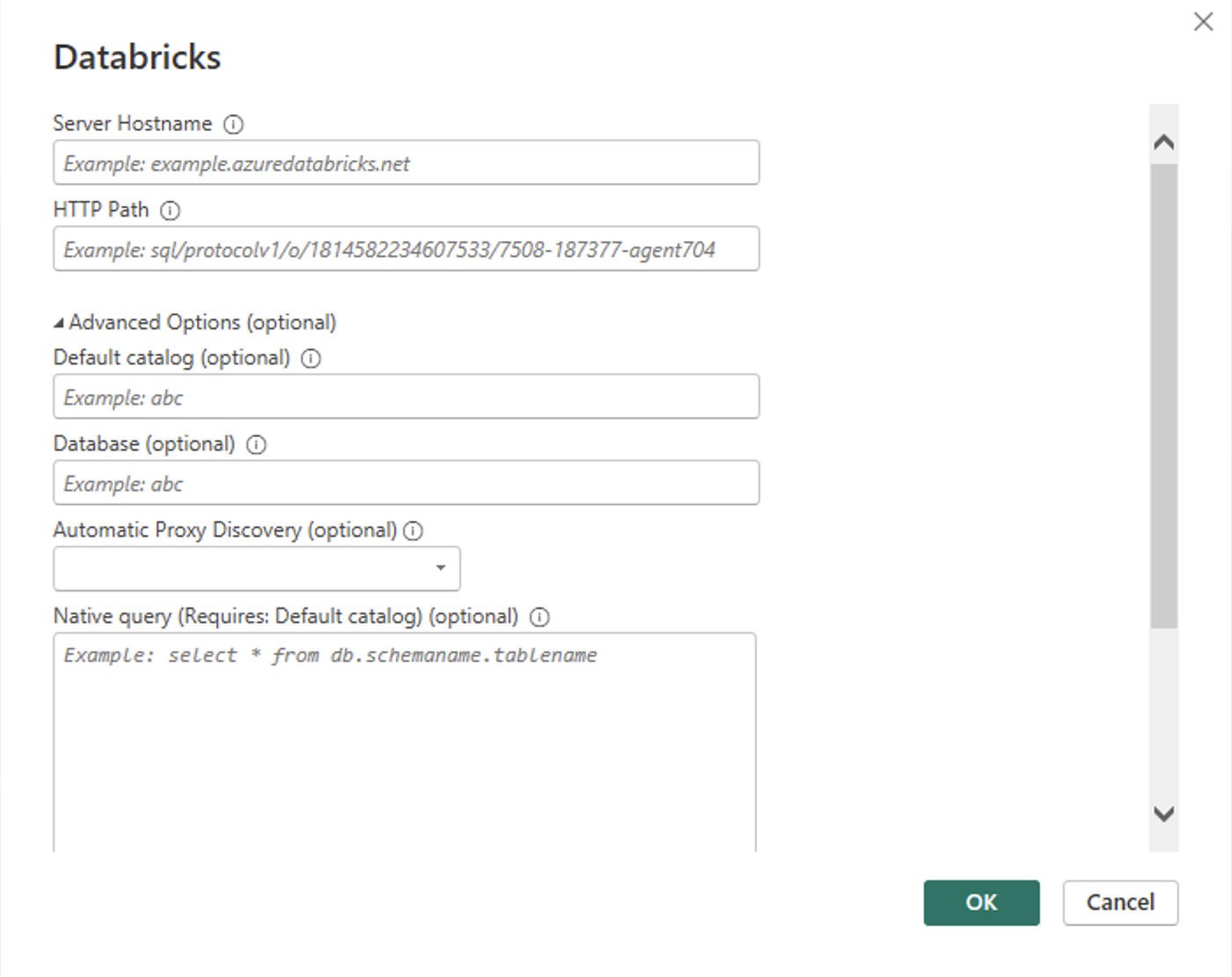
Proporcione sus credenciales para autenticarse con Databricks SQL Warehouse. Tiene tres opciones para las credenciales:
Credenciales de cliente de Databricks. Consulte Databricks OAuth M2M para obtener instrucciones sobre cómo generar credenciales de cliente de OAuth M2M de Databricks.
Token de acceso personal. Consulte Tokens de Acceso Personal para obtener instrucciones sobre cómo generar un Token de Acceso Personal (PAT).
OAuth (OIDC). Inicie sesión en su cuenta de organización con el menú emergente del explorador.

Nota
Una vez que escriba sus credenciales para una instancia determinada de Databricks SQL Warehouse, Power BI Desktop almacena en caché y reutiliza esas mismas credenciales en intentos de conexión posteriores. Para modificar esas credenciales, vaya a Archivo > Opciones y configuración > Configuración del origen de datos. Más información: Cambiar el método de autenticación
Una vez que se conecte correctamente, el Navegador muestra los datos disponibles en el clúster. Puede elegir Transformar datos para transformar los datos mediante Power Query o Cargar para cargar los datos en Power Query Desktop.

Conexión a datos de Databricks desde Power Query Online
Para conectarse a Databricks desde Power Query Online, siga estos pasos:
Seleccione la opción Databricks en la experiencia de obtener datos. Las distintas aplicaciones tienen diferentes formas de obtener datos en Power Query Online. Para obtener más información sobre cómo acceder a la experiencia de obtención de datos de Power Query Online desde la aplicación, vaya a Dónde obtener datos.
Reduzca la lista de los conectores de Databricks disponibles usando el cuadro de búsqueda. Seleccione el conector de Databricks para su Databricks SQL Warehouse.

Escriba el Nombre de host del servidor y la Ruta HTTP para Databricks SQL Warehouse. Consulte Configurar los controladores ODBC y JDBC de Databricks para obtener instrucciones sobre cómo encontrar los valores de "Nombre de host del servidor" y "Ruta HTTP". Opcionalmente, puede proporcionar un catálogo y/o una base de datos predeterminados en Opciones avanzadas.

Proporcione sus credenciales para autenticarse con Databricks SQL Warehouse. Hay tres opciones para las credenciales:
- Básico. Use esta opción al autenticarse con un nombre de usuario y una contraseña. Esta opción no está disponible si su organización o cuenta usa 2FA/MFA.
- Clave de cuenta. Use esta opción al autenticarse mediante un token de acceso personal. Consulte Tokens de Acceso Personal para obtener instrucciones sobre cómo generar un Token de Acceso Personal (PAT).
- Cuenta de organización. Use esta opción al autenticarse con OAuth. Inicie sesión en su cuenta de organización con el menú emergente del explorador.
Una vez que se haya conectado con éxito, aparece el Navigator y muestra los datos disponibles en el servidor. Seleccione los datos en el navegador. A continuación, seleccione Siguiente para transformar los datos en Power Query.

Nota
El conector de Databricks del servicio Power BI no admite consultas nativas.
Implementación del controlador de conector de Arrow Database Connectivity (versión preliminar)
Puede usar el controlador Arrow Database Connectivity (ADBC) para el conector de Databricks en Power BI. A medida que seguimos mejorando y agregando nuevas funcionalidades a este conector, se recomienda actualizar a la versión más reciente para probarlo y enviar comentarios sobre el producto.
Para cambiar al controlador ADBC:
Abra el panel deseado en Power BI.
Seleccione Transformar datos.
Seleccione Editor avanzado en la sección Opción consulta .
Especifique
Implementation="2.0"para ADBC.let Source = DatabricksMultiCloud.Catalogs("<instance-name>.cloud.databricks.net", "/sql/1.0/warehouses/<sql-warehouse-id>", [Catalog=null, Database=null, EnableAutomaticProxyDiscovery=null, Implementation="2.0"]), powerbi_Database = Source{[Name="powerbi",Kind="Database"]}[Data], default_Schema = powerbi_Database{[Name="default",Kind="Schema"]}[Data], dashboard_data_Table = default_Schema{[Name="dashboard_data",Kind="Table"]}[Data] in dashboard_data_Table