Nota:
El acceso a esta página requiere autorización. Puede intentar iniciar sesión o cambiar directorios.
El acceso a esta página requiere autorización. Puede intentar cambiar los directorios.
Nota:
Este conector es propiedad de LinkedIn Learning y lo proporciona.
El conector de Power BI de LinkedIn Learning es un conector de datos especializado diseñado y desarrollado para establecer una conexión directa entre power BI y las API de LinkedIn Learning. A través de esta integración, los usuarios pueden acceder a las métricas esenciales de información e interacción, incluidas las finalizaciones del curso, las horas de contenido visualizadas y los días de aprendizaje activos.
Estas conclusiones se pueden agregar, en función de varias entidades, como individuos, grupos, cuentas o objetos de contenido, como cursos y vídeos. Las organizaciones que analizan estas métricas pueden medir eficazmente el efecto y el éxito de sus iniciativas de aprendizaje y desarrollo.
Resumen
| Elemento | Description |
|---|---|
| Estado de liberación | Disponibilidad general |
| Products | Power BI Desktop Power Apps |
| Tipos de autenticación admitidos | Oauth de 2 pasos |
Capacidades soportadas
- El conector de Power BI facilita la extracción de datos de interacción del aprendiz y la información del curso de forma sencilla y práctica.
Nota:
Es posible que algunas funcionalidades que se muestran no estén presentes de forma predeterminada y que requieran compatibilidad adicional de LinkedIn para habilitarla. Póngase en contacto con el equipo de la cuenta de LinkedIn Learning.
Ventajas
- No es necesario descargar ni recibir archivos CSV.
- Capacidad de consultar períodos de datos mayores de un año.
- No es necesario que las soluciones de codificación se conecten a linkedIn Learning API para los datos de aprendizaje y recursos.
Limitaciones
- El estado de la licencia del aprendiz no es accesible en nuestra API de informes. Por lo tanto, estos datos no están disponibles en el conector de Power BI.
Prerrequisitos
En el escenario descrito en este tutorial se supone que ya tiene los siguientes requisitos previos:
- Un equipo De Microsoft Windows
- Microsoft Power BI Desktop: descargar aquí
- Acceso de administrador de LinkedIn Learning
Se recomienda usar la versión más reciente de Power BI para asegurarse de que tiene acceso a la versión más reciente del conector de LinkedIn Learning.
Pasos para configurar el conector de Power BI de LinkedIn Learning
En los pasos siguientes se describe el proceso para configurar el conector de Power BI de LinkedIn Learning:
Nota:
Antes de iniciar esta configuración, asegúrese de que ya ha generado las claves de API para obtener el identificador de cliente y el secreto de cliente necesarios para el conector de Power BI.
Seleccione Aquí: Para conocer los pasos sobre cómo aprovisionar claves de API
Asegúrese de que cuando esté generando las claves de API haya seleccionado las casillas "contenido e informe".
Autenticación
Para obtener el identificador de cliente y el secreto de cliente de LinkedIn Learning, siga estos pasos:
Inicie sesión en LinkedIn Learning, si aún no está en la pantalla Admin, seleccione Ir a Admin y, a continuación, seleccione Me > Integrar.

En el contenido y los informes de Access a través de la API, el identificador de cliente y el secreto que se generó para el conector de Power BI se pueden localizar aquí.
A continuación, abra Power BI, seleccione Archivo y, a continuación, seleccione Obtener datos.
En el cuadro de búsqueda, busque "LinkedIn Learning".

Seleccione el conector de LinkedIn Learning .

Cuando se le solicite, escriba el id. de cliente y el secreto de cliente que se generó en LinkedIn Learning en la sección Credenciales de conexión . Start_date y end_date parámetros datetime son opcionales y no son necesarios para una conexión correcta.
- Seleccione Básico para el tipo de autenticación.
- Escriba el identificador de cliente en la sección Nombre de usuario .
- Escriba el secreto de cliente en la sección Contraseña .
Sugerencia
El parámetro start_date se puede usar para descargar más de un año de datos y el parámetro end_date se puede usar junto con start_date parámetro para establecer una ventana de datos. Si se deja vacío, el parámetro start_date se establecerá automáticamente en la fecha actual menos 1 año y el parámetro end_date se establecerá en fecha actual y se actualizará continuamente durante las actualizaciones de datos.
Nota:
El identificador de cliente y el secreto de cliente se almacenan en Power BI y solo deben escribirse una vez. Sin embargo, puede actualizarlos en Transformar datos y, a continuación, Configuración del origen de datos.
Una vez conectado correctamente, las tablas de datos que están disponibles para cargarse en Power BI ahora están visibles.

Introducción a las tablas de datos
Para cargar datos en tablas, siga estos pasos:
Seleccione Obtener datos.
Selección del conector de datos de LinkedIn Learning
A continuación, seleccione las tablas que desea cargar o crear.


Nota:
De forma predeterminada, los datos de 1 año se cargarán para cada tabla de datos. Tenga en cuenta que esto puede tardar algún tiempo en cargarse. Además, las tablas de datos usadas en el conector de Power BI de LinkedIn Learning coinciden con los puntos de conexión de la API documentados.
Documentación del punto de conexión de API:
- Documentación de LinkedIn Learning API que se encuentra aquí
- Cursos populares de la cuenta ubicados aquí
- Contenido personalizado popular de la cuenta ubicado aquí
- Resumen de la actividad total de la cuenta que se encuentra aquí
- Resumen de contenido ubicado aquí
- Resumen de la actividad del aprendiz que se encuentra aquí
- Detalles de la actividad del curso para estudiantes que se encuentra aquí
- Detalles de actividad de contenido personalizado del aprendiz que se encuentra aquí
- Detalles del aprendiz ubicados aquí
- Resumen del aprendiz que se encuentra aquí
- Resumen de la organización ubicado aquí
Todas las tablas de datos, excepto los recursos de aprendizaje, representan informes de actividad del aprendiz. La tabla Recursos de aprendizaje proporciona nuestro catálogo completo de cursos, incluidos todos los idiomas.
A pesar de las múltiples consultas posibles disponibles en el punto de conexión de la API de recursos de aprendizaje, todos los recursos se cargan con información completa. Puede encontrar más detalles sobre el punto de conexión en nuestra documentación de API. Ubicado aquí
Opciones de actualización de datos
En Power BI, hay dos opciones principales para actualizar los datos para asegurarse de que la información más reciente up-to-date está disponible:
Actualización a petición: Permite a los usuarios desencadenar manualmente una actualización del conjunto de datos siempre que necesiten actualizar los datos. La actualización a petición se puede realizar directamente desde la interfaz del servicio Power BI o a través de la aplicación de Power BI Desktop. La actualización a petición es útil cuando se requiere acceso inmediato a los datos más recientes o cuando el origen de datos no admite las actualizaciones programadas.

Actualización programada: Esta opción le permite configurar una programación de actualización para el conjunto de datos en el servicio Power BI. Puede definir la frecuencia con la que desea que se actualicen los datos, como diaria, semanal o incluso varias veces al día.
Se puede configurar una actualización programada para que se ejecute en intervalos o momentos específicos para asegurarse de que los datos siempre están actualizados.
Esta opción es adecuada para conjuntos de datos actualizados periódicamente en los que el origen de datos admite la actualización programada.

Característica de actualización de datos en el conjunto de datos publicado
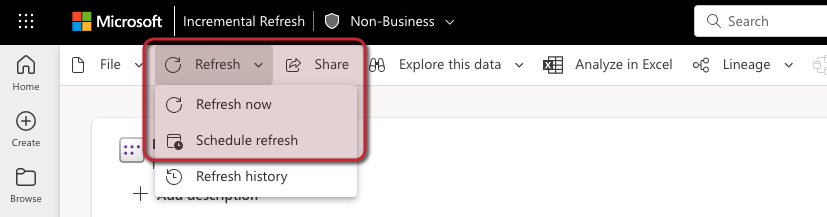
Para actualizar las tablas de datos, puede programar una actualización o realizar una actualización a petición.
Seleccione el nombre del conjunto de datos que desea actualizar.

Seleccione la opción actualizar:
- Actualizar ahora
- Programar actualización
Actualización incremental (opcional)
Nota:
Antes de empezar, asegúrese de que tiene un plan que admita actualizaciones incrementales Se admite la actualización incremental para los modelos de Power BI Premium, Premium por usuario, Power BI Pro y Power BI Embedded.Haga clic aquí
La actualización incremental mejora el rendimiento de las actualizaciones y ofrece varias ventajas. Este método de actualización funciona definiendo una ventana de datos para el archivado de datos, la actualización incremental y los datos en tiempo real (cuando se admite).

Información adicional sobre la actualización incremental. Ubicado aquí
- Las actualizaciones incrementales se configuran en tabla por tabla y requieren la edición de la consulta de cada tabla en Power BI Desktop.
Nota:
Este proceso es opcional y no es necesario para la integración correcta con LinkedIn Learning mediante el conector de Power BI.
Configuración de la actualización incremental
Para configurar la actualización incremental, siga estos pasos:
Haga clic con el botón derecho en el "Nombre de tabla específico"
Seleccione "Editar consulta"

Nota:
Se necesitan dos parámetros de tipo datetime: RangeStart y RangeEnd.>No se pueden cambiar los nombres de los parámetros.
- RangeStart: establezca este parámetro en la fecha desde la que se deben consultar los datos desde la API.
- RangeEnd: establezca este parámetro en la fecha actual.
Seleccione "Administrar parámetros"

Configure los parámetros para RangeStart y RangeEnd.
- Seleccione "Nuevo"
- En la sección Nombre , escriba el nombre del parámetro datetime, por ejemplo , RangeEnd.
- Asegúrese de que la casilla "Obligatorio" esté activada.
- Escriba los valores como se indica a continuación:
Tipo: Fecha y hora
Valores sugeridos: cualquier valor
Valor actual: fecha actual
Repita lo mismo para crear el parámetro RangeStart , pero asegúrese de que El valor actual esté establecido en la fecha desde la que se deben consultar los datos.

Después de crear los parámetros, muévalos a la parte superior de la sección de consulta.
A continuación, seleccione en el nombre de la tabla y, a continuación, en los pasos aplicados, seleccione "Origen".
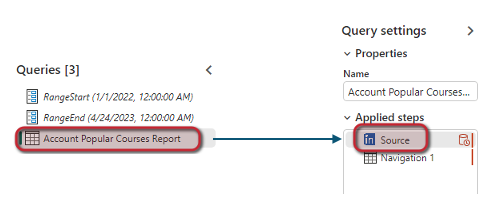
En la función de origen, establezca los parámetros como se muestra: "= LinkedInLearning.Contents(RangeStart, RangeEnd)"
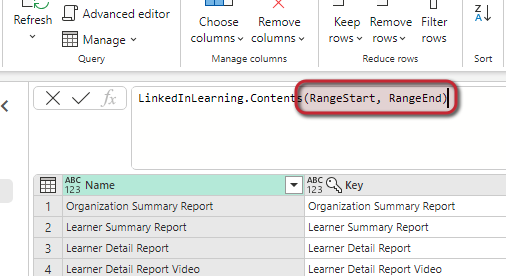
Repita el proceso para todas las tablas de datos, asegurándose de que se establecen los mismos parámetros (RangeStart y RangeEnd) para todos los orígenes de la sección de pasos aplicados para cada tabla.
A continuación, configure el filtrado del intervalo de fechas.
En cada tabla o consulta, seleccione Navegación en la sección Pasos aplicados.

Crear un filtro de fecha y hora.
- Seleccione la flecha desplegable de la columna "Semana".
- Seleccione "Filtros de fecha y hora".
- Seleccione "Filtro personalizado".
- Escriba los valores como se indica a continuación:
Seleccione Básico.
Elija "es posterior o igual a".
Asegúrese de que el parámetro está establecido y, a continuación, seleccione "RangeStart".
Seleccione Y.
Elija "es anterior".
Asegúrese de que el parámetro está establecido y, a continuación, seleccione "RangeEnd".

Guarde y cierre el Editor de Power Query. Este proceso puede tardar tiempo en función del número de tablas y del intervalo de fechas.
El siguiente paso es habilitar la actualización incremental para cada tabla.
Haga clic con el botón derecho en el "Nombre de tabla específico".
Seleccione "Actualización incremental".
Seleccione "Actualizar incrementalmente esta tabla".
Configurar en función de las preferencias.
Seleccione "Aplicar".


Sugerencia
Archivar datos: Define el intervalo cuando ya no desea ver los datos. Datos de actualización incremental: Define cuándo ya no se consultan los datos desde la API. Asegúrese de que la actualización incremental está establecida en no menos de 1 mes y en un máximo de 6 meses.
Columnas de datos/JSON
El conector de datos usa las columnas siguientes y no debe eliminarse, ya que, al hacerlo, podría provocar errores durante la actualización de datos:
- semana de época
- semana
- parameters
- total_de_páginas_semana
- índice_de_página
- param_w_start
- page_data.paging
Además, la columna page_data.paging contiene la información de paginación devuelta por la API.
Si encuentra el símbolo "expand" al editar una consulta, indica que la columna se puede expandir para mostrar más filas.

Al expandir la columna, se agrega un paso en la configuración de la consulta.
- La expansión de columnas se puede realizar cuando sea necesario, lo que duplica las filas.
- La ampliación de columnas es crucial para mostrar habilidades en activos de aprendizaje y propiedades personalizadas en informes detallados de los alumnos.
¡Felicidades! Los administradores de aprendizaje ahora pueden obtener información clave y métricas de interacción a través de su aplicación de Microsoft Power BI.
Problemas comunes y sugerencias de solución de problemas
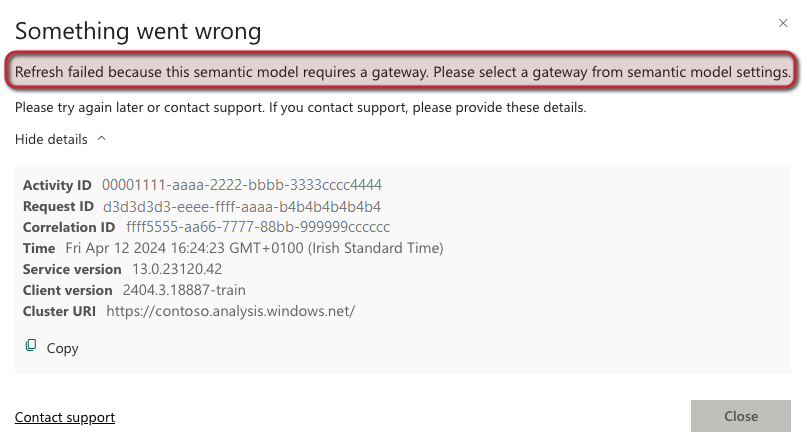
Si se produce un error en la actualización de datos al intentar actualizar los datos:
- Seleccione el signo de advertencia para ver los detalles del mensaje de error para diagnosticar el problema.

- Revise los detalles del mensaje de error. Revisar este mensaje ayuda a identificar y solucionar cualquier problema que impida la actualización de datos.
Preguntas más frecuentes
Para más información, revise nuestras preguntas más frecuentes sobre la API de informes de LinkedIn Learning.
Recursos adicionales
- Documentación de LinkedIn Learning API que se encuentra aquí
- Microsoft Power BI: ubicado aquí
Aviso de declinación de responsabilidades
LinkedIn Learning está invirtiendo constantemente en nuestra infraestructura de informes. En el futuro, puede haber cambios en la API de informes que podrían requerir ajustes en la forma en que se consultan los datos. Estas actualizaciones pueden requerir que realice algunas actualizaciones en la plataforma. Tenemos previsto proporcionar instrucciones detalladas con antelación de los posibles cambios para asegurarse de que tiene tiempo suficiente para realizar los cambios necesarios en la aplicación.