Nota:
El acceso a esta página requiere autorización. Puede intentar iniciar sesión o cambiar directorios.
El acceso a esta página requiere autorización. Puede intentar cambiar los directorios.
Nota:
Este conector es propiedad de SingleStore y lo proporciona.
Resumen
| Elemento | Description |
|---|---|
| Estado de liberación | Disponibilidad general |
| Products | Power BI (modelos semánticos) Power BI (flujos de datos) Plataforma (Dataflow Gen2) |
| Tipos de autenticación admitidos | Básico Windows |
Capacidades soportadas
- Import
- DirectQuery (modelos semánticos de Power BI)
Conexión a SingleStore
Para conectar Microsoft Power BI Desktop a SingleStore DB o servicio administrado:
En la cinta Inicio , en la lista Obtener datos , seleccione Más.
En el cuadro de diálogo Obtener datos , seleccione SingleStore Direct Query Connector.

En el cuadro de diálogo Base de datos singleStore , escriba la dirección IP o el nombre de host del clúster de SingleStore en El servidor. En Base de datos, escriba el nombre de la base de datos.
En Modo de conectividad de datos , seleccione el modo Importar o DirectQuery y, a continuación, seleccione Aceptar.

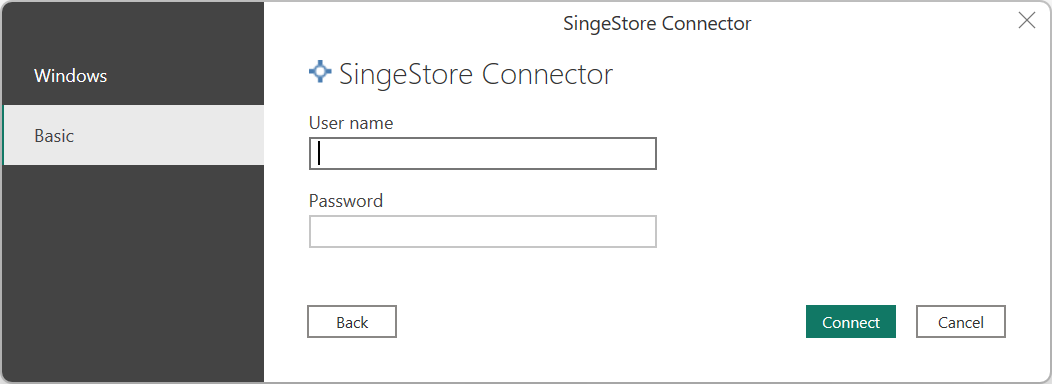
En el cuadro de diálogo SingleStore Direct Query Connector, en el panel izquierdo, seleccione el tipo de autenticación (Windows o Básico).
Nota:
Los usuarios de La nube de SingleStoreDB solo pueden usar la autenticación básica .
Para la autenticación de Windows , configure un servidor SingleStore para la autenticación Kerberos. A continuación, seleccione el botón Conectar .
Nota:
Debe ejecutar Power BI con la cuenta de usuario que se asigna al usuario de base de datos de SingleStore.

En Autenticación básica , escriba el nombre de usuario y la contraseña usados para conectarse a SingleStore y, a continuación, seleccione el botón Conectar .
Una vez autenticado (en modo Importar o DirectQuery), en el cuadro de diálogo Navegador , elija las tablas deseadas y seleccione el botón Cargar .

Ahora puede usar Power BI para explorar los datos de SingleStore.
Creación de un informe SQL personalizado
Nota:
Cualquier usuario que cree un informe SQL personalizado solo debe tener acceso de solo lectura a las bases de datos singleStore.
Para crear un nuevo informe SQL personalizado:
Abra Power BI Desktop.
En la cinta Inicio, en la lista Obtener datos, seleccione Consulta en blanco.
En el cuadro de diálogo de Power Query Editor, especifique la consulta en el siguiente formato:
SingleStoreODBC.Query("<ip_address_or_hostname>", "<database>", "<query>")
Envíe la consulta.
Nota:
Si usa el servidor por primera vez, seleccione Editar credenciales y escriba las credenciales. Vaya al paso 4 en Conectarse a SingleStore para obtener más información.
Compruebe los datos que se van a cargar y seleccione Cerrar y aplicar.
Si ha trabajado con el conjunto de datos antes y se almacena en caché en memoria, actualice el informe para restablecer la memoria caché local. En la cinta inicio , seleccione Actualizar.
Para actualizar los informes SQL personalizados existentes, seleccione el botón Actualizar de la cinta inicio .
Modificación de credenciales
Para modificar las credenciales usadas para conectarse a SingleStore:
En la cinta archivo , seleccione Opciones y configuración>Configuración del origen de datos.
En el cuadro de diálogo Configuración del origen de datos, seleccione SingleStore Direct Query Connector y, a continuación, seleccione Editar permisos.