Nota:
El acceso a esta página requiere autorización. Puede intentar iniciar sesión o cambiar directorios.
El acceso a esta página requiere autorización. Puede intentar cambiar los directorios.
Resumen
| Elemento | Description |
|---|---|
| Estado de liberación | Disponibilidad general |
| Products | Excel Power BI (modelos semánticos) Power BI (flujos de datos) Tejido (Dataflow Gen2) Power Apps (flujos de datos) Dynamics 365 Customer Insights Analysis Services |
| Tipos de autenticación admitidos | Base de datos Windows |
| Documentación de referencia de funciones | Teradata.Database |
Nota:
Es posible que algunas funcionalidades estén presentes en un producto, pero no en otras debido a las programaciones de implementación y a las funcionalidades específicas del host.
Prerrequisitos
Para poder conectarse a una base de datos de Teradata, necesita el proveedor de datos .NET para Teradata instalado en el equipo.
Capacidades soportadas
- Import
- DirectQuery (modelos semánticos de Power BI)
- Opciones avanzadas
- Tiempo de espera del comando en minutos
- Instrucción SQL
- Incluir columnas de datos de relación
- Navegación mediante una jerarquía completa
Conexión a una base de datos de Teradata desde Power Query Desktop
Siga estos pasos para establecer la conexión:
Seleccione la opción Teradata database (Base de datos de Teradata ) en Obtener datos. Más información: Dónde obtener datos
Especifique el servidor de Teradata al que conectarse en el servidor.

Si te estás conectando desde Power BI Desktop, selecciona el modo de conectividad de datos Import o DirectQuery. En el resto de estos pasos de ejemplo, use el modo de conectividad Importar datos. Para más información sobre DirectQuery, vaya a Uso de DirectQuery en Power BI Desktop.
Selecciona Aceptar.
Si es la primera vez que se conecta a esta base de datos de Teradata, seleccione el tipo de autenticación que desea usar, escriba sus credenciales y, a continuación, seleccione Conectar. Para obtener más información sobre el uso y la administración de la autenticación, vaya a Autenticación con un origen de datos.

En Navegador, seleccione los datos que necesita y, a continuación, seleccione Cargar para cargar los datos o Transformar datos para transformar los datos.


Conexión a una base de datos de Teradata desde Power Query Online
Siga estos pasos para establecer la conexión:
Seleccione la opción Teradata database (Base de datos de Teradata ) en la página Elegir origen de datos . Más información: Dónde obtener datos
Especifique el servidor de Teradata al que conectarse en el servidor.
Seleccione el nombre de la puerta de enlace de datos local.
Nota:
Debe seleccionar una puerta de enlace de datos local para este conector, tanto si la base de datos de Teradata está en la red local como en línea.
Si es la primera vez que se conecta a esta base de datos de Teradata, seleccione el tipo de credenciales para la conexión en Tipo de autenticación. Elija Básico si planea usar una cuenta creada en la base de datos de Teradata en lugar de la autenticación de Windows. Para obtener más información sobre el uso y la administración de la autenticación, vaya a Autenticación con un origen de datos.
Escriba sus credenciales.
Seleccione Usar conexión cifrada si desea usar una conexión cifrada o desactive la opción si desea usar una conexión sin cifrar.
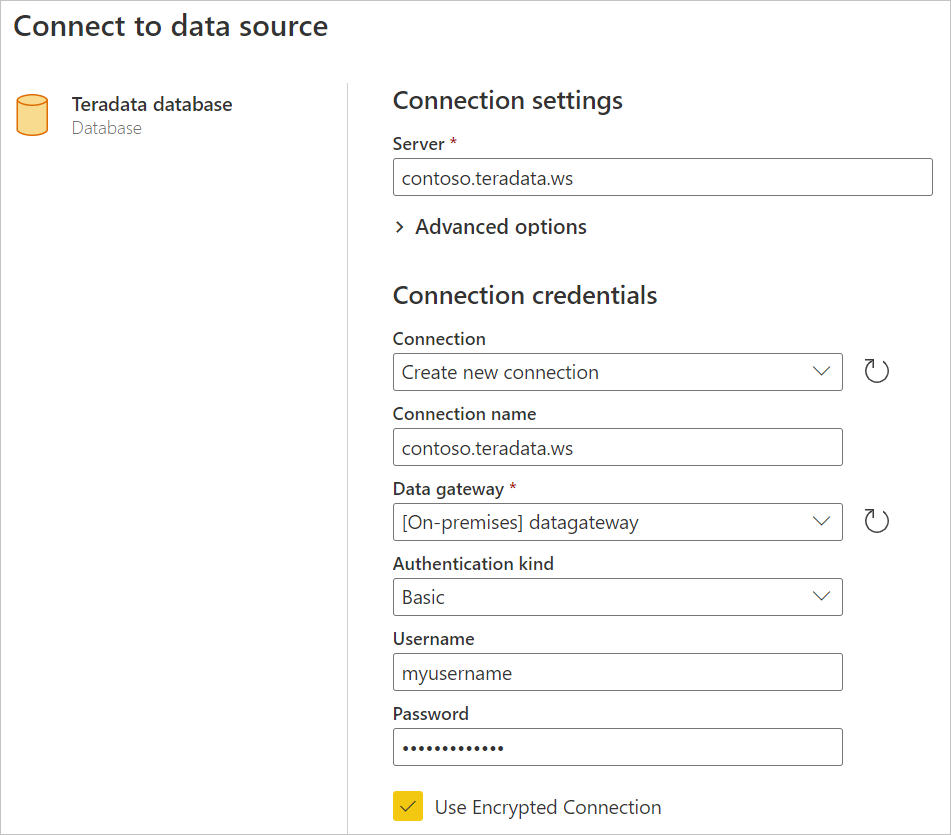
Seleccione Next (Siguiente) para continuar.
En Navegador, seleccione los datos que necesita y, a continuación, seleccione Transformar datos para transformar los datos en el editor de Power Query.


Conexión mediante opciones avanzadas
Power Query proporciona un conjunto de opciones avanzadas que puede agregar a la consulta si es necesario.
En la siguiente tabla se enumeran todas las opciones avanzadas que puede configurar en Power Query.
| Opción avanzada | Description |
|---|---|
| Tiempo de espera del comando en minutos | Si la conexión dura más de 10 minutos (el tiempo de espera predeterminado), puede escribir otro valor en minutos para mantener la conexión abierta durante más tiempo. |
| Instrucción SQL | Para obtener información, vaya a Importar datos de una base de datos mediante una consulta de base de datos nativa. |
| Incluir columnas de datos de relación | Si está activada, incluye columnas que podrían tener relaciones con otras tablas. Si este cuadro está desactivado, no verá esas columnas. |
| Navegación mediante una jerarquía completa | Si está activada, el navegador muestra la jerarquía completa de tablas de la base de datos a la que se conecta. Si está desactivada, el navegador solo muestra las tablas cuyas columnas y filas contienen datos. |
Una vez que haya seleccionado las opciones avanzadas que necesita, seleccione Aceptar en Power Query Desktop o Siguiente en Power Query Online para conectarse a la base de datos de Teradata.