Nota:
El acceso a esta página requiere autorización. Puede intentar iniciar sesión o cambiar directorios.
El acceso a esta página requiere autorización. Puede intentar cambiar los directorios.
Los tipos de datos de Power Query se usan para clasificar valores para tener un conjunto de datos más estructurado. Los tipos de datos se definen en el nivel de campo: los valores dentro de un campo se establecen para ajustarse al tipo de datos del campo.
El tipo de datos de una columna se muestra en el lado izquierdo del encabezado de columna con un icono que simboliza el tipo de datos.

Nota:
Power Query proporciona un conjunto de transformaciones y opciones contextuales basadas en el tipo de datos de la columna. Por ejemplo, al seleccionar una columna con un tipo de datos date, obtendrá transformaciones y opciones que se aplican a ese tipo de datos específico. Estas transformaciones y opciones se producen en toda la interfaz de Power Query, como en las pestañas Transformar y Agregar columnas y las opciones de filtro inteligente.
Los tipos de datos más comunes que se usan en Power Query se enumeran en la tabla siguiente. Aunque más allá del ámbito de este artículo, puede encontrar una lista de los tipos de datos usados habitualmente en el artículo Tipos de M y conversión de tipos de Power Query. También hay una lista completa de tipos de datos en el artículo Tipos de lenguaje de fórmulas M de Power Query.
| Tipo de dato | Icon | Description |
|---|---|---|
| Text | 
|
Cadena de datos de caracteres Unicode. Puede ser cadenas, números o fechas representadas en un formato de texto. La longitud máxima de cadena es de 268 435 456 caracteres Unicode (donde cada carácter Unicode es de 2 bytes) o 536 870 912 bytes. |
| True/False | 
|
Un valor booleano de Verdadero o Falso. |
| Número decimal | 
|
Representa un número de punto flotante de 64 bits (ocho bytes). Es el tipo de número más común y corresponde a los números como se suele pensar en ellos. Aunque está diseñado para controlar números con valores fraccionarios, también controla números enteros. El tipo Número decimal puede controlar valores negativos de –1,79E +308 a –2,23E –308, 0 y valores positivos de 2,23E –308 a 1,79E + 308. Por ejemplo, los números como 34, 34.01 y 34.000367063 son números decimales válidos. La precisión más grande que se puede representar en un tipo número decimal es de 15 dígitos de longitud. El separador decimal puede producirse en cualquier parte del número. El tipo de número decimal corresponde a cómo Excel almacena sus números. Tenga en cuenta que un número de punto flotante binario no puede representar todos los números dentro de su intervalo admitido con una precisión de 100%. Por lo tanto, pueden producirse pequeñas diferencias de precisión al representar determinados números decimales. |
| Número decimal fijo | 
|
También conocido como tipo moneda, este tipo de datos tiene una ubicación fija para el separador decimal. El separador decimal siempre tiene cuatro dígitos a su derecha y permite 19 dígitos de importancia. El valor más grande que puede representar es 922.337.203.685.477.5807 (positivo o negativo). A diferencia del número decimal, el tipo número decimal fijo siempre es preciso y, por tanto, resulta útil en los casos en los que la imprecisión de la notación de punto flotante podría introducir errores. |
| Número entero | 
|
Representa un valor entero de 64 bits (ocho bytes). Dado que es un entero, no tiene dígitos a la derecha del separador decimal. Permite 19 dígitos; números enteros positivos o negativos entre –9,223,372,036,854,775,807 (–2^63+1) y 9,223,372,036,854,775,806 (2^63–2). Puede representar la mayor precisión posible de los distintos tipos de datos numéricos. Al igual que con el tipo Número decimal fijo, el tipo Número entero puede ser útil en los casos en los que necesita controlar el redondeo. |
| Porcentaje | 
|
Fundamentalmente igual que un tipo de número decimal, pero tiene una máscara para dar formato a los valores de la columna como un porcentaje en la ventana del Editor de Power Query. |
| Fecha y hora | 
|
Representa un valor de fecha y hora. Bajo el capó, el valor de fecha y hora se almacena como un tipo de número decimal, por lo que realmente puede convertir entre ambos. La parte de hora de una fecha se almacena como una fracción en múltiplos completos de 1/300 segundos (3,33 ms). Se admiten fechas entre los años 1900 y 9999. |
| Fecha | 
|
Representa solo una fecha (sin parte de hora). Cuando se convierte en el modelo, una fecha es igual que un valor de fecha y hora con cero para el valor fraccionario. |
| Time | 
|
Representa just time (sin parte de fecha). Cuando se convierte en el modelo, un valor de hora es el mismo que un valor de fecha y hora sin dígitos a la izquierda de la posición decimal. |
| Fecha, hora y zona horaria | 
|
Representa una fecha y hora UTC con un desplazamiento de zona horaria. Se convierte en fecha y hora cuando se carga en el modelo. |
| Duración | 
|
Representa un período de tiempo, que se convierte en un tipo de número decimal cuando se carga en el modelo. Como tipo de número decimal, se puede agregar o restar de un campo Fecha y hora con resultados correctos. Dado que es un tipo de número decimal, puede usarlo fácilmente en visualizaciones que muestran magnitud. |
| Binario | 
|
El tipo de datos Binario se puede usar para representar cualquier otro dato con un formato binario. |
| cualquier | 
|
El tipo de datos Any es el estado proporcionado a una columna que no tiene una definición de tipo de datos explícita. Cualquiera es el tipo de datos que clasifica todos los valores. Se recomienda definir siempre explícitamente los tipos de datos de columna para las consultas de orígenes no estructurados. Además, evite tener columnas con el tipo de datos Any como salida de la consulta. |
Detección de tipos de datos
La detección de tipos de datos se produce automáticamente al conectarse a:
Orígenes de datos estructurados, como bases de datos, Power Query lee el esquema de tabla del origen de datos y muestra automáticamente los datos mediante el tipo de datos correcto para cada columna.
Orígenes no estructurados como Excel, CSV y archivos de texto, Power Query detecta automáticamente los tipos de datos inspeccionando los valores de la tabla. De forma predeterminada, la detección automática de tipos de datos está habilitada en Power Query para orígenes no estructurados.
También puede usar el comando Detectar tipo de datos en el grupo Cualquier columna de la pestaña Transformar para detectar automáticamente los tipos de datos de las columnas de la tabla.

Definición de un tipo de datos de columna
Puede definir o cambiar el tipo de datos de una columna en cualquiera de cuatro lugares:
En la pestaña Inicio , en el grupo Transformar , en el menú desplegable Tipo de datos .

En la pestaña Transformar , en el grupo Cualquier columna , en el menú desplegable Tipo de datos .
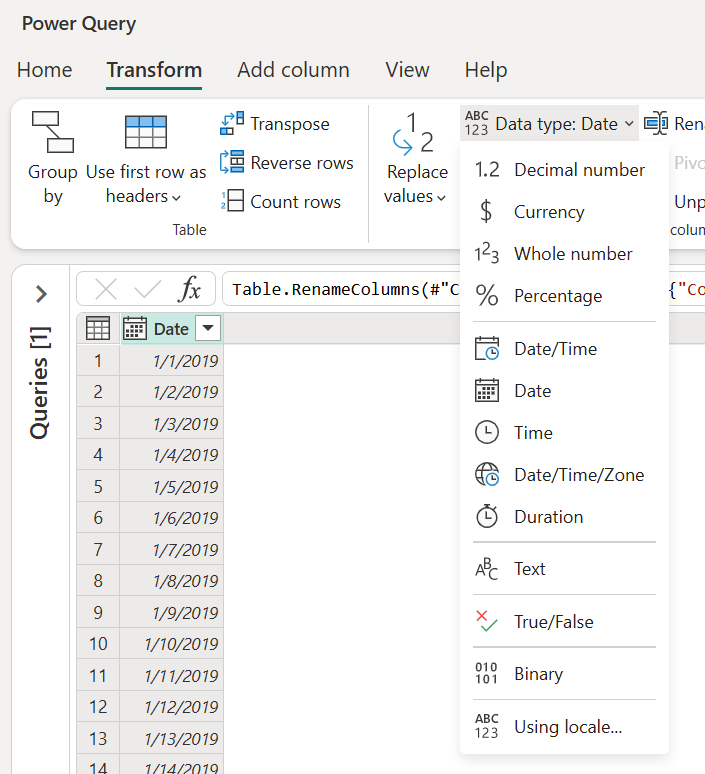
Al seleccionar el icono en el lado izquierdo del encabezado de columna.

En el menú contextual de la columna, bajo Cambiar tipo.


Detección automática del tipo de datos de columna y los encabezados
Esta configuración es específica para orígenes no estructurados. Ayuda a inspeccionar y detectar automáticamente los tipos y encabezados de columna en función de las primeras 200 filas de la tabla. Cuando esta configuración está habilitada, Power Query agrega automáticamente dos pasos a la consulta:
- Promover encabezados de columna: Promueve la primera fila de la tabla como encabezado de columna.
- Cambio de tipo: convierte los valores del tipo de datos Any a un tipo de datos basado en la inspección de los valores de cada columna.
Esta opción está habilitada de forma predeterminada. Para deshabilitar o habilitar esta configuración, siga los pasos que se aplican a la experiencia de Power Query.
Para configurar la detección automática de tipos de datos en Power Query Online
En la pestaña Inicio , seleccione Opciones y, a continuación, seleccione Carga de datos en las opciones del proyecto . Active la casilla Detectar automáticamente tipos y encabezados de columna para orígenes no estructurados .

Para configurar la detección automática de tipos de datos en Power Query Desktop
Puede definir este comportamiento en el nivel global y por archivo en la ventana Opciones (en el editor de Power Query, en la pestaña Archivo, seleccione Opciones y opciones de configuración>).
Global: en el panel izquierdo de Global, seleccione Carga de datos. En el panel derecho, en Detección de tipos, puede seleccionar cualquiera de las tres configuraciones de detección de tipos que se aplican a cada nuevo archivo creado en la aplicación:
- Detectar siempre los tipos y encabezados de columna para orígenes no estructurados
- Detección de tipos y encabezados de columna para orígenes no estructurados según la configuración de cada archivo
- Nunca detecte los tipos y encabezados de columna para orígenes no estructurados

Archivo actual: en el panel izquierdo, en Archivo actual, seleccione Carga de datos. En el panel derecho, en Detección de tipos, seleccione si desea habilitar o deshabilitar la detección de tipos para el archivo actual.


Configuración de localización de documentos o proyectos
Power Query controla dos componentes distintos que administran la forma en que las cosas se ven y se interpretan:
- Localización: el componente que indica a Power Query en qué idioma se debe mostrar.
- Globalización: componente que controla el formato de los valores, además de la interpretación de los valores de texto.
Localización es un único valor que engloba los componentes tanto de localización como de globalización. La configuración regional se usa para interpretar los valores de texto y convertirlos en otros tipos de datos. Por ejemplo, la configuración regional Inglés (Estados Unidos) significa que la localización está en inglés estadounidense y la globalización, o el formato del valor, se basa en los estándares de Estados Unidos.
Cuando Power Query define un tipo de datos de columna o convierte de un tipo de datos a otro, tiene que interpretar los valores que se van a convertir antes de poder transformarlos en un tipo de datos diferente.
En Power Query Online, esta interpretación se define en las opciones del proyecto , en Configuración regional.

En Power Query Desktop, Power Query reconoce automáticamente el formato regional del sistema operativo y lo usa para interpretar los valores de conversión de tipos de datos. Para invalidar esta configuración regional, abra la ventana Opciones de consulta y, en el panel izquierdo, en Archivo actual, seleccione Configuración regional. Desde aquí, puede cambiar la configuración regional a la configuración que desee.


Esta configuración regional es importante para interpretar los valores de texto en un tipo de datos específico. Por ejemplo, imagine que tiene la configuración regional establecida como inglés (Estados Unidos), pero una columna de uno de los archivos CSV tiene fechas con formato de fechas en el formato del Reino Unido del día/mes/año.
Captura de pantalla de la tabla original de ejemplo con fechas en la columna Fecha establecidas en formato UK de día, luego mes y luego año.
Al intentar establecer el tipo de datos de la columna Fecha como Fecha, obtendrá valores de error.

Estos errores se producen porque la configuración regional que se usa intenta interpretar la fecha en el formato inglés (Estados Unidos), que es mes/día/año. Dado que no hay ningún mes 22 en el calendario, se produce un error.
En lugar de intentar seleccionar simplemente el tipo de datos Date, puede hacer clic con el botón derecho en el encabezado de columna, seleccionar Cambiar tipo y, a continuación, seleccionar Usar configuración regional.

En el cuadro de diálogo Cambiar tipo de columna con configuración regional, seleccione el tipo de datos que desea establecer, pero también seleccione la configuración regional que se va a usar, que en este caso debe ser inglés (Reino Unido).

Cuando se usa esta configuración regional, Power Query puede interpretar los valores correctamente y convertir esos valores en el tipo de datos correcto.
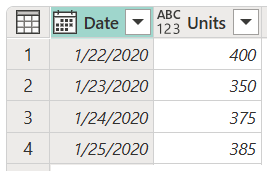
Para comprobar los valores de fecha final
El valor de globalización determina el formato de los valores de fecha. Si tiene alguna duda sobre el valor mostrado por Power Query, puede comprobar la conversión de valores de fecha agregando nuevas columnas para el día, mes y año a partir del valor. Para agregar estas nuevas columnas, seleccione la columna Fecha y vaya a la pestaña Agregar columna de la cinta de opciones. En el grupo de columnas Fecha y hora , se muestran las opciones de una columna de fecha.

Desde aquí, puede extraer partes del valor de fecha, como el número de año, el número de mes, el número de día o incluso más columnas extraídas de la columna Fecha .

Con estas columnas, puede verificar que su valor de fecha se ha convertido correctamente.
Matriz de conversión de tipos de datos
La matriz siguiente está diseñada para darle un vistazo rápido a la viabilidad de la conversión de tipos de datos de un valor de un tipo de datos a otro.
Nota:
La conversión de esta matriz comienza con el tipo de datos original en la columna Tipos de datos . Cada resultado de una conversión al nuevo tipo se muestra en la fila del tipo de datos original.
| Tipos de datos |
|
|
|
|
|
|
|
|
|
|
|
|---|---|---|---|---|---|---|---|---|---|---|---|
|
Número decimal |
— | 
|
|

|
|
|

|

|
|
|
|
|
Divisa |
|
— |
|
|
|
|
|
|
|
|
|
|
Número entero |
|
|
— |
|
|
|
|
|
|
|
|
|
Porcentaje |
|
|
|
— |
|
|
|
|
|
|
|
|
Fecha y hora |
|
|
|
|
— |
|
|
|
|
|
|
|
Fecha |
|
|
|
|
|
— |
|
|
|
|
|
|
Hora |
|
|
|
|
|
|
— |
|
|
|
|
|
Fecha, hora y zona horaria |
|
|
|
|
|
|
|
— |
|
|
|
|
Duración |
|
|
|
|
|
|
|
|
— |
|
|
|
Mensaje de texto |
|
|
|
|
|
|
|
|
|
— |
|
|
Verdadero/Falso |
|
|
|
|
|
|
|
|
|
|
— |
| Icon | Description |
|---|---|
|
|
Posible |
|
|
No es posible |
|
|
Posible, pero agrega valores al valor original |
|
|
Posible, pero trunca el valor original |
Tipos en Power Query M
Puede encontrar una lista de los tipos de datos usados habitualmente en el artículo Tipos de M y conversión de tipos de Power Query. También hay una lista completa de tipos de datos en el artículo Tipos de lenguaje de fórmulas M de Power Query.