Nota:
El acceso a esta página requiere autorización. Puede intentar iniciar sesión o cambiar directorios.
El acceso a esta página requiere autorización. Puede intentar cambiar los directorios.
En el escenario en el que desea reintentar automáticamente un flujo de datos cuando falle la actualización, probablemente el conector de Power Automate es el camino a seguir. En este tutorial, le guiaremos paso a paso para configurar el flujo de Power Automate.
Para reintentar automáticamente un flujo de datos en caso de error:
Vaya a Power Automate.
Seleccione Crear>flujo de nube automatizado.
Escriba un nombre de flujo y, a continuación, busque el conector Cuando se completa una actualización de flujo de datos . Seleccione este conector en la lista y, a continuación, seleccione Crear.
Personalice el conector. Escriba la siguiente información sobre el flujo de datos:
- Tipo de grupo: seleccione Entorno si se conecta a Power Apps y área de trabajo si se conecta a Power BI.
- Grupo: seleccione el entorno de Power Apps o el área de trabajo de Power BI en la que se encuentra el flujo de datos.
- Flujo de datos: seleccione el flujo de datos por nombre.
Seleccione Nuevo paso para agregar una acción al flujo.
Busque el conector condición y, a continuación, selecciónelo.
Personalice el conector Condición. Escriba la siguiente información:
- En la primera celda, agregue Refresh Status desde el conector de flujo de datos.
- Deje la segunda celda como es igual a.
- En la tercera celda, escriba Error.

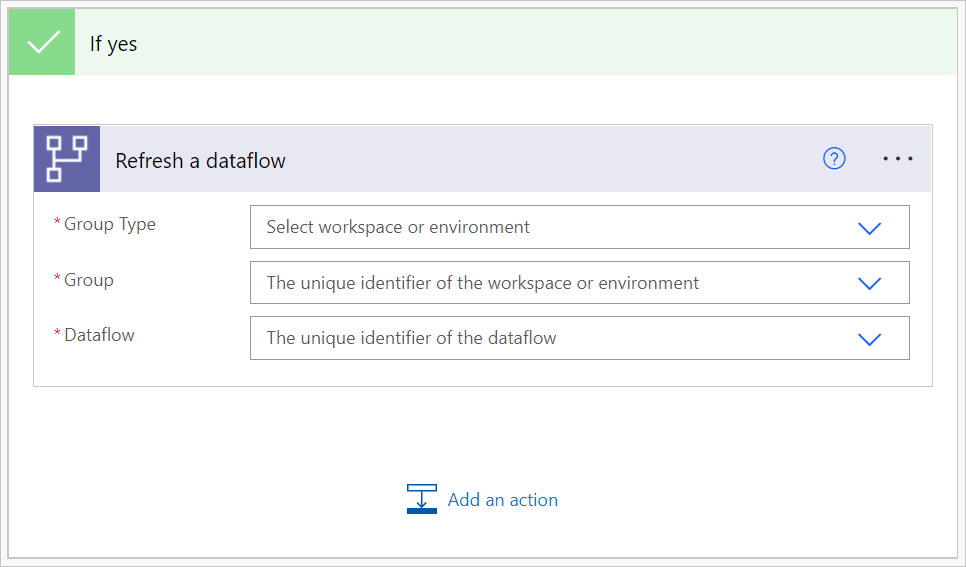
En la sección If Yes (Sí), seleccione Agregar una acción.
Busque el conector Actualizar un flujo de datos y selecciónelo.
Personalización del conector:
- Tipo de grupo: seleccione Entorno si se conecta a Power Apps y área de trabajo si se conecta a Power BI.
- Grupo: seleccione el entorno de Power Apps o el área de trabajo de Power BI en la que se encuentra el flujo de datos.
- Flujo de datos: seleccione el mismo flujo de datos elegido en el paso 4.