Nota:
El acceso a esta página requiere autorización. Puede intentar iniciar sesión o cambiar directorios.
El acceso a esta página requiere autorización. Puede intentar cambiar los directorios.
Puede realizar cálculos en el almacenamiento al usar flujos de datos con una suscripción de Power BI Premium. Esto le permite realizar cálculos en los flujos de datos existentes y devolver resultados que le permiten centrarse en la creación y el análisis de informes.

Para realizar cálculos en almacenamiento, primero debe crear el flujo de datos e incorporar datos en ese almacenamiento del flujo de datos de Power BI. Después de tener un flujo de datos que contenga datos, puede crear tablas calculadas, que son tablas que realizan cálculos en el almacenamiento.
Hay dos maneras de conectar datos de flujo de datos a Power BI:
- Creación de un flujo de datos de autoservicio
- Uso de un flujo de datos externo
En las secciones siguientes se describe cómo crear tablas calculadas en los datos de flujo de datos.
Creación de tablas calculadas
Después de tener un flujo de datos con una lista de tablas, puede realizar cálculos en esas tablas.
En la herramienta de creación de flujos de datos del servicio Power BI, seleccione Editar tablas. A continuación, haga clic con el botón derecho en la tabla que desea usar como base para la tabla calculada y en la que desea realizar cálculos. En el menú contextual, seleccione Referencia.
Para que la tabla sea apta como tabla calculada, debe seleccionarse Habilitar carga , como se muestra en la imagen siguiente. Haga clic con el botón derecho en la tabla para mostrar este menú contextual.
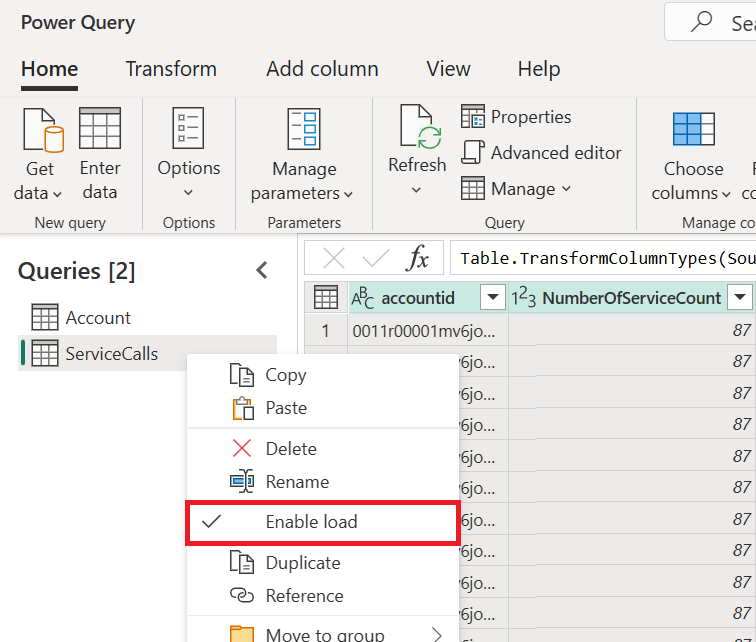
Al seleccionar Habilitar carga, se crea una nueva tabla cuyo origen es la tabla a la que se hace referencia. El icono cambia al icono calculado, como se muestra en la siguiente imagen.
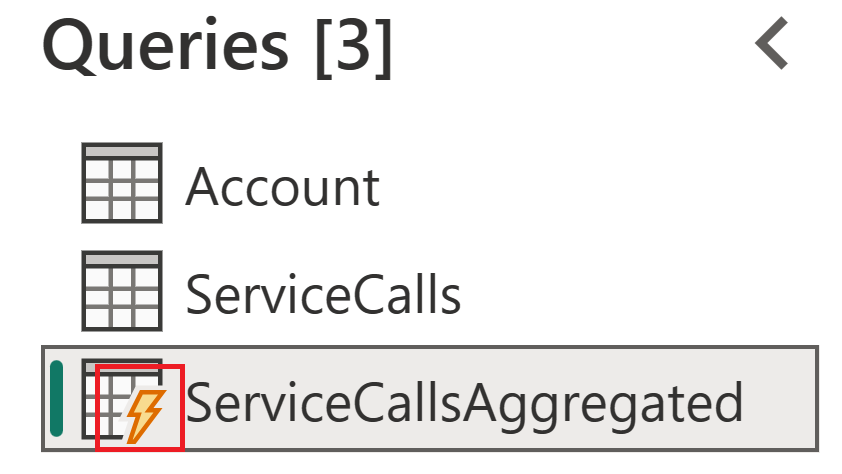
Cualquier transformación que realice en esta tabla recién creada se ejecutará en los datos que ya residen en el almacenamiento de flujo de datos de Power BI. Esto significa que la consulta no se ejecutará en el origen de datos externo desde el que se importaron los datos (por ejemplo, la base de datos SQL desde la que se extrajon los datos).
Ejemplos de casos de uso
¿Qué tipo de transformaciones se pueden realizar con tablas calculadas? Todas las transformaciones que especifique normalmente mediante la interfaz de usuario de transformación en Power BI o el editor M, se admiten al realizar cálculos en el almacenamiento.
Considere el ejemplo siguiente. Tiene una tabla de Cuentas que contiene los datos sin procesar de todos los clientes de su suscripción de Dynamics 365. También tiene datos sin procesar de ServiceCalls del centro de servicio, con datos de las llamadas de soporte técnico que se realizaron desde las distintas cuentas en cada día del año.
Imagine que desea enriquecer la tabla Cuenta con datos de ServiceCalls.
En primer lugar, tendría que agregar los datos de ServiceCalls para calcular el número de llamadas de soporte técnico que se realizaron para cada cuenta en el último año.

A continuación, combinará la tabla Account con la tabla ServiceCallsAggregated para calcular la tabla Account enriquecida.

A continuación, puede ver los resultados, que se muestran como EnrichedAccount en la imagen siguiente.

Y eso es: la transformación se realiza en los datos del flujo de datos que reside en la suscripción de Power BI Premium, no en los datos de origen.
Consideraciones y limitaciones
Es importante tener en cuenta que si elimina el área de trabajo de los recursos de Power BI Premium, el flujo de datos asociado ya no se actualizará.
Cuando se trabaja con flujos de datos creados específicamente en la cuenta de Azure Data Lake Storage de una organización, las tablas vinculadas y las tablas calculadas solo funcionan correctamente cuando las tablas residen en la misma cuenta de almacenamiento. Más información: Conexión de Azure Data Lake Storage Gen2 para el almacenamiento de flujos de datos
Las tablas vinculadas solo están disponibles para los flujos de datos creados en Power BI y Power Apps. Como procedimiento recomendado, al realizar cálculos en datos unidos por datos locales y en la nube, cree una nueva tabla para realizar estos cálculos. Esto proporciona una mejor experiencia que usar una tabla existente para cálculos, como una tabla que también consulta datos de orígenes y realiza transformaciones en el almacenamiento.
Consulte también
En este artículo se describen tablas calculadas y flujos de datos. Estos son algunos artículos más que pueden resultar útiles:
- Autoservicio de preparación de datos en Power BI
- Uso de la actualización incremental con flujos de datos
- Conexión a orígenes de datos para flujos de datos
- Vincular tablas entre flujos de datos
Los vínculos siguientes proporcionan información adicional sobre los flujos de datos en Power BI y otros recursos:
- Crear y usar flujos de datos en Power BI
- Uso de flujos de datos con orígenes de datos locales
- Recursos para desarrolladores para flujos de datos de Power BI
- Configuración de la configuración del flujo de datos del área de trabajo (versión preliminar)
- Agregar una carpeta CDM a Power BI como flujo de datos (versión preliminar)
- Conexión de Azure Data Lake Storage Gen2 para el almacenamiento de flujo de datos (versión preliminar)
Para obtener más información sobre Power Query y la actualización programada, puede leer estos artículos:
- Información general sobre consultas en Power BI Desktop
- Configuración de la actualización programada
Para más información sobre Common Data Model, puede leer su artículo de información general: