Nota:
El acceso a esta página requiere autorización. Puede intentar iniciar sesión o cambiar directorios.
El acceso a esta página requiere autorización. Puede intentar cambiar los directorios.
Power Query tiene varias opciones para filtrar una tabla en función de las posiciones de sus filas, ya sea manteniendo o quitando esas filas. En este artículo se tratan todos los métodos disponibles.
Conservar filas
Las funciones de keep rows seleccionarán un conjunto de filas de la tabla y quitarán aquellas que no cumplan con los criterios.
Hay dos lugares donde puede encontrar los botones de Mantener filas.
En la pestaña Inicio , en el grupo Reducir filas .

En el menú de la tabla.

Nota:
En la sección vista previa de datos en el centro de la ventana de Power Query, puede ver la posición de las filas en el lado izquierdo de la tabla. Cada posición de fila se representa mediante un número. La fila superior comienza con la posición 1.
Conservar filas superiores
Imagine la tabla siguiente que sale de un sistema con un diseño fijo.

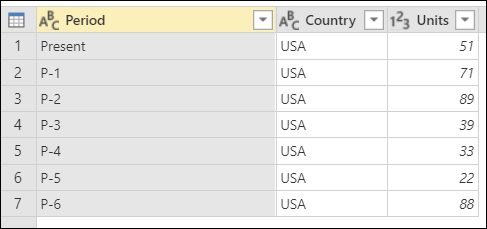
Este informe siempre contiene siete filas de datos y debajo de los datos tiene una sección para comentarios con un número indeterminado de filas. En este ejemplo, solo desea mantener las siete primeras filas de datos. Para ello, seleccione Mantener las filas superiores en el menú de la tabla. En el cuadro de diálogo Mantener filas superiores , escriba 7 en el cuadro Número de filas .

El resultado de ese cambio le proporcionará la tabla de salida que busca. Después de establecer los tipos de datos de las columnas, la tabla tendrá un aspecto similar al de la imagen siguiente.
Mantener las filas inferiores
Imagine la tabla siguiente que sale de un sistema con un diseño fijo.

Tabla de ejemplo inicial con Column1, Column2 y Column3 como encabezados de columna, todos establecidos en el tipo de datos Texto. Las siete filas inferiores contienen datos, y encima una fila de encabezados de columna seguida por un número desconocido de comentarios.
Este informe siempre contiene siete filas de datos al final de la página del informe. Encima de los datos, el informe tiene una sección para los comentarios con un número desconocido de filas. En este ejemplo, solo desea conservar esas siete últimas filas de datos y la fila de encabezado.
Para ello, seleccione Mantener filas inferiores en el menú de la tabla. En el cuadro de diálogo Mantener filas inferiores , escriba 8 en el cuadro Número de filas .

El resultado de esa operación le proporcionará ocho filas, pero ahora la fila de encabezado forma parte de la tabla.

Debe promover los encabezados de columna de la primera fila de la tabla. Para ello, seleccione Usar la primera fila como encabezados en el menú de la tabla. Después de definir los tipos de datos para las columnas, creará una tabla similar a la siguiente imagen.

Tabla de ejemplo final para retener las filas inferiores después de promover la primera fila a los encabezados de columna, conservar siete filas de datos y, a continuación, configurar el tipo de datos de las unidades como número.
Más información: Promoción o degradación de encabezados de columna
Mantener un rango de filas
Imagine la tabla siguiente que sale de un sistema con un diseño fijo.

La tabla de ejemplo inicial tiene las columnas (Column1, Column2 y Column3), cada una configurada en el tipo de datos de texto, y contienen los encabezados de columna y siete filas de datos en la parte media de la tabla.
Este informe siempre contiene cinco filas para el encabezado, una fila de encabezados de columna debajo del encabezado, siete filas de datos debajo de los encabezados de columna y, a continuación, un número desconocido de filas para su sección de comentarios. En este ejemplo, desea obtener las ocho filas después de la sección de encabezado del informe y solo esas ocho filas.
Para ello, seleccione Mantener el intervalo de filas en el menú de la tabla. En el cuadro de diálogo Mantener intervalo de filas , escriba 6 en el cuadro Primera fila y 8 en el cuadro Número de filas .
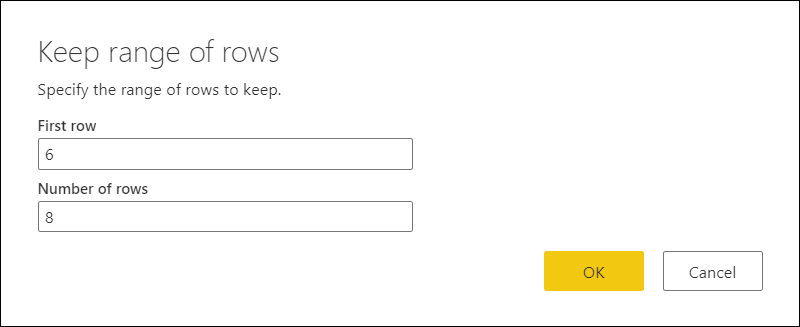
Similar a como se hizo en el ejemplo anterior para mantener las filas inferiores, esta operación te da como resultado una tabla con ocho filas y los encabezados de columna incluidos. Se quitan las filas situadas encima de la primera fila definida (fila 6).
Puede realizar la misma operación que se describe en Mantener las filas inferiores para promover los encabezados de columna de la primera fila de la tabla. Después de establecer los tipos de datos para las columnas, la tabla tendrá un aspecto similar al de la imagen siguiente.

Tabla de ejemplo final para mantener el rango de filas después de promover la primera fila a los encabezados de columna, establecer la columna Unidades en el tipo de datos Número y conservar siete filas de datos.
Eliminar filas
Este conjunto de funciones seleccionará un conjunto de filas de la tabla, las quitará y mantendrá el resto de las filas de la tabla.
Hay dos lugares donde puede encontrar los botones Quitar filas :
En la pestaña Inicio , en el grupo Reducir filas .

En el menú de la tabla.

Quitar filas superiores
Imagine la tabla siguiente que sale de un sistema con un diseño fijo.

Tabla de ejemplo inicial para Quitar filas superiores con las columnas (Columna1, Columna2 y Columna3) establecidas en el tipo de datos Texto, con un encabezado en la parte superior y una fila de encabezado de columna, además de siete filas de datos en la parte inferior.
Este informe siempre contiene un encabezado fijo de la fila 1 a la fila 5 de la tabla. En este ejemplo, desea quitar estas cinco primeras filas y mantener el resto de los datos.
Para ello, seleccione Quitar las filas superiores en el menú de la tabla. En el cuadro de diálogo Quitar filas superiores , escriba 5 en el cuadro Número de filas .

Del mismo modo que los ejemplos anteriores de "Mantener filas inferiores" y "Mantener un intervalo de filas", el resultado de esta operación proporciona ocho filas con los encabezados de columna como parte de la tabla.
Puede realizar la misma operación que se describe en ejemplos anteriores para promover los encabezados de columna de la primera fila de la tabla. Después de establecer los tipos de datos para las columnas, la tabla tendrá un aspecto similar al de la imagen siguiente.
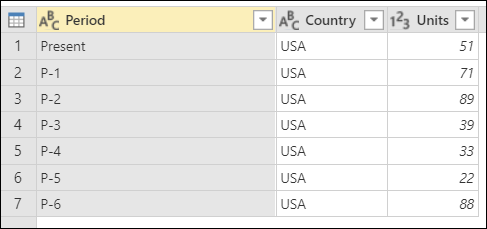
Tabla de ejemplo final para quitar las filas superiores después de promover la primera fila a los encabezados de columna y establecer la columna Unidades en el tipo de datos Número, conservando siete filas de datos.
Quitar filas inferiores
Imagine la tabla siguiente que sale de un sistema con un diseño fijo.

Tabla de ejemplo inicial para Quitar filas inferiores, con las columnas de encabezado establecidas en el tipo de datos Text, siete filas de datos y, a continuación, un pie de página de longitud fija en la parte inferior.
Este informe siempre contiene una sección fija o pie de página que ocupa las últimas cinco filas de la tabla. En este ejemplo, desea quitar esas cinco últimas filas y mantener el resto de los datos.
Para ello, seleccione Quitar filas inferiores en el menú de la tabla. En el cuadro de diálogo Quitar filas superiores , escriba 5 en el cuadro Número de filas .

El resultado de ese cambio le proporcionará la tabla de salida que busca. Después de establecer los tipos de datos para las columnas, la tabla tendrá un aspecto similar al de la imagen siguiente.

Quitar filas alternas
Imagine la tabla siguiente que sale de un sistema con un diseño dinámico.

Tabla de ejemplo inicial con los encabezados de columna presentes y todos establecidos en el tipo de datos Text, y todas las demás filas de datos que contienen comentarios sobre la fila de datos encima de ella.
La forma en que se estructura este informe es que tiene elementos en pares de filas. Cada fila impar (1, 3, 5...) contiene los datos que necesita. Cada fila uniforme, directamente debajo de cada fila impar, contiene comentarios sobre cada uno de esos registros. No necesita los comentarios y desea quitarlos todos.
Para ello, seleccione Quitar filas alternativas en el menú de la tabla. En el cuadro de diálogo Quitar filas alternativas , escriba los siguientes valores:
En el cuadro Primera fila que se va a quitar , escriba 2.
Quieres empezar a contar desde la segunda fila. Se conservarán todas las filas situadas encima de esta primera fila que se va a quitar .
En el cuadro Número de filas que se van a quitar , escriba 1.
Aquí comienza a definir el patrón para eliminar filas. Después de encontrar la segunda fila, solo desea quitar esa fila específica, por lo que especifica que solo necesita quitar una fila.
En el cuadro Número de filas que se van a conservar , escriba 1.
Después de quitar una fila, conserva la siguiente fila. El proceso se inicia de nuevo para la siguiente fila.

El resultado de esa selección le proporcionará la tabla de salida que está buscando. Después de establecer los tipos de datos en las columnas, la tabla tendrá un aspecto similar al de la imagen siguiente.
