Nota:
El acceso a esta página requiere autorización. Puede intentar iniciar sesión o cambiar directorios.
El acceso a esta página requiere autorización. Puede intentar cambiar los directorios.
Al crear en Power Query, el flujo de trabajo básico es que se conecta a un origen de datos, aplica algunas transformaciones, actualiza potencialmente los datos en el editor de Power Query y, a continuación, lo carga en el modelo de Power BI. Una vez que se encuentre en el modelo de Power BI, puede actualizarlo de vez en cuando en Power BI Desktop (si usa Desktop para ver análisis), aparte de las actualizaciones que realice en el servicio.
Aunque puede obtener un resultado similar al final de un flujo de trabajo de creación; ya sea al refrescar en el editor o en el entorno de Power BI, el software ejecuta evaluaciones muy diferentes para las distintas experiencias de usuario proporcionadas. Es importante saber qué esperar al realizar diagnósticos de consultas en estos diferentes flujos de trabajo para que no se sorprenda por lo diferentes que pueden ser los datos de diagnóstico.
Para iniciar Diagnósticos de consultas, vaya a la pestaña Herramientas de la cinta del editor de Power Query. Aquí se presentan algunas opciones diferentes.

Hay dos opciones principales aquí, "Paso de diagnóstico" y "Iniciar diagnóstico" (emparejadas con "Detener diagnósticos"). El primero le proporcionará información sobre una consulta hasta un paso seleccionado y es más útil para comprender qué operaciones se realizan de forma local o remota en una consulta. Este último proporciona más información sobre una variedad de otros casos, que se describen a continuación.
Detalles del conector
Es relevante mencionar que no hay ninguna manera de cubrir todas las diferentes permutaciones de lo que verá en Diagnósticos de Consultas. Hay muchas cosas que pueden cambiar exactamente lo que ve en los resultados:
- Conector
- Transformaciones aplicadas
- Sistema en el que se está ejecutando
- Configuración de red
- Opciones de configuración avanzadas
- Configuración de ODBC
Para obtener la cobertura más amplia, esta documentación se centrará en el diagnóstico de consultas de la tabla Clientes de Northwind, tanto en SQL como en OData. Las notas de OData usan el punto de conexión público que se encuentra en el sitio web de OData.org, mientras que tendrá que proporcionar un servidor SQL por su cuenta. Muchos orígenes de datos variarán significativamente de estos y tendrán la documentación específica del conector agregada a lo largo del tiempo.
Inicio / parada de diagnósticos
"Iniciar diagnóstico" y "Detener diagnóstico" son más ampliamente aplicables que "Paso de diagnóstico", pero también le proporcionarán mucha más información que deberá ordenar. Por ejemplo, iniciar diagnósticos, actualizar una vista previa y, a continuación, detenerlo le proporcionará información equivalente a ejecutar el paso Diagnosticar en cada paso (debido a cómo Power Query actualiza cada paso de forma independiente en el editor).
Para iniciar la grabación, seleccione Iniciar diagnósticos, realice las evaluaciones que desee (creación, actualización de vista previa, actualización completa) y, a continuación, seleccione Detener diagnósticos.
Creación
La principal diferencia del flujo de trabajo de creación es que generalmente generará más evaluaciones individuales que las observadas en otros flujos de trabajo. Como se describe en el artículo diagnóstico de consultas principal, se trata de un resultado de rellenar varias interfaces de usuario, como el navegador o las listas desplegables de filtro.
Vamos a recorrer un ejemplo. En este ejemplo se usa el conector de OData, pero al revisar la salida también veremos la versión sql de la misma base de datos. Para ambos orígenes de datos, vamos a conectarse al origen de datos a través de "Nuevo origen", "Orígenes recientes" o "Obtener datos". Para la conexión SQL, deberá ingresar las credenciales de su servidor; sin embargo, para el extremo público de OData, puede utilizar el extremo indicado anteriormente.

Una vez que se conecte y elija la autenticación, seleccione la tabla Customers (Clientes ) en el servicio OData.
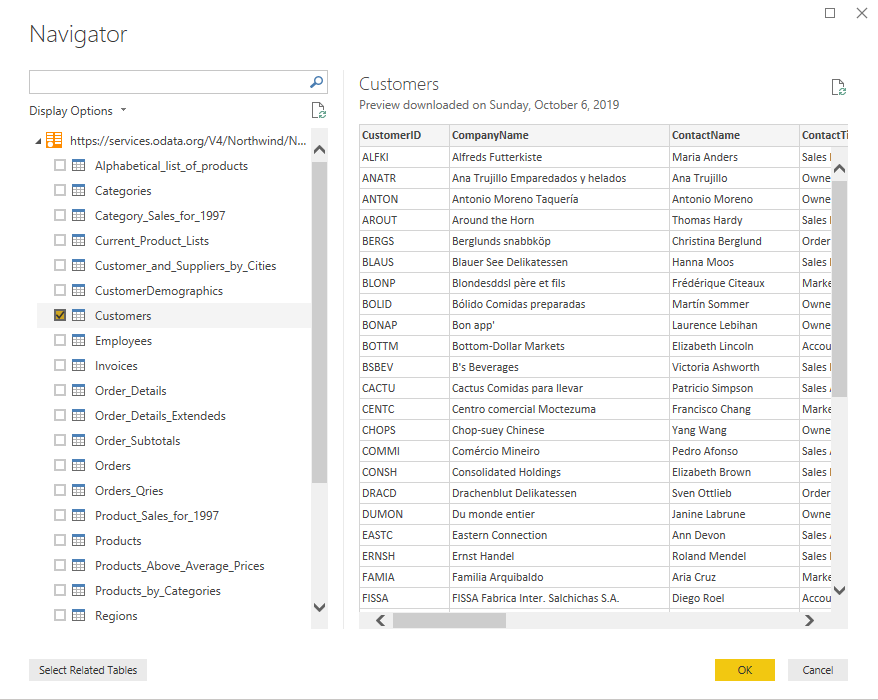
Esto le mostrará la tabla Clientes en la interfaz de Power Query. Supongamos que queremos saber cuántos representantes de ventas hay en diferentes países o regiones. En primer lugar, haga clic con el botón derecho en Representante de ventas en la columna Título de contacto , pase el mouse sobre Filtros de texto y seleccione Equals (Iguales).

Ahora, seleccione Agrupar por en la cinta de opciones y realice una agrupación por país, con el agregado como Recuento.

Esto debería presentarle los mismos datos que verá a continuación.

Por último, vuelva a la pestaña Herramientas de la cinta de opciones y seleccione Detener diagnósticos. Esto detendrá el seguimiento y compilará el archivo de diagnóstico automáticamente y aparecerán en el lado izquierdo el resumen y las tablas detalladas.
Si realiza un seguimiento de toda una sesión de creación, normalmente esperará ver algo parecido a una evaluación de consultas de origen, después las evaluaciones relacionadas con el navegador pertinente, al menos una consulta emitida para cada paso que aplique (con potencialmente más en función de las acciones exactas de la experiencia de usuario realizadas). En algunos conectores, las evaluaciones paralelas se producirán por motivos de rendimiento que producirán conjuntos de datos muy similares.
Actualizar vista previa
Cuando haya terminado de transformar los datos, tendrá una secuencia de pasos en una consulta. Cuando presione "Actualizar vista previa" o "Actualizar todo" en el editor de Power Query, no verá solo un paso en los diagnósticos de consulta. El motivo de esto es que la actualización en el Editor de Power Query actualiza explícitamente la consulta que termina con el último paso aplicado y luego retrocede a través de los pasos aplicados, actualizando la consulta hasta ese punto, de vuelta al origen.
Esto significa que si tiene cinco pasos en su consulta, incluidos Source y Navigator, esperará ver cinco evaluaciones diferentes en los diagnósticos. La primera, cronológicamente, a menudo (pero no siempre) tardará más tiempo. Esto se debe a dos razones diferentes:
- Puede almacenar en caché los datos de entrada de manera que las consultas posteriores puedan acceder a ellos más rápidamente de forma local, representando así pasos anteriores en el proceso de consulta del usuario.
- Puede haber transformaciones aplicadas que truncan significativamente la cantidad de datos que se deben devolver.
Tenga en cuenta que, cuando se hable de "Actualizar todo", se actualizarán todas las consultas y tendrá que filtrar las que le interesan, como es de esperar.
Actualización completa
Los diagnósticos de consultas se pueden usar para diagnosticar la llamada "consulta final" que se emite durante la actualización en Power BI, en lugar de simplemente la experiencia del editor de Power Query. Para ello, primero debe cargar los datos en el modelo una vez. Si tiene previsto hacerlo, asegúrese de que, si selecciona Cerrar y aplicar que la ventana del editor se cerrará (interrumpir el seguimiento), por lo que debe hacerlo en la segunda actualización, o bien seleccione el icono de lista desplegable en Cerrar y aplicar y seleccionar Aplicar en su lugar.

En cualquier caso, asegúrese de seleccionar Iniciar diagnósticos en la sección Diagnósticos de la pestaña Herramientas del editor. Una vez que hayas realizado esta actualización del modelo, o incluso solo actualices la tabla que te interesa.

Una vez que haya terminado de cargar los datos en el modelo, seleccione Detener diagnósticos.
Puede esperar ver algunas combinaciones de metadatos y consultas de datos. Las llamadas de metadatos capturan la información que puede sobre el origen de datos. La recuperación de datos consiste en acceder al origen de datos, generar la consulta final consolidada de origen de datos con operaciones plegadas y, a continuación, realizar las evaluaciones que faltan localmente sobre ella.
Es importante tener en cuenta que solo porque ve un recurso (base de datos, punto de conexión web, etc.) o una consulta de origen de datos en los diagnósticos, no significa que necesariamente realice la actividad de red. Power Query puede recuperar esta información de su caché. En futuras actualizaciones, indicaremos si la información se está recuperando de la memoria caché para facilitar el diagnóstico.
Paso de diagnóstico
"Paso de diagnóstico" es más útil para obtener información sobre qué evaluaciones están ocurriendo hasta ese paso, lo que puede ayudarle a identificar, hasta ese punto, cómo es el rendimiento, así como qué partes de su consulta se están ejecutando de forma local o remota.
Si ha usado el "Paso de diagnóstico" en la consulta que hemos creado anteriormente, verá que devuelve solo 10 o más filas, y si observamos la última fila con una consulta con origen de datos, podemos obtener una idea bastante buena de lo que será nuestra consulta generada final al origen de datos. En este caso, podemos ver que el representante de ventas fue filtrado remotamente, pero la agrupación (por descarte) se produjo localmente.

Si inicia y detiene el diagnóstico y actualiza la misma consulta, obtenemos 40 filas debido al hecho de que, como se mencionó anteriormente, Power Query obtiene información sobre cada paso, no solo el paso final. Esto hace que sea más difícil cuando solo intenta obtener información sobre una parte concreta de la consulta.
Lectura adicional
Introducción a la característica
Más información sobre la lectura y visualización de los rastros registrados
Cómo comprender qué operaciones de consulta se plegan mediante Diagnósticos de consulta