Nota:
El acceso a esta página requiere autorización. Puede intentar iniciar sesión o cambiar directorios.
El acceso a esta página requiere autorización. Puede intentar cambiar los directorios.
Puede usar Power Query para extraer y transformar datos de orígenes de datos externos. Estos pasos de extracción y transformación se representan como consultas. Las consultas creadas con Power Query se expresan mediante el lenguaje M y se ejecutan a través del motor de M.
Puede compartir y reutilizar fácilmente las consultas entre proyectos y también en las integraciones de productos de Power Query. En este artículo se tratan los mecanismos generales para compartir una consulta en Power Query.
Copiar y pegar
En el panel consultas, haga clic con el botón derecho en la consulta que desea copiar. En el menú desplegable, seleccione la opción Copiar . La consulta y su definición se agregan al Portapapeles.

Para pegar la consulta desde el Portapapeles, vaya al panel de consultas y haga clic con el botón derecho en cualquier espacio vacío en él. En el menú, seleccione Pegar.
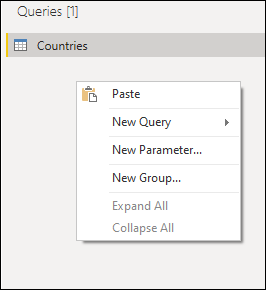
Al pegar esta consulta en una instancia que ya tiene el mismo nombre de consulta, la consulta pegada tiene un sufijo agregado con el formato (#), donde el signo de libra se reemplaza por un número para distinguir las consultas pegadas.

También puede pegar consultas entre varias instancias e integraciones de productos. Por ejemplo, puede copiar la consulta desde Power BI Desktop, como se muestra en las imágenes anteriores y pegarla en Power Query para Excel, como se muestra en la imagen siguiente.

Advertencia
Copiar y pegar consultas entre integraciones de productos no garantiza que todas las funciones y funcionalidades encontradas en la consulta pegada funcionen en el destino. Es posible que algunas funcionalidades solo estén disponibles en la integración del producto de origen.
Copia del código M
También puede copiar el código completo de la consulta.
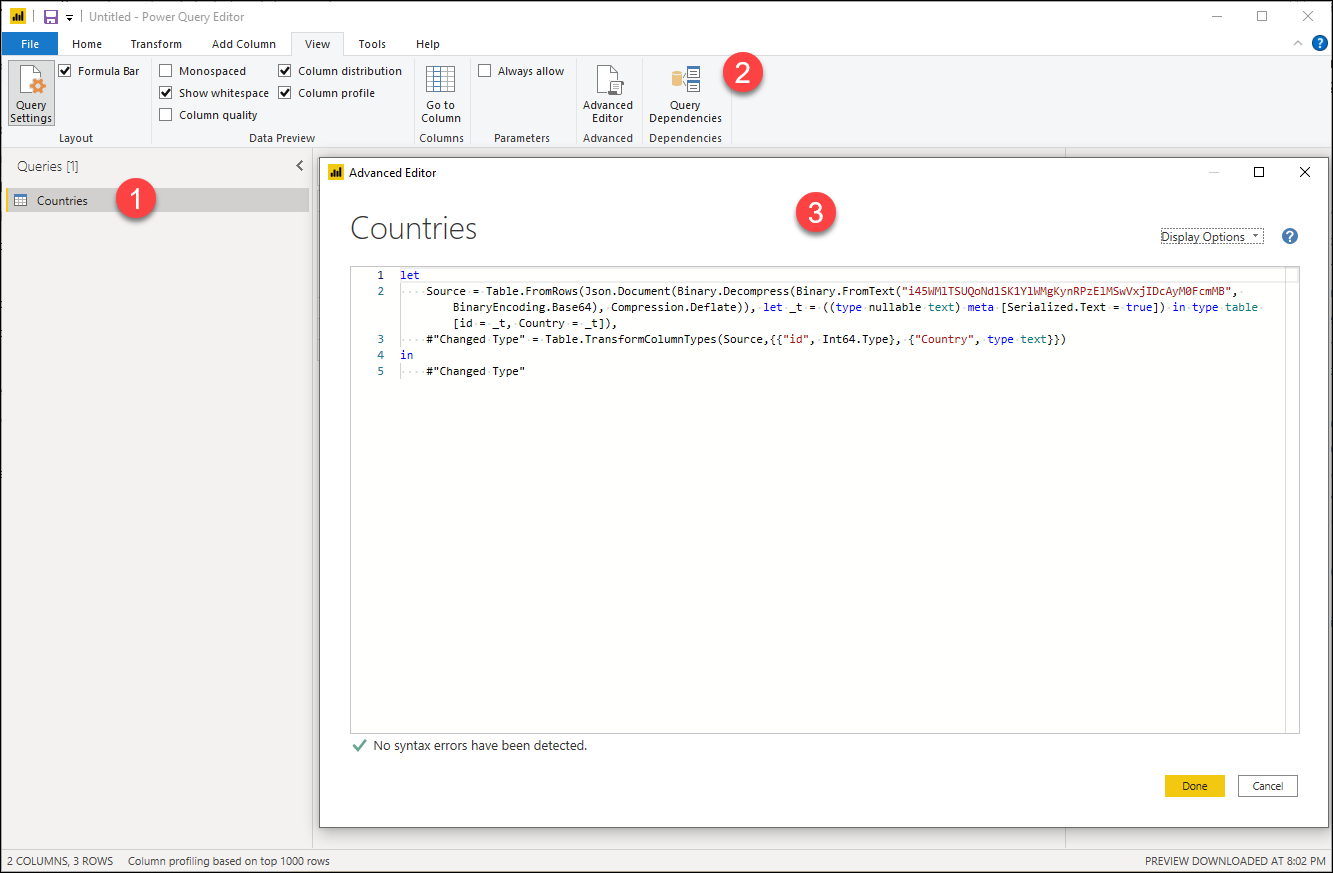
- Seleccione la consulta que desea compartir.
- En la cinta de opciones, seleccione la pestaña Ver y, a continuación, seleccione Editor avanzado.
- En la ventana Editor avanzado , seleccione todo el código y cópielo.
Con el código de la consulta en el Portapapeles, puede compartir esta consulta a través de los medios que prefiera. El destinatario de este código debe crear una consulta en blanco y seguir los mismos pasos que se describen en el párrafo anterior. Pero en lugar de copiar el código, el destinatario reemplazará el código que se encuentra en su consulta en blanco por el código que proporcionó.
Nota:
Para crear una consulta en blanco, vaya a la ventana Obtener datos y seleccione Consulta en blanco en las opciones.
Otras alternativas
Algunas integraciones de productos de Power Query pueden ofrecer más formas de compartir consultas como, entre otras, las siguientes:
- En Microsoft Excel: crear una conexión de datos de Office (.odc) para compartirla con otros usuarios.
- En Power BI Desktop: creación de una plantilla de Power BI (.pbit) para compartirla con otros usuarios.
Recomendamos que lea la documentación de la integración de productos que le interesa para obtener más información sobre las funcionalidades de uso compartido de consultas que se encuentran en esos productos.
Como alternativa, la interfaz de usuario moderna de Power Query ofrece la capacidad de exportar plantillas de Power Query. Puede leer más sobre la experiencia con las plantillas en el artículo sobre plantillas de Power Query.