Nota:
El acceso a esta página requiere autorización. Puede intentar iniciar sesión o cambiar directorios.
El acceso a esta página requiere autorización. Puede intentar cambiar los directorios.
Puede ordenar una tabla en Power Query por una columna o varias columnas. Por ejemplo, tome la tabla siguiente con las columnas denominadas Competencia, Competidor y Posición.

Tabla con columnas Competencia, Competidor y Posición. La columna Competencia contiene 1 - Apertura en las filas 1 y 6, 2 - Principal en las filas 3 y 5, y 3 - Final en las filas 2 y 4. La fila de Posición contiene un valor de 1 o 2 para cada uno de los valores de Competencia.
En este ejemplo, el objetivo es ordenar esta tabla por los campos Competencia y Posición en orden ascendente.

Tabla con columnas Competencia, Competidor y Posición. La columna Competencia contiene 1 - Apertura en las filas 1 y 2, 2 - Principal en las filas 3 y 4, y 3 - Final en las filas 5 y 6. La fila Position contiene, de arriba a abajo, un valor de 1, 2, 1, 2, 1 y 2.
Orden ascendente ordena elementos alfabéticos en una columna de A a Z y luego de a a z. La ordenación descendente ordena las filas alfabéticas de una columna de z a a y, a continuación, Z a A. Por ejemplo, examine la siguiente columna no agrupada:
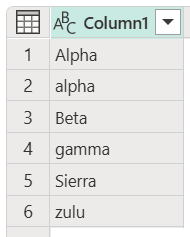
Cuando se ordena mediante la ordenación ascendente, se ordena una columna alfabética de la siguiente manera:

Cuando se ordena mediante la ordenación descendente, se ordena una columna alfabética de la siguiente manera:

Para ordenar una tabla mediante columnas
Para ordenar la tabla, seleccione primero la columna que se va a ordenar. Una vez seleccionada la columna, puede seleccionar la operación de ordenación de uno de estos dos lugares:
En la pestaña Inicio , en el grupo Ordenar , hay iconos para ordenar la columna en orden ascendente o descendente.

Desde el menú desplegable del encabezado de columna. Junto al nombre de la columna hay un indicador
 de menú desplegable. Al seleccionar el icono, se muestra la opción para ordenar la columna.

En este ejemplo, primero debe ordenar la columna Competencia . Para realizar la operación, use los botones del grupo Ordenar de la pestaña Inicio . Esta acción crea un nuevo paso en la sección Pasos aplicados denominado Filas ordenadas.

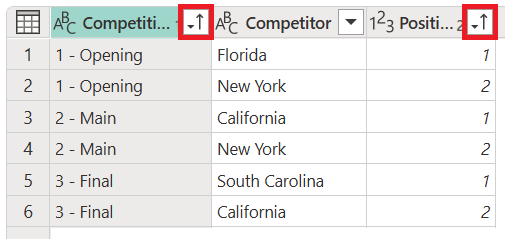
Un indicador visual, que se muestra como una flecha hacia arriba, se agrega al icono de menú desplegable Competidor para mostrar que la columna se ordena en orden ascendente.
Ahora, ordene también el campo Posición en orden ascendente, pero esta vez use el menú desplegable del encabezado de columna Posición.

Tenga en cuenta que esta acción no crea un nuevo paso de filas ordenadas, sino que modifica el existente para llevar a cabo ambas operaciones de ordenación en un solo paso. Al ordenar varias columnas, el orden en el que se ordenan las columnas se basa en el orden en que se seleccionaron las columnas. Un indicador visual, que se muestra como un número a la izquierda del indicador de menú desplegable, muestra el lugar que ocupa cada columna en el criterio de ordenación.
Para borrar una operación de ordenación de una columna
Realice alguna de las siguientes acciones:
- Seleccione la flecha abajo situada junto al encabezado de columna y, a continuación, seleccione Borrar ordenación.
- En Pasos aplicados en el panel Configuración de consulta , elimine el paso Filas ordenadas .