Nota:
El acceso a esta página requiere autorización. Puede intentar iniciar sesión o cambiar directorios.
El acceso a esta página requiere autorización. Puede intentar cambiar los directorios.
Importante
El Explorador de datos de Azure Synapse Analytics (versión preliminar) se retirará el 7 de octubre de 2025. Después de esta fecha, se eliminarán las cargas de trabajo que se ejecutan en el Explorador de datos de Synapse y se perderán los datos de la aplicación asociados. Se recomienda migrar a Eventhouse en Microsoft Fabric.
El programa Microsoft Cloud Migration Factory (CMF) está diseñado para ayudar a los clientes a migrar a Fabric. El programa ofrece recursos de teclado prácticos sin costo alguno al cliente. Estos recursos se asignan durante un período de 6 a 8 semanas, con un ámbito predefinido y acordado. Las nominaciones de clientes se aceptan por parte del equipo de la cuenta de Microsoft o directamente enviando una solicitud de ayuda al equipo de CMF.
Azure Synapse Data Explorer es un servicio de análisis de datos rápido y totalmente administrado para el análisis en tiempo real en grandes volúmenes de streaming de datos desde aplicaciones, sitios web, dispositivos IoT, etc. Para usar el Explorador de datos, primero debe crear un grupo de Explorador de datos.
En este artículo se describen los pasos para crear un grupo de Data Explorer en un área de trabajo de Synapse mediante Azure Portal.
Importante
La facturación de las instancias de Data Explorer se prorratea por minuto, independientemente de si las usa o no. Asegúrese de apagar la instancia del Explorador de datos una vez que haya terminado de usarlo o de establecer un breve tiempo de espera. Para obtener más información, consulte Limpieza de recursos.
Si no tiene una suscripción a Azure, cree una cuenta gratuita antes de empezar.
Prerrequisitos
- Necesitará una suscripción a Azure. Si es necesario, crea una cuenta gratuita de Azure
- Área de trabajo de Synapse
Inicio de sesión en Azure Portal
Inicie sesión en el Portal de Azure
Vaya al área de trabajo de Synapse.
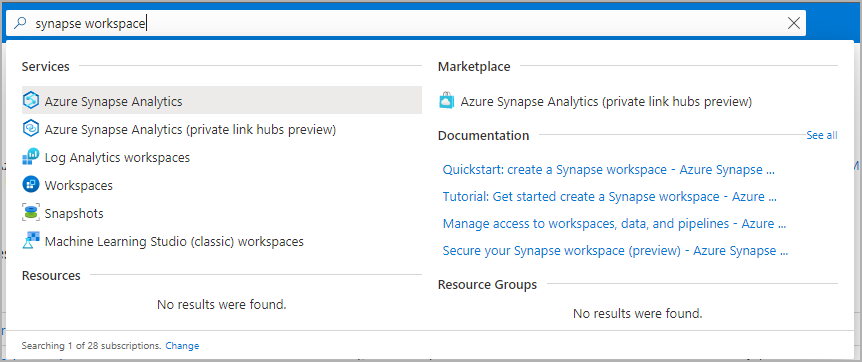
Vaya al área de trabajo de Synapse donde se creará el grupo de Data Explorer escribiendo el nombre del servicio (o el nombre del recurso directamente) en la barra de búsqueda.
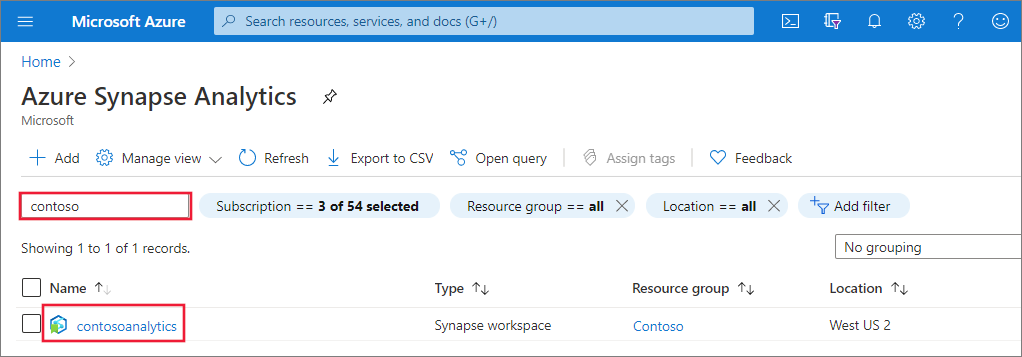
En la lista de áreas de trabajo, escriba el nombre (o una parte del nombre) del área que desea abrir. En este ejemplo, usaremos un área de trabajo denominada contosoanalytics.
Creación de un nuevo grupo de Data Explorer
En el área de trabajo de Synapse donde desea crear el grupo de Data Explorer, seleccione Nuevo grupo de Data Explorer.

Escriba la siguiente información en la pestaña Datos básicos.
Configuración Valor sugerido Description Nombre del grupo del Explorador de datos contosodataexplorer Este es el nombre que tendrá el grupo del Explorador de datos. Carga de trabajo Optimización informática Esta carga de trabajo proporciona una mayor proporción de almacenamiento de CPU a SSD. Tamaño del nodo Pequeña (4 núcleos) Establézcalo en el tamaño más pequeño para reducir los costos de este inicio rápido. 
Importante
Tenga en cuenta que existen limitaciones específicas para los nombres que los grupos del Explorador de datos pueden usar. Los nombres solo deben contener letras minúsculas y números, deben tener entre 4 y 15 caracteres y deben empezar por una letra.
Seleccione Siguiente: Configuración adicional. Use la siguiente configuración y deje los valores predeterminados para el resto de la configuración.
Configuración Valor sugerido Description Scaling Escala manual En este inicio rápido no se necesitará la escalabilidad automática Recuento de números 2 Establézcalo en el tamaño más pequeño para reducir los costos de este inicio rápido. 
Seleccione Siguiente: etiquetas. No agregue ninguna etiqueta.
Selecciona Revisar + crear.
Revise los detalles asegurándose de que son correctos y, a continuación, seleccione Crear.
El grupo de Data Explorer iniciará el proceso de aprovisionamiento.

Una vez completado el aprovisionamiento, vuelva a la página Información general del área de trabajo y compruebe que aparece la nueva página principal del grupo de Data Explorer.

Limpieza de los recursos del grupo del Explorador de datos mediante Azure Portal
Siga estos pasos para eliminar el grupo de Data Explorer del área de trabajo mediante Azure Portal.
Advertencia
Al eliminar un grupo de explorador de datos, se quitará el motor de análisis del área de trabajo. Ya no será posible conectarse al grupo, y todas las consultas, canalizaciones y cuadernos que usan el grupo eliminado ya no funcionarán.
Eliminar el grupo del Explorador de datos
Vaya a los grupos del Explorador de datos en el área de trabajo.
Para quitar el grupo del Explorador de datos (en este caso, contosodataexplorer), seleccione Más [...]>Eliminar.
Para confirmar la eliminación, escriba el nombre del grupo que se va a eliminar y, a continuación, seleccione Eliminar.

Una vez que el proceso se complete correctamente, compruebe que el grupo ya no aparece en la lista.