Nota:
El acceso a esta página requiere autorización. Puede intentar iniciar sesión o cambiar directorios.
El acceso a esta página requiere autorización. Puede intentar cambiar los directorios.
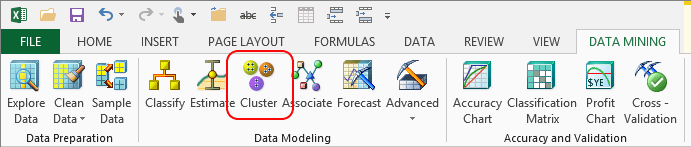
El Asistente para clústeres le ayuda a crear un modelo que detecta filas que comparten características similares y las agrupa para maximizar la distancia entre grupos. Este asistente es útil para buscar patrones en todo tipo de datos.
El Asistente para clústeres usa el algoritmo de agrupación en clústeres de Microsoft y se puede personalizar ampliamente. Funciona en datos existentes de una tabla de Excel, un intervalo de Excel o una consulta de Analysis Services. La herramienta Detectar categorías proporciona una funcionalidad similar, proporcionada en Table Analysis Tools for Excel. Sin embargo, la herramienta Detectar categorías no se puede personalizar y debe usar datos en tablas de Excel.
Uso del Asistente para clústeres
En la cinta de opciones Minería de datos, haga clic en Cluster, y a continuación, haga clic en Siguiente.
En la página Seleccionar datos de origen, seleccione una tabla o intervalo de Excel. O especifique una fuente de datos externa.
Si usa un origen de datos externo, puede crear vistas personalizadas o pegar texto de consulta personalizado y guardar el conjunto de datos como origen de datos de Analysis Services.
En la página Agrupación en clústeres , puede personalizar la forma en que se compila el modelo.
En Número de segmentos, puede indicar al asistente que cree un número fijo de categorías o que detecte automáticamente el número óptimo de agrupaciones.
Revise la lista de columnas de la lista Columnas de entrada y anule la selección de las columnas que no sean útiles para crear patrones. Las columnas que debe excluir incluyen números de identificador, nombres de cliente, etc.
Opcionalmente, haga clic en Parámetros para cambiar los parámetros del algoritmo y personalizar el comportamiento del modelo de agrupación en clústeres.
En la página Dividir datos en conjuntos de entrenamiento y pruebas , especifique la cantidad de datos que se deben mantener en espera para las pruebas. El resto siempre se usa para entrenar el modelo.
La configuración predeterminada es 30% datos de prueba y 70% datos de entrenamiento.
En la página Finalizar , proporcione un nombre descriptivo para el conjunto de datos y el modelo y establezca las siguientes opciones que controlan cómo funciona con el modelo terminado:
Examinar modelo. Cuando se selecciona esta opción, tan pronto como el asistente termine de procesar el modelo, se abrirá una ventana Examinar para ayudarle a explorar los resultados. El contenido del visor depende del tipo de modelo que ha creado. Para obtener más información, consulte Exploración de un modelo de agrupación en clústeres.
Habilite la obtención de detalles. Seleccione esta opción para ver los datos subyacentes del modelo terminado. Esta opción solo está disponible si crea un modelo de árbol de decisión.
Usar modelo temporal. Si selecciona esta opción, el modelo no se guardará en el servidor. Los modelos temporales se eliminan al cerrar Excel.
Más información sobre los modelos de agrupación en clústeres
Para cambiar el algoritmo de agrupación en clústeres usado por este asistente, haga clic en Avanzado y use el cuadro de diálogo Parámetros de algoritmo .
El algoritmo de agrupación en clústeres de Microsoft proporciona estos métodos de agrupación en clústeres:
K-means: escalable o no escalable.
Maximización de Expectativas (EM): escalable o no escalable.
También puede usar el parámetro CLUSTER_SEED para controlar el valor inicial y asegurarse de que los modelos repetidos que usan el mismo conjunto de datos tienen los mismos resultados.
Requisitos
Para usar el Asistente para clústeres, debe estar conectado a una base de datos de Analysis Services. Para obtener más información, consulte Conexión a datos de origen (cliente de minería de datos para Excel).
Véase también
Creación de un modelo de minería de datos
Detectar categorías (Herramientas de análisis de tablas para Excel)