Nota:
El acceso a esta página requiere autorización. Puede intentar iniciar sesión o cambiar directorios.
El acceso a esta página requiere autorización. Puede intentar cambiar los directorios.
SQL Server Management Studio proporciona un conjunto de plantillas que le ayudarán a crear rápidamente scripts XMLA, consultas DMX o MDX, crear KPI en un cubo o modelo tabular, crear operaciones de copia de seguridad y restauración de scripts y realizar muchas otras tareas. Las plantillas se encuentran en el Explorador de plantillas en Management Studio.
En este tema se incluye una lista de las plantillas para modelos multidimensionales y modelos tabulares, y se proporcionan ejemplos de cómo crear una consulta MDX y una instrucción XMLA mediante el Explorador de metadatos y el Explorador de plantillas.
Este tema incluye las siguientes secciones:
Abrir una plantilla de Analysis Services
Compilación y ejecución de una consulta MDX en un modelo tabular mediante una plantilla
Creación de un script XMLA a partir de una plantilla
Generación de una consulta de conjunto de filas de esquema mediante una plantilla XMLA
Referencia de plantilla de Analysis Services
En este tema no se tratan las plantillas DMX. Para obtener ejemplos de cómo crear consultas de minería de datos mediante las plantillas, vea Crear una consulta DMX en SQL Server Management Studio o Crear una consulta de predicción singleton a partir de una plantilla.
Abrir una plantilla de Analysis Services
Todas las plantillas para las consultas del motor de base de datos y las consultas y comandos de Analysis Services están disponibles en el Explorador de plantillas.
Para abrir el Explorador de plantillas, selecciónelo en el menú Ver . A continuación, haga clic en el icono de cubo para ver una lista de las plantillas disponibles para Analysis Services.
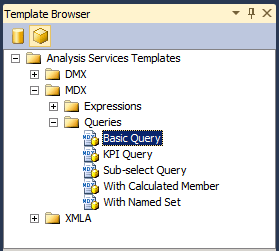
Para abrir una plantilla, haga clic con el botón derecho en el nombre de la plantilla y seleccione Abrir o arrastre la plantilla a una ventana de consulta que ya ha abierto. Una vez abierta la ventana de consulta, puede usar comandos en la barra de herramientas o en el menú Consulta para ayudarle a crear instrucciones:
Para comprobar la sintaxis de una consulta, haga clic en Analizar.
Para ejecutar una consulta, haga clic en Ejecutar.
Para detener una consulta que se está ejecutando, haga clic en Cancelar ejecución de consulta.
Vea los resultados de una consulta en la pestaña Resultados de la parte inferior de la pantalla.
Cambie a la pestaña Mensajes para ver el número de registros devueltos, errores, instrucciones de consulta y cualquier otro mensaje asociado a la ejecución de la consulta. Por ejemplo, si ejecuta una instrucción DAX en un modelo que se ejecuta en modo Direct Query, puede ver la instrucción Transact-SQL generada por el motor de análisis en memoria xVelocity (VertiPaq).
Compilación y ejecución de una consulta MDX en un modelo tabular mediante una plantilla
En este ejemplo se muestra cómo crear una consulta MDX en SQL Server Management Studio mediante una base de datos de modelo tabular como origen de datos. Para repetir este ejemplo en su equipo, puede descargar el proyecto de ejemplo de modelo tabular Adventureworks.
Advertencia
No se pueden usar consultas MDX en modelos tabulares que se han implementado en modo Direct Query. Sin embargo, puede enviar consultas equivalentes mediante las consultas de tabla DAX con el comando EVALUATE. Para obtener más información, vea Parámetros para consultas DAX.
Creación de una consulta MDX a partir de una plantilla
En SQL Server Management Studio, abra la instancia que contiene el modelo tabular que desea consultar. Haga clic con el botón derecho en el icono de la base de datos, seleccione Nueva consulta y, a continuación, seleccione MDX.
En Explorador de plantillas, en Plantillas de Analysis Services, abra MDX y, a continuación, abra Consultas. Arrastre Consulta básica a la ventana de consulta.
Con el Explorador de metadatos, arrastre los siguientes campos y medidas a la plantilla de consulta:
Reemplace <row_axis, mdx_set> por [Categoría de producto].[ Nombre de categoría del producto].
Reemplace <column_axis, mdx_set> por [Fecha].[Año natural].[Año natural].
Reemplazar <from_clause, mdx_name> por [Internet Sales].
Reemplace <where_clause, mdx_set> por [Medidas].[ Ventas totales de Internet].
Puede ejecutar la consulta tal cual, pero probablemente quiera realizar algunos cambios, como agregar una función para devolver miembros específicos. Por ejemplo, escriba
.membersdespués de [Categoría del producto].[ Nombre de categoría del producto]. Para obtener más información, vea Usar expresiones de miembro.
Creación de un script XMLA a partir de una plantilla
Las plantillas de comandos XMLA que se proporcionan en el Explorador de plantillas se pueden usar para crear scripts para supervisar y actualizar objetos de Analysis Services, independientemente de si la instancia está en modo multidimensional y de minería de datos, o en modo tabular. Las plantillas XMLA incluyen ejemplos para los siguientes tipos de scripts:
Operaciones de copia de seguridad, restauración y sincronización
Cancelar el proceso o comando especificados
Procesar un objeto
Exploración de conjuntos de filas de esquema
Supervisar el estado del servidor, incluidos los trabajos, las conexiones, las transacciones, la memoria y los contadores de rendimiento
Creación de un script de comando de copia de seguridad a partir de una plantilla
En SQL Server Management Studio, abra la instancia que contiene la base de datos que desea consultar. Haga clic con el botón derecho en el icono de la base de datos, seleccione Nueva consulta y, a continuación, seleccione XMLA.
Advertencia
No se puede establecer el contexto de una consulta XMLA cambiando la lista de restricciones o especificando una base de datos en el cuadro de diálogo de conexión. Debe abrir la ventana de consulta XMLA desde la base de datos que desea consultar.
Arrastre la
Backupplantilla a la ventana de consulta vacía.Haga doble clic en el texto dentro del <elemento DatabaseID>.
En el Explorador de objetos, seleccione la base de datos que desea realizar una copia de seguridad y arrastre y coloque la base de datos entre los corchetes del elemento DatabaseID.
Haga doble clic en el texto del <elemento File> . Escriba el nombre del archivo de copia de seguridad, incluida la extensión de archivo .abf. Especifique la ruta de acceso completa del archivo si no usa la ubicación de copia de seguridad predeterminada. Para obtener más información, consulte Copia de seguridad, restauración y sincronización de bases de datos (XMLA).
Generación de una consulta de conjunto de filas de esquema mediante una plantilla XMLA
El Explorador de plantillas contiene solo una plantilla para las consultas de conjuntos de filas de esquema. Para usar esta plantilla, debe estar familiarizado con los requisitos del conjunto de filas de esquema individual que desea usar, incluidos los elementos necesarios y las columnas que se pueden usar como restricciones. Para obtener más información, consulte Conjuntos de filas del esquema de Analysis Services.
Tenga en cuenta que muchos de los conjuntos de filas de esquema también se han expuesto como vistas de administración dinámica (DMV) por motivos de simplicidad. Mediante el uso de la DMV correspondiente, puede consultar el conjunto de filas de esquema mediante la sintaxis como la de Transact-SQL. Por ejemplo, las siguientes consultas devuelven los mismos resultados, pero uno está en formato XML y otro tiene un formato tabular. Para obtener más información sobre los DMV, consulte Usar vistas de administración dinámica (DMV) para supervisar Analysis Services.
DMV que devuelve una lista de todos los conjuntos de filas de esquema disponibles que se categorizan como DMVs.
SELECT * FROM $system.DISCOVER_SCHEMA_ROWSETS
Comando XMLA que devuelve la lista de conjuntos de filas de esquema disponibles:
<Discover xmlns="urn:schemas-microsoft-com:xml-analysis">
<RequestType>DISCOVER_SCHEMA_ROWSETS</RequestType>
    <Restrictions>
<RestrictionList>
</RestrictionList>
</Restrictions>
    <Properties>
<PropertyList>
   </PropertyList>
</Properties>
</Discover>
Obtener una lista de orígenes de datos para un modelo tabular mediante una consulta de conjunto de filas de esquema
En SQL Server Management Studio, abra la instancia que contiene la base de datos que desea consultar. Haga clic con el botón derecho en el icono de la base de datos, seleccione Nueva consulta y, a continuación, seleccione XMLA.
Advertencia
No se puede establecer el contexto de una consulta XMLA cambiando la lista de restricciones o especificando una base de datos en el cuadro de diálogo de conexión. Debe abrir la ventana de consulta XMLA desde la base de datos que desea consultar.
Abra Explorador de plantillas y arrastre la plantilla Discover Schema Rowsets a la ventana de consulta en blanco.
En la plantilla, reemplace el elemento RequestType Element (XMLA) por el texto siguiente:
<RequestType>MDSCHEMA_INPUT_DATASOURCES</RequestType>Haga clic en Ejecutar.
Resultados esperados:
<CATALOG_NAME>AW Internet Sales Tabular Model_ 24715b71-ea74-4828-aefc-d4c12c15db64</CATALOG_NAME>
<DATASOURCE_NAME>SqlServer localhost AdventureWorksDW2012</DATASOURCE_NAME>
<DATASOURCE_TYPE>Relational</DATASOURCE_TYPE>
<CREATED_ON>2011-10-12T20:27:05.196667</CREATED_ON>
<LAST_SCHEMA_UPDATE>2011-10-12T20:27:05.196667</LAST_SCHEMA_UPDATE>
<DESCRIPTION />
<TIMEOUT>0</TIMEOUT>
<DBMS_NAME>Microsoft SQL Server</DBMS_NAME>
<DBMS_VERSION>11.00.1724</DBMS_VERSION>
Referencia de plantilla de Servicios de Análisis
Las plantillas siguientes se proporcionan para trabajar con bases de datos de Analysis Services y los objetos de la base de datos, incluidas las estructuras de minería, modelos de minería, cubos y modelos tabulares.
| Categoría | Plantilla de elemento | Descripción |
|---|---|---|
| DMX\Model Content | Consulta de contenido | Muestra cómo usar el DMX SELECT FROM <modelo> .CONTENT para obtener el contenido del conjunto de filas del esquema para un modelo de minería de datos especificado. |
| Valores de columna continua | Muestra cómo usar la instrucción DMX SELECT DISTINCT FROM <modelo especificado> junto con las funciones DMX RangeMin y RangeMax para recuperar un conjunto de valores en un intervalo especificado de columnas continuas dentro de un modelo de minería determinado. |
|
| Valores de columna discretos | Muestra cómo usar la instrucción DMX SELECT DISTINCT FROM <modelo> para recuperar un conjunto completo de valores de columnas discretas en un modelo de minería de datos especificado. | |
| Consulta de desgloses | Muestra cómo usar la sentencia DMX SELECT * FROM Model.CASES con la función DMX IsInNode para realizar una consulta detallada. | |
| Atributos de modelo | Muestra cómo usar la función DMX System.GetModelAttributes para devolver una lista de atributos usados por un modelo. | |
| Contenido de PMML | Muestra cómo usar la declaración DMX SELECT * FROM <modelo> para recuperar la representación del Lenguaje de Marcado de Modelos Predictivos (PMML) del modelo de minería, para algoritmos que admiten esta funcionalidad. | |
| DMX\Gestión de Modelos | Agregar modelo | Muestra cómo usar la instrucción DMX ALTER MINING MODEL STRUCTURE para agregar un modelo de minería. |
| Borrar modelo | Muestra cómo usar la instrucción DMX DELETE * FROM MINING MODEL para eliminar el contenido de un modelo de minería especificado. | |
| Casos de estructura clara | Muestra cómo usar la instrucción DMX DELETE FROM MINING STRUCTURE para borrar los casos de la estructura del modelo de minería. | |
| Estructura clara | Cómo usar la instrucción DMX DELETE FROM MINING STRUCTURE para borrar una estructura de modelo de minería. | |
| Crear desde PMML | Muestra cómo usar la instrucción DMX CREATE MINING MODEL con la cláusula FROM PMML para crear un modelo de minería de datos a partir de una representación PMML. | |
| Crear estructura anidada | Muestra cómo usar la instrucción DMX CREATE MINING STRUCTURE con una lista de definiciones de columna anidada para crear un modelo de minería de datos con columnas anidadas. | |
| Crear estructura | Muestra cómo usar la instrucción DMX CREATE MINING STRUCTURE para crear un modelo de minería de datos. | |
| Eliminar modelo | Muestra cómo usar la instrucción DMX DROP MINING MODEL para eliminar un modelo de minería de datos existente. | |
| Estructura de Descenso | Muestra cómo usar la instrucción DMX DROP MINING STRUCTURE para eliminar una estructura de minería de datos existente. | |
| Exportar modelo | Muestra cómo usar la instrucción DMX EXPORT MINING MODEL mediante las cláusulas WITH DEPENDENCIES y PASSWORD para exportar un modelo de minería de datos, incluido el origen de datos y la vista del origen de datos en la que depende el modelo de minería de datos, a un archivo. | |
| Estructura de exportación | Muestra cómo usar la instrucción DMX EXPORT MINING STRUCTURE con la cláusula WITH DEPENDENCIES para exportar una estructura de minería, incluidos todos los modelos de minería contenidos en la estructura y el origen de datos y la vista del origen de datos de la cual depende la estructura de minería, a un archivo. | |
| Importación | Muestra cómo usar la instrucción DMX IMPORT FROM mediante la cláusula WITH PASSWORD para realizar una importación. | |
| Cambiar el nombre del modelo | Muestra cómo usar la instrucción DMX RENAME MINING MODEL para cambiar el nombre de un modelo de minería de datos existente. | |
| Cambiar nombre de la estructura | Muestra cómo usar la instrucción DMX RENAME MINING STRUCTRE para cambiar el nombre de una estructura de minería de datos existente. | |
| Train Model (Entrenar modelo) | Muestra cómo usar la instrucción DMX INSERT INTO MINING MODEL para entrenar un modelo de minería de datos dentro de una estructura entrenada previamente. | |
| Entrenar la estructura anidada | Muestra cómo combinar la instrucción DMX INSERT INTO MINING STRUCTURE con la consulta de datos de origen SHAPE para entrenar un modelo de minería de datos que contiene columnas anidadas con datos que contienen tablas anidadas, recuperadas mediante una consulta, desde un origen de datos existente. | |
| Estructura de entrenamiento | Muestra cómo combinar la instrucción DMX INSERT INTO MINING STRUCTURE con la consulta de datos de origen mediante OPENQUERY para entrenar una estructura de minería de datos. | |
| DMX\Prediction Queries | Predicción base | Muestra cómo combinar una instrucción DMX SELECT FROM <model> PREDICTION JOIN con la consulta de datos de origen OPENQUERY para ejecutar una consulta de predicción en un modelo de minería utilizando datos recuperados de un origen de datos existente mediante una consulta. |
| Predicción anidada | Muestra cómo combinar una instrucción DMX SELECT FROM <model> PREDICTION JOIN con las consultas de datos de origen SHAPE y OPENQUERY para ejecutar una consulta de predicción directamente en un modelo de minería, utilizando datos que contienen tablas anidadas recuperadas mediante una consulta desde un origen de datos existente. | |
| Predicción de singleton anidada | Muestra cómo usar una cláusula DMX SELECT FROM <model> NATURAL PREDICTION JOIN para ejecutar una consulta de predicción en un modelo de minería de datos mediante un valor único, especificado explícitamente en la consulta de predicción, en una columna cuyo nombre coincide con una columna del modelo de minería de datos y que contiene un conjunto de valores en una tabla anidada creada mediante una instrucción UNION cuyos nombres también coinciden con las columnas anidadas del modelo de minería de datos. | |
| Predicción de elemento único | Muestra cómo usar una instrucción DMX SELECT FROM <modelo> NATURAL PREDICTION JOIN para ejecutar una consulta de predicción en un modelo de minería mediante el uso de un único valor, especificado explícitamente en la consulta de predicción, en una columna cuyo nombre coincide con una columna en el modelo de minería. | |
| Llamada a procedimiento almacenado | Muestra cómo usar la instrucción DMX CALL para llamar a un procedimiento almacenado | |
| MDX\Expresiones | Mover Average-Fixed | Esta demostración muestra cómo usar las funciones MDX ParallelPeriod y CurrentMember con un conjunto ordenado naturalmente para crear una medida calculada que ofrece una media móvil de una medida a lo largo de un número fijo de períodos de tiempo contenidos en una jerarquía dentro de una dimensión temporal. |
| Mover Average-Variable | Muestra cómo usar la instrucción MDX CASE dentro de la función Avg para crear una medida calculada que ofrezca una media móvil de una medida calculada en un número variable de períodos de tiempo contenidos en la jerarquía en una dimensión de tiempo. |
|
| Períodos hasta la fecha | Muestra cómo usar la función MDX PeriodsToDate en un miembro calculado. |
|
| Proporción respecto al elemento padre | Muestra cómo usar la función MDX Parent para crear una medida calculada que represente un porcentaje de proporción de una medida para cada miembro hijo de un miembro padre en una jerarquía especificada. |
|
| Proporción del total | Muestra cómo usar el miembro All para crear una medida calculada que represente un porcentaje de una medida para cada miembro de una jerarquía especificada. | |
| MDX\Consultas | Consulta básica | Muestra una instrucción MDX SELECT básica a partir de la cual puede construir una consulta MDX. |
| Consulta de KPI | Muestra cómo usar las funciones MDX KPIValue y KPIGoal para recuperar información del indicador clave de rendimiento (KPI) en una consulta MDX. |
|
| Sub-select Query | Muestra cómo crear una instrucción MDX SELECT que recupera información de un subcubo definido por otra instrucción SELECT. | |
| Con miembro calculado | Muestra cómo usar la cláusula MDX WITH en una instrucción SELECT para definir un miembro calculado para una consulta MDX. | |
| Conjunto con nombre | Muestra cómo usar la cláusula MDX WITH en una instrucción SELECT para definir un nombre de consulta MDX. | |
| XMLA\Gestión | Copia de seguridad | Muestra cómo usar el comando XMLA Backup para realizar una copia de seguridad de una base de datos de Analysis Services en un archivo. |
| Cancelar | Muestra cómo usar el comando XMLA Cancel para cancelar todas las operaciones en ejecución en la sesión actual (para usuarios que no sean administradores o administradores de servidor), base de datos (para administradores) o instancia (para administradores del servidor). |
|
| Creación de una base de datos de partición remota | Muestra cómo usar el comando XMLA Create con el elemento Database de Analysis Services Scripting Language (ASSL) para crear una base de datos de Analysis Services y un origen de datos para almacenar particiones remotas. |
|
| Borrar | Muestra cómo usar el comando XMLA Delete para eliminar una base de datos de Analysis Services existente. |
|
| Dimensión de proceso | Muestra cómo usar el comando XMLA Batch , combinado con el Parallel elemento y el Process comando , para actualizar los atributos de una dimensión mediante una operación por lotes paralela. |
|
| Partición de proceso | Muestra cómo usar el comando XMLA Batch , combinado con el Parallel elemento y el Process comando, para procesar completamente una partición mediante una operación por lotes paralela. |
|
| Restaurar | Muestra cómo usar el comando XMLA Restore para restaurar una base de datos de Analysis Services a partir de un archivo de copia de seguridad existente. |
|
| Sincronizar | Muestra cómo usar el comando XMLA Synchronize para sincronizar otra base de datos de Analysis Services con la base de datos de Analysis Services actual mediante la opción SkipMembership para la etiqueta SynchronizeSecurity. |
|
| Conjuntos de filas del esquema XMLA | Detectar conjuntos de filas de esquema | Muestra cómo usar el método XMLA Discover para recuperar el contenido del conjunto de filas de esquema de DISCOVER_SCHEMA_ROWSETS. |
| XMLA\Estado del servidor | Conexiones | Muestra cómo usar el método XMLA Discover para recuperar el contenido del conjunto de filas de esquema de DISCOVER_CONNECTIONS. |
| Trabajos | Muestra cómo usar el método XMLA Discover para recuperar el contenido del conjunto de filas de esquema de DISCOVER_JOBS. |
|
| Ubicaciones | Muestra cómo usar el método XMLA Discover para recuperar el contenido del conjunto de filas de esquema de DISCOVER_LOCATIONS, especificando la ruta de acceso de los archivos de copia de seguridad de ubicación. |
|
| Bloqueos | Muestra cómo usar el método XMLA Discover para recuperar el contenido del conjunto de filas de esquema DISCOVER_LOCKS. |
|
| Concesión de memoria | Muestra cómo usar el método XMLA Discover para recuperar el contenido del conjunto de filas de esquema de DISCOVER_MEMORYGRANT. |
|
| Contadores de rendimiento | Muestra cómo usar el método XMLA Discover para recuperar el contenido del conjunto de filas de esquema DISCOVER_PERFORMANCE_COUNTERS. |
|
| Sesiones | Muestra cómo usar el método XMLA Discover para recuperar el contenido del conjunto de filas de esquema DISCOVER_SESSIONS. |
|
| Huellas | Muestra cómo usar el método XMLA Discover para recuperar el contenido del conjunto de filas de esquema DISCOVER_TRACES. |
|
| Transacciones | Muestra cómo usar el método XMLA Discover para recuperar el contenido del conjunto de filas de esquema de DISCOVER_TRANSACTIONS. |
Véase también
Referencia de expresiones multidimensionales (MDX)Referencia de extensiones de minería de datos (DMX)Referencia del lenguaje de scripting de Analysis Services (ASSL)Referencia del lenguaje de scripting de Analysis Services (ASSL)