Nota:
El acceso a esta página requiere autorización. Puede intentar iniciar sesión o cambiar directorios.
El acceso a esta página requiere autorización. Puede intentar cambiar los directorios.
Un conjunto con nombre es una expresión de expresiones multidimensionales (MDX) que devuelve un conjunto de miembros de dimensión. Puede definir conjuntos con nombre y guardarlos como parte de la definición del cubo; También puede crear conjuntos con nombre en aplicaciones cliente. Para crear conjuntos con nombre, se combinan datos de cubo, operadores aritméticos, números y funciones. Los usuarios pueden usar conjuntos con nombre en consultas MDX en aplicaciones cliente y también se pueden usar para definir conjuntos en subcubos. Un subcubo es una colección de conjuntos cruzados que restringen el espacio del cubo al subespacio definido para instrucciones posteriores. Definir un espacio de cubo restringido es un concepto fundamental para el scripting MDX.
Los conjuntos con nombre simplifican las consultas MDX y proporcionan alias útiles para expresiones de conjunto complejas que se usan frecuentemente. Por ejemplo, puede definir un conjunto con nombre denominado Large Resellers que contiene el conjunto de miembros de la dimensión Reseller que tienen la mayoría de los empleados. A continuación, los usuarios finales podrían utilizar el conjunto llamado "Grandes Revendedores" en las consultas, o bien podrías usar este conjunto con nombre para definir un conjunto en un subcubo. Las definiciones de conjuntos con nombre se almacenan en cubos, pero sus valores solo existen en la memoria. Para crear un conjunto con nombre, use el comando Nuevo conjunto con nombre en la pestaña Cálculos del Diseñador de cubos. Para obtener más información, vea Cálculos, Crear conjuntos con nombre.
En las tareas de este tema, definirá dos conjuntos nombrados: un conjunto nombrado Productos Principales y un conjunto nombrado Grandes Revendedores.
Definición de un conjunto con nombre de productos principales
Cambie a la pestaña Cálculos del Diseñador de cubos para el cubo Tutorial de Analysis Services y, a continuación, haga clic en Vista de formulario en la barra de herramientas.
Haga clic en [Relación total de ventas a todos los productos] en el panel Organizador de scripts y, a continuación, haga clic en Nuevo conjunto con nombre en la barra de herramientas de la pestaña Cálculos .
Al definir un nuevo cálculo en la pestaña Cálculos , recuerde que los cálculos se resuelven en el orden en que aparecen en el panel Organizador de scripts . El enfoque dentro de ese panel al crear un nuevo cálculo determina el orden de ejecución del cálculo; un nuevo cálculo se define inmediatamente después del cálculo en el que te enfocas.
En el cuadro Nombre , cambie el nombre del nuevo conjunto con nombre a
[Core Products].En el panel Organizador de scripts, observe el icono único que diferencia un conjunto con nombre de un comando de script o de un miembro calculado.
En la pestaña Metadatos del panel Herramientas de cálculo , expanda Producto, Categoría, Expanda
Membersy, a continuación, Todos los productos.Nota:
Si no puede ver ningún metadato en el panel Herramientas de cálculo , haga clic en Volver a conectar en la barra de herramientas. Si esto no funciona, es posible que tenga que procesar el cubo o iniciar la instancia de Analysis Services.
Arrastre Bikes al cuadro Expresión .
Ahora ha creado una expresión set que devolverá el conjunto de miembros que se encuentran en la categoría Bike de la dimensión Product.
Definir un conjunto con nombre de grandes revendedores
Haga clic
[Core Products]con el botón derecho en el panel Organizador de scripts y, a continuación, haga clic en Nuevo conjunto con nombre.En el cuadro Nombre , cambie el nombre de este conjunto con nombre a
[Large Resellers].En el cuadro Expresión , escriba
Exists().Usará la función Exists para devolver el conjunto de miembros de la jerarquía de atributos Reseller Name que interseca con el conjunto de miembros de la jerarquía de atributos Number of Employees que tienen el mayor número de empleados.
En la pestaña Metadatos del panel Herramientas de cálculo , expanda la dimensión Reseller y, a continuación, expanda la jerarquía de atributos Reseller Name .
Arrastre el nivel Nombre del revendedor en el paréntesis de la expresión de conjunto Exists.
Usted utilizará la función "Members" para devolver todos los miembros de este conjunto. Para obtener más información, consulte Miembros (Set) (MDX).
Después de la expresión de conjunto parcial, escriba un punto y luego agregue la función `Members`. La expresión debe tener un aspecto similar al siguiente:
Exists([Reseller].[Reseller Name].[Reseller Name].Members)Ahora que ha definido el primer conjunto para la expresión de conjunto Exists, está listo para agregar el segundo conjunto de miembros de la dimensión Reseller que contiene el mayor número de empleados.
En la pestaña Metadatos del panel Herramientas de cálculo , expanda Número de empleados en la dimensión Reseller, expanda
Membersy, a continuación, expanda Todos los revendedores.Observe que los miembros de esta jerarquía de atributos no se agrupan.
Abra el Diseñador de dimensiones para la dimensión Reseller y, a continuación, haga clic en Número de empleados en el panel Atributos .
En la ventana Propiedades, cambie la
DiscretizationMethodpropiedad a Automático y, a continuación, cambie laDiscretizationBucketCountpropiedad a5. Para obtener más información, vea Miembros de atributo de grupo (discretización).En el menú Compilar de SQL Server Data Tools (SSDT), haga clic en Implementar tutorial de Analysis Services.
Cuando la implementación se haya completado correctamente, cambie al Diseñador de cubos para el cubo Tutorial de Analysis Services y, a continuación, haga clic en Volver a conectar en la barra de herramientas de la pestaña Cálculos .
En la pestaña Metadatos del panel Herramientas de cálculo , expanda Número de empleados en la dimensión Reseller , expanda
Membersy, a continuación, expanda Todos los revendedores.Observe que los miembros de esta jerarquía de atributos ahora están incluidos en cinco grupos, numerados de 0 a 4. Para ver el número de un grupo, coloque el puntero sobre ese grupo para ver una información emergente. Para el intervalo
2 -17, la información emergente debe contener[Reseller].[Number of Employees].&[0].Los miembros de esta jerarquía de atributos se agrupan porque la propiedad DiscretizationBucketCount está establecida
5en y la propiedad DiscretizationMethod se establece en Automatic.En el cuadro Expresión, agregue una coma en la expresión de conjunto Exists después de la función Members y antes del paréntesis de cierre, y luego arrastre 83 - 100 desde el panel Metadatos y colóquelo después de la coma.
Ahora ha completado la expresión de conjunto Exists que devolverá el conjunto de miembros que se interseca con estos dos conjuntos especificados: el conjunto de todos los revendedores y el conjunto de revendedores que tienen de 83 a 100 empleados, cuando el denominado conjunto de revendedores grandes se coloca en un eje.
En la imagen siguiente se muestra el panel Expresiones de cálculo del
[Large Resellers]conjunto con nombre.![Panel Expresiones de cálculo para [Revendedores grandes]](../../tutorials/media/l6-named-set-02.gif?view=sql-server-2014 "Panel Expresiones de cálculo para [Revendedores grandes]")
En la barra de herramientas de la pestaña Cálculos , haga clic en Vista de script y, a continuación, revise los dos conjuntos con nombre que acaba de agregar al script de cálculo.
Agregue una nueva línea en el script de cálculo inmediatamente antes del primer comando CREATE SET y agregue el siguiente texto al script en su propia línea:
/* named sets */Ahora ha definido dos conjuntos con nombre, que están visibles en el panel Organizador de scripts . Está listo para implementar estos conjuntos con nombre y luego examinar estas medidas en el cubo del tutorial de Analysis Services.
Examinar el cubo usando los nuevos conjuntos con nombre
En el menú Compilar de SQL Server Data Tools, haga clic en Implementar tutorial de Analysis Services.
Cuando la implementación se haya completado correctamente, haga clic en la pestaña Explorador y, a continuación, haga clic en Volver a conectar.
Borre la cuadrícula en el panel de datos.
Agregue la medida Reseller Sales-Sales Amount al área de datos.
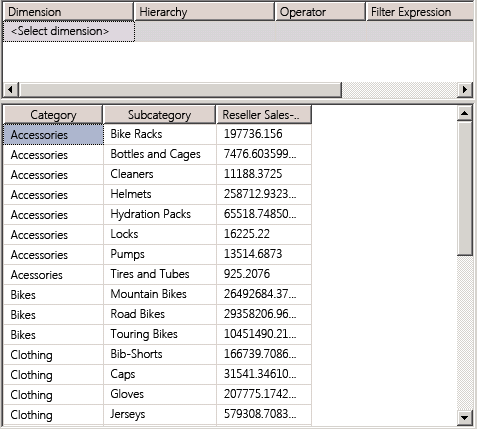
Expande la dimensión Producto y luego añade Categoría y Subcategoría al área de filas, tal como se muestra en la imagen siguiente.
En el panel Metadatos , en la dimensión Producto , arrastre Core Products al área de filtro.
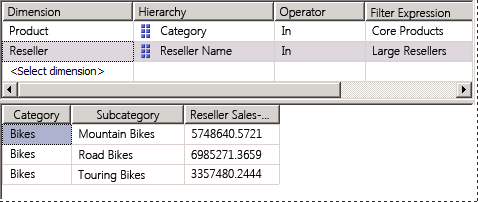
Observe que solo el miembro Bike del atributo Category y los miembros de las subcategorías Bike permanecen en el cubo. Esto se debe a que el conjunto con nombre Core Products se usa para definir un subcubo. Este subcubo limita los miembros del atributo Category de la dimensión Product dentro del subcubo a los miembros del conjunto con nombre Core Product , como se muestra en la siguiente imagen.

En el panel Metadatos, expanda Reseller, agregue Revendedores grandes al área de filtro.
Observe que la medida Reseller Sales Amount (Importe de ventas de revendedores) en el panel Datos solo muestra los importes de ventas para grandes revendedores de bicicletas. Observe también que el panel Filtro muestra ahora los dos conjuntos con nombre que se usan para definir este subcubo en particular, como se muestra en la siguiente imagen.
Siguiente tarea de la lección
Lección 7: Definir indicadores clave de rendimiento (KPI)