Nota:
El acceso a esta página requiere autorización. Puede intentar iniciar sesión o cambiar directorios.
El acceso a esta página requiere autorización. Puede intentar cambiar los directorios.
Ahora que ha agregado una región de datos y algunos campos al informe Pedidos de ventas, puede dar formato a los campos de fecha y moneda y los encabezados de columna.
En este tema:
Dar formato a la fecha
El campo Fecha muestra información de fecha y hora de forma predeterminada. Puede darle formato para mostrar solo la fecha.
Para dar formato a un campo de fecha
Haga clic en la pestaña Diseño .
Haga clic con el botón derecho en la celda con la
[Date]expresión de campo y, a continuación, haga clic en Propiedades del cuadro de texto.Haga clic en Número y, a continuación, en el campo Categoría , seleccione
Date.En el cuadro Tipo , seleccione January 31, 2000.
Haz clic en Aceptar.
Obtenga una vista previa del informe para ver el cambio en el
[Date]campo y, a continuación, vuelva a cambiar a la vista de diseño.
Dar formato a la moneda
El campo LineTotal muestra un número general. Aplíquele el formato adecuado para mostrar el número como moneda.
Para dar formato a un campo de moneda
Haga clic con el botón derecho en la celda con la
[LineTotal]expresión de campo y, a continuación, haga clic en Propiedades del cuadro de texto.Haga clic en Número y, en el campo Categoría , seleccione Moneda.
Si la configuración regional es inglés (Estados Unidos), los valores predeterminados deben ser:
Decimales: 2
Números negativos: ($12345.00)
Símbolo: $ inglés (Estados Unidos)
Seleccione Usar separador de miles (.) .
Si el texto de ejemplo es:$12,345.00, la configuración es correcta.
Haz clic en Aceptar.
Obtenga una vista previa del informe para ver el cambio en el
[LineTotal]campo y, a continuación, vuelva a cambiar a la vista de diseño.
Cambiar el estilo de texto y los anchos de columna
También puede cambiar el formato de la fila de encabezado para diferenciarlo de las filas de datos del informe. Por último, ajustará los anchos de las columnas.
Para dar formato a las filas de encabezado y las columnas de tabla
Haga clic en la tabla para que los identificadores de columna y fila aparezcan encima y junto a la tabla.

Las barras grises situadas en la parte superior y en el lado de la tabla son los identificadores de fila y de columna.
Sitúe el cursor en la línea que hay entre los controladores de columna para que cambie a una flecha doble. Arrastre las columnas hasta que tengan el tamaño deseado.
Seleccione la fila que contiene las etiquetas de encabezado de columna y en el menú Formato seleccione Fuente y luego haga clic en Negrita.
Para obtener una vista previa del informe, haga clic en la pestaña Vista previa . Debería tener un aspecto similar al siguiente:
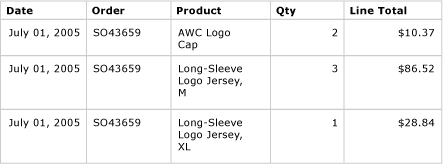
En el menú Archivo , haga clic en Guardar todo para guardar el informe.
Pasos siguientes
Ha formateado correctamente los encabezados de columna y los valores de fecha y moneda. A continuación, agregará agrupación y totales al informe. Consulte Lección 6: Agregar agrupación y totales (Reporting Services).
Véase también
Aplicar formato a números y fechas (Generador de informes y SSRS)
Comportamientos de representación (Generador de informes y SSRS)