Nota:
El acceso a esta página requiere autorización. Puede intentar iniciar sesión o cambiar directorios.
El acceso a esta página requiere autorización. Puede intentar cambiar los directorios.
Para completar los tutoriales de Introducción, configure el sitio de SharePoint con los siguientes elementos.
Inquilino de Microsoft 365
Para usar Power Automate y construir flujos, necesita un espacio empresarial de Microsoft 365.
Si ya tiene un inquilino de Office 365, consulte la sección Crear proyectos a continuación.
Para obtener instrucciones paso a paso acerca de cómo unirse al Programa para Desarrolladores de Microsoft 365 y registrarse y configurar su suscripción, consulte la documentación del Programa para desarrolladores de Office 365.
Crear una lista de proyectos
Crear una nueva lista de SharePoint llamadaProyectos. Para crear una nueva lista de SharePoint, siga estos pasos.
Crear una lista
En tu inquilino de Microsoft 365, navegue hasta un sitio moderno de SharePoint.
Nota:
Puede usar un sitio moderno de Teams o un sitio de Comunicaciones.
En la barra de comandos, seleccioneNueva>Lista.
Aparece un cuadro de diálogo "¿Cómo desea iniciar?". En Crear desde cero, seleccione Lista.
En el panel Crear listaintroduzca lo siguiente:
- Nombre: proyectos
Para crear la lista, seleccione Crear.
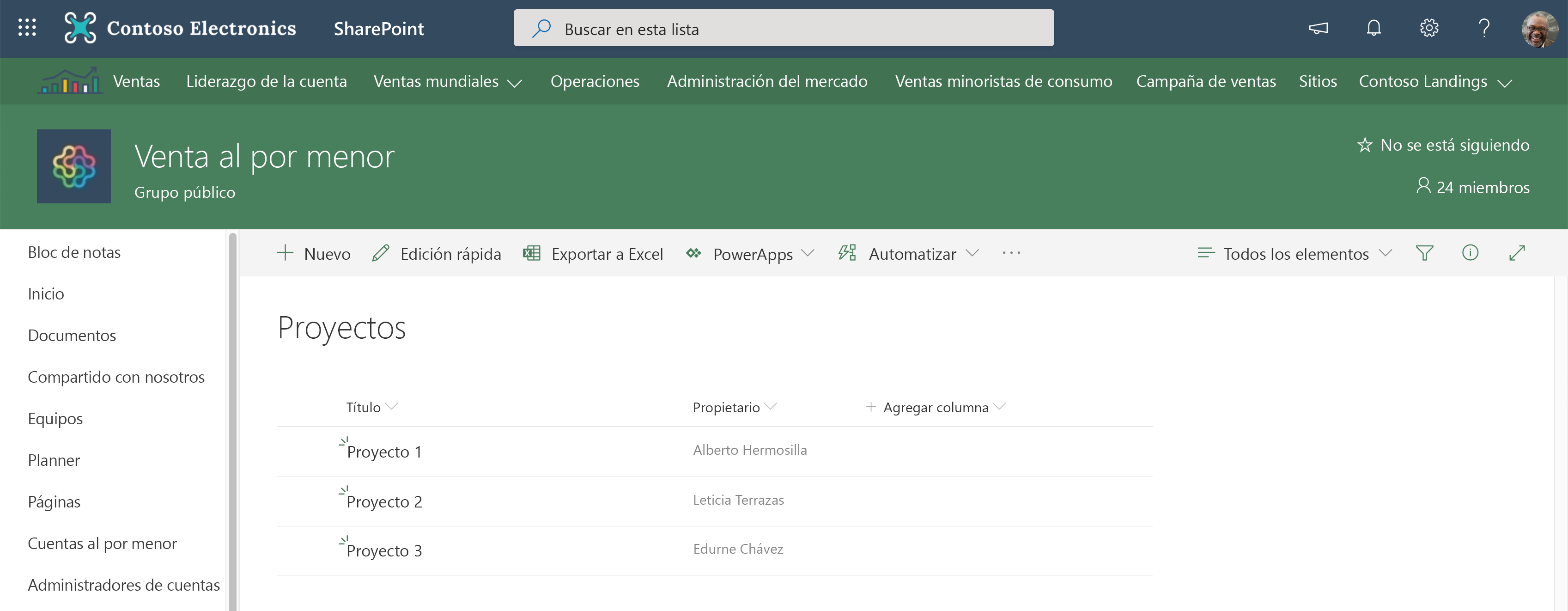
Se le redirige automáticamente a la lista deProyectos.
Seleccione+ Agregar columna, y para agregar una columna de Propietarioa la lista, y luego seleccione el tipo columna Persona.
En el panel Crear una columnaintroduzca lo siguiente:
- Nombre: propietario
- Descripción: propietario del proyecto
Para agregar la columna a la lista de Proyectos, seleccione Guardar. La nueva columnaPropietarioestá disponible en la lista deProyectos.
Agregar nuevos elementos de proyecto
En la barra de lista de comandos, seleccioneNuevo, y agregar los siguientes elementos de la lista:
- Elemento 1
- Título: proyecto 1
- Propietario: seleccione un usuario del selector de personas.
- Elemento 2
- Título: proyecto 2
- Propietario: seleccione un usuario del selector de personas.
- Elemento 3
- Título: proyecto 3
- Propietario: elegir un usuario del selector de personas
Siguientes pasos
Ahora que ha configurado su sitio de SharePoint con las listas y bibliotecas, está listo para construir su primer flujo.