Nota:
El acceso a esta página requiere autorización. Puede intentar iniciar sesión o cambiar directorios.
El acceso a esta página requiere autorización. Puede intentar cambiar los directorios.
Nota:
Esta característica está actualmente en versión preliminar pública y está sujeta a cambios.
Después de configurar los puntos de conexión necesarios y configurar Power Automate, está listo para empezar a migrar los flujos de trabajo de SharePoint Server. Puede elegir usar SPMT o PowerShell.
Nota:
SPMT omite un flujo de trabajo si ya se ha migrado correctamente. Si desea ejecutar una nueva migración para invalidar el flujo migrado, elimínelo del destino antes de iniciar la migración.
Migración de flujos de trabajo mediante SPMT
Inicie SPMT y, luego, escriba su nombre de usuario y contraseña de Microsoft 365.
Seleccione Empezar la primera migración.
Seleccione SharePoint Server.
Seleccione el tipo de migración de flujo de trabajo.
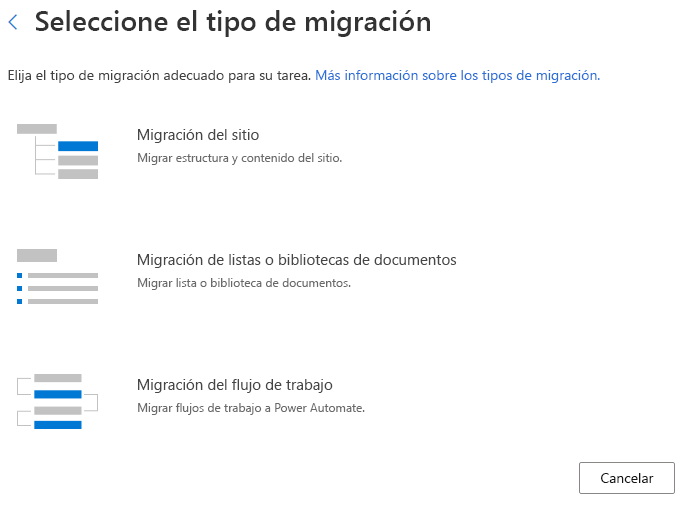
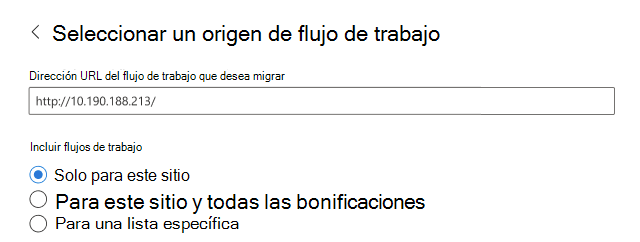
Escriba la dirección URL del sitio de SharePoint Server en el que se encuentra actualmente su contenido.
Escriba su nombre de usuario y contraseña en el sitio de SharePoint Server; puede ser el ID de usuario o el correo electrónico de usuario. Seleccione Iniciar sesión.
Seleccione los flujos de trabajo que desea incluir en la migración. Si selecciona la opción para una lista específica, se le pedirá el nombre de la lista.
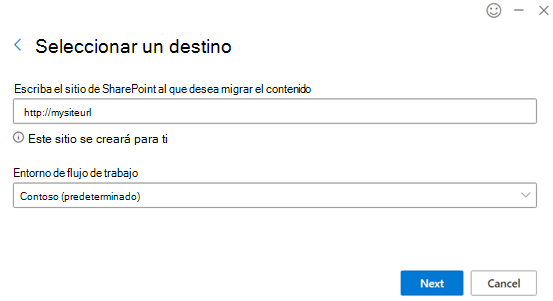
Escriba su destino; el sitio y la lista de SharePoint donde desea migrar el flujo de trabajo. Seleccione el entorno de flujo de trabajo. Si el sitio o la lista no existen actualmente, se crean automáticamente. Seleccione Siguiente.
Esta tarea se agrega a la lista de tareas de migración. Si quiere seleccionar otro conjunto de archivos de datos para migrar, seleccione Agregar un origen. De lo contrario, seleccione Siguiente para ir al paso siguiente.
En la página de configuración, active Realizar solo el examen para ejecutar el examen del flujo de trabajo.
En el cuadro del propietario del flujo de Power Automate, escriba la dirección de correo electrónico del nuevo propietario del flujo.
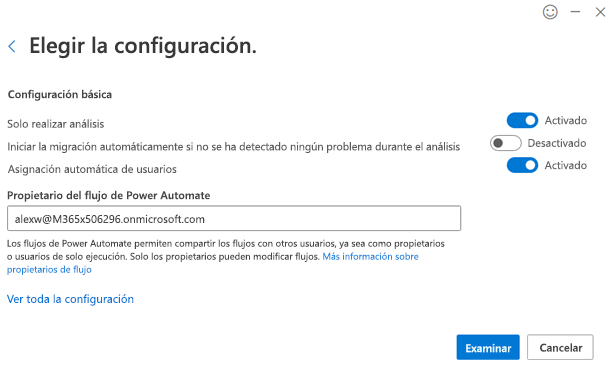
Seleccione Ver toda la configuración y elija su opción en Controlar acción no admitida. Si selecciona Detener la migración del flujo de trabajo y notificar un error, SPMT notifica un error en un flujo de trabajo si contiene acciones no admitidas. De lo contrario, las acciones no admitidas se convierten en acciones Compose durante la migración.
Seleccione Examinar para empezar a escanear si se selecciona "Solo realizar examen"; o seleccione Migrar para iniciar la migración.
Migración de flujos de trabajo mediante PowerShell
Como alternativa, puede migrar los flujos de trabajo a Power Automate mediante PowerShell. Antes de continuar, asegúrese de completar los pasos de este artículo: Paso 1: Configuración de puntos de conexión y Power Automate.
Examinar flujos de trabajo
Este comando examina los flujos de trabajo de un sitio o una lista determinados y genera un informe del examen.
Register-SPMTMigration -ScanOnly $true -SPOCredential $targetCredential -UserMappingFile $userMappingFile -MigrationType WORKFLOW -DefaultFlowOwnerEmail $defaultOwnerName -Force
...
Start-SPMTMigration
Migrar flujos de trabajo
Este comando:
- Migra el flujo de trabajo de un sitio o una lista,
- Genera un paquete de migración,
- Importa el paquete a Power Automate y,
- Genera un informe de migración.
MigrationType
Cuando MigrationType es WORKFLOW, si la estructura aún no se ha migrado, el comando migra el sitio o la estructura de lista (no el contenido) y, a continuación, migra sus flujos de trabajo.
DefaultFlowOwnerEmail
El propietario de flujo predeterminado es necesario para un flujo de trabajo de aprobación de OOTB (de fábrica) porque no hay un propietario en la definición del flujo de trabajo. Después de la migración, solo el propietario del flujo y los administradores de Power Automate pueden acceder a los flujos migrados. Si el correo electrónico del propietario especificado no es un usuario válido en el destino, se produce un error en la migración. El propietario del flujo también debe tener permiso para acceder a la lista de SharePoint de destino.
> Register-SPMTMigration -SPOCredential $targetCredential -UserMappingFile $userMappingFile -MigrationType WORKFLOW -DefaultFlowOwnerEmail $defaultOwnerName -Force
...
Start-SPMTMigration
Script de PowerShell de ejemplo
Import-Module "$((Resolve-Path .\).Path)\Microsoft.SharePoint.MigrationTool.PowerShell.dll"

clear
Remove-Variable * -ErrorAction SilentlyContinue

$currentFolder = (Resolve-Path .\).Path
$userMappingFile = "$($currentFolder)\Sample-UserMap.csv"
$defaultOwnerName = "please enter flow owner email here"

$targetSite = "please enter destination site URL here"
$targetUserName = "please enter destination site admin user email here"
$targetPassWord = ConvertTo-SecureString -String "please enter destination user password here" -AsPlainText -Force
$targetCredential = New-Object -TypeName System.Management.Automation.PSCredential -ArgumentList $targetUserName, $targetPassWord

Register-SPMTMigration -SPOCredential $targetCredential -UserMappingFile $userMappingFile -IgnoreUpdate -MigrationType WORKFLOW -DefaultFlowOwnerEmail $defaultOwnerName -Force

$sourceSite = "please enter source site URL here"
$sourceUsername = "please enter source site admin username here"
$sourcePassword = ConvertTo-SecureString -String "please enter destination user password here" -AsPlainText -Force
$sourceCredential = New-Object -TypeName System.Management.Automation.PSCredential -ArgumentList $sourceUsername, $sourcePassword
Add-SPMTTask -SharePointSourceCredential $sourcecredential -SharePointSourceSiteUrl $sourceSite -TargetSiteUrl $targetSite `
#-SourceList "please enter source list name here" -TargetList "please enter destination list name here"

Write-Host "Start migration"
$StartTime = [DateTime]::UtcNow

# Let the migration run in background using NoShow mode
Start-SPMTMigration

$migration = Get-SPMTMigration

# open report folder
start $migration.ReportFolderPath
Códigos de error y informe de migraciones
La tarea de migración genera un informe titulado WorkflowMigrationReport.csv para las migraciones y otro, WorkflowScanReport.csv, para los exámenes. Los informes se encuentran en la carpeta WF_xxx/Report/TaskReport_xxx/ .