Uso de la función Table
En ocasiones, tendrá que crear la tabla manualmente. La finalidad podría ser completar un control Desplegable o definir la información que se usará en un control Galería o Tabla de datos. Para crear una tabla, hay una función Table.
La función Table le permite crear una tabla de datos que solo existe en el contexto en el que se crea y usa dentro de la aplicación. Por ejemplo, para volver a crear la tabla mostrada en la sección anterior, puede utilizar la función Table de la propiedad Items de un control Tabla de datos. La fórmula sería esta:
Table({Name: "Chocolate", Price: "$ 3.95", 'Quantity on Hand':
12, 'Quantity on Order': 10}, {Name: "Bread", Price: "$ 4.95",
'Quantity on Hand': 34, 'Quantity on Order': 0}, {Name: "Water",
Price: "$ 1.95", 'Quantity on Hand': 10, 'Quantity on Order':
10})
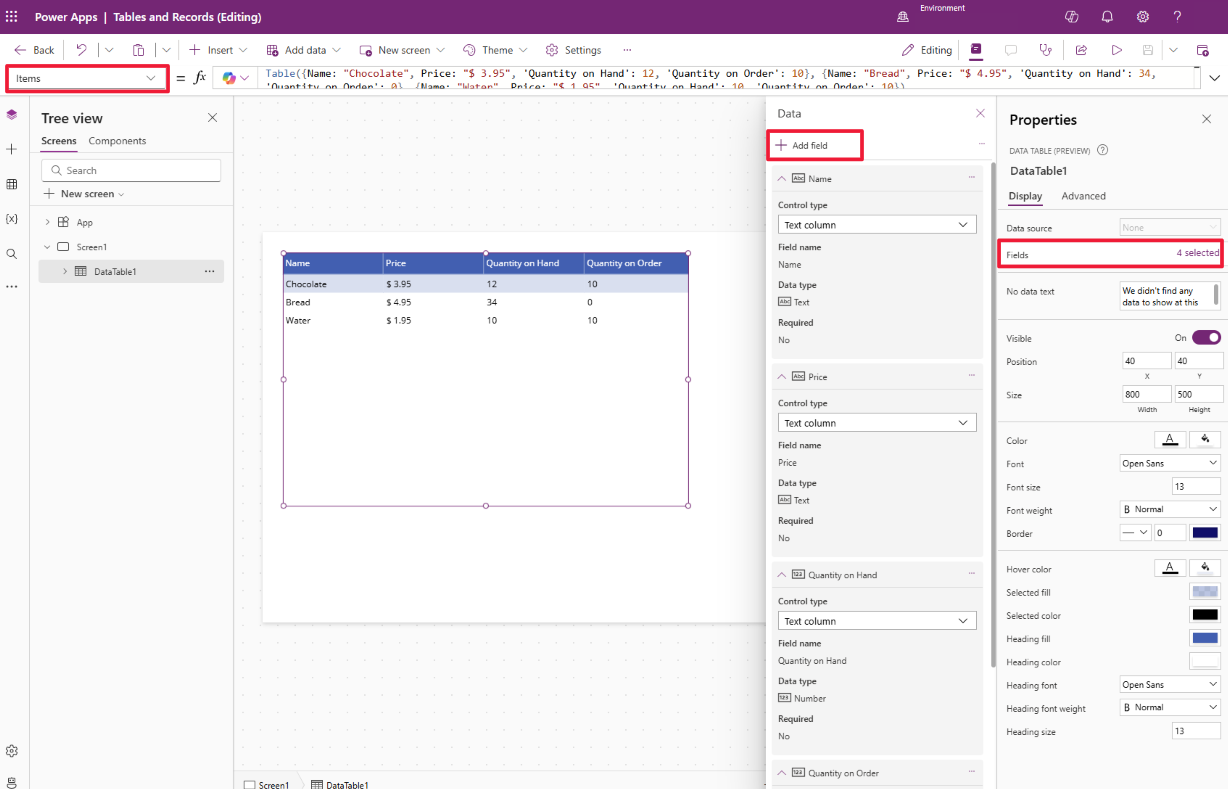
Para ver los elementos que aparecen en Table, actualice Campos en el panel Propiedades. (Consulte la imagen anterior para conocer la ubicación). Seleccione + Agregar campo en la parte superior y seleccione la casilla junto a cada uno de los nombres de campo para añadir.
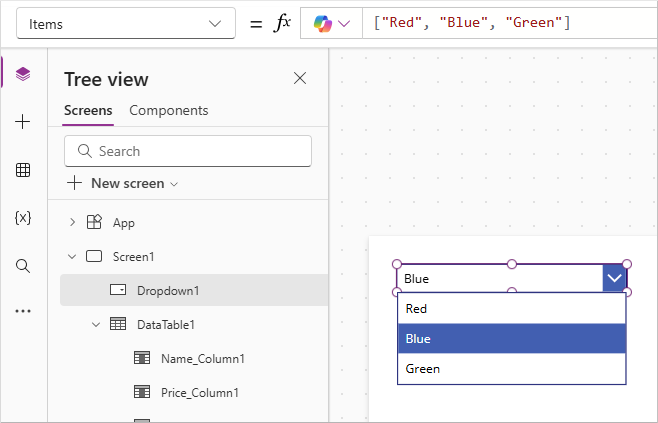
En ocasiones, necesitará una sola columna Table para completar las opciones de un control Desplegable. En ese caso, puede usar el método abreviado de [ ] para crear una tabla de una sola columna. A continuación, se muestra un ejemplo de creación de una tabla de una sola columna con los colores Red, Blue y Green.
["Red", "Blue", "Green"]
Al colocar esa fórmula en la propiedad Items de un control Desplegable, tendrá un menú desplegable simple con los tres colores como opciones. El nombre de la columna única será Valor. Esto es lo mismo que si hubiera usado la fórmula anterior y hubiera creado una tabla como esta: Table({Value: "Red"}, {Value: "Blue"}, {Value: "Green"}). Como puede ver, el uso de [] para tablas de una sola columna es mucho más rápido y eficaz.