Ejercicio: Crear un agente autónomo
En este ejercicio, usará Copilot Studio para crear un agente que ayude a RR. HH. a incorporar a un nuevo empleado. Para el ejercicio, necesitará crear una tabla de Microsoft Dataverse. Para obtener más información, consulte Crear tablas en Microsoft Dataverse.
Escenario
Trabaja en un equipo de RR. HH. y está creando un agente para simplificar el proceso de incorporación de empleados. El objetivo es crear un agente que pueda hacer las siguientes tareas:
- Proporcionar información general y responder a consultas relacionadas con la incorporación de empleados.
- Enviar una solicitud automáticamente para incorporar a un nuevo empleado a través del sistema.
- Enviar automáticamente un correo electrónico de aprobación de la solicitud de incorporación al director de contrataciones; dicha solicitud incluirá tareas como la adquisición de un ordenador, la configuración de una cuenta de correo electrónico y otros elementos que son necesarios al incorporar a un nuevo empleado.
- Analizar la respuesta a la aprobación cuando el director de contrataciones responda al correo electrónico. A continuación, en función de la respuesta, tomar medidas para enviar un correo electrónico al equipo de TI/adquisiciones a fin de adquirir un portátil y configurar el acceso.
- Esperar a que el equipo de TI/adquisiciones confirme la adquisición y enviar un correo electrónico al nuevo empleado con las instrucciones de incorporación.
Crear el agente autónomo
Para crear un nuevo agente en Copilot Studio, inicie sesión en Copilot Studio con su correo electrónico del trabajo.
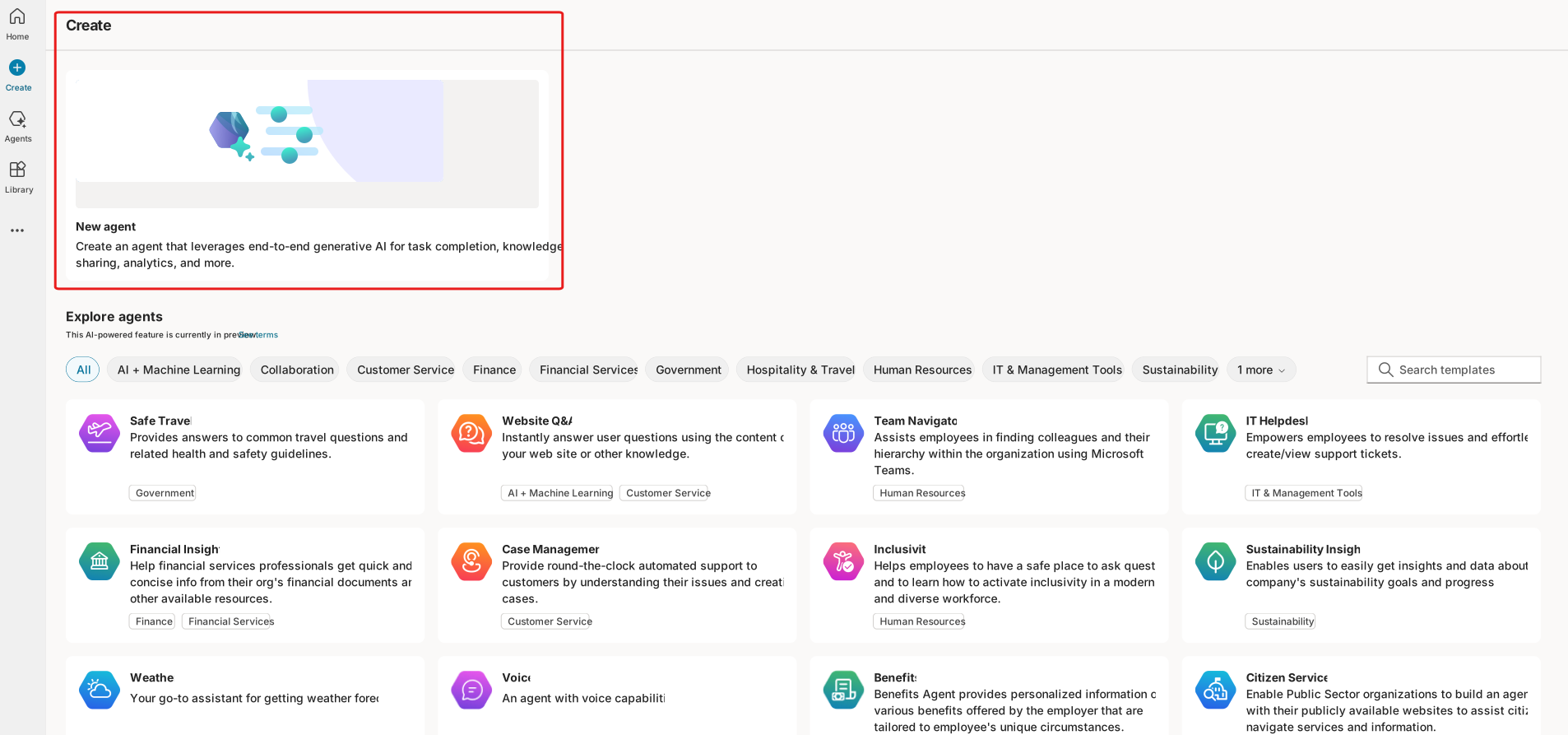
En la pantalla Inicio, seleccione Crear en el panel de navegación izquierdo. En la siguiente página, seleccione el cuadro Crear un nuevo agente.
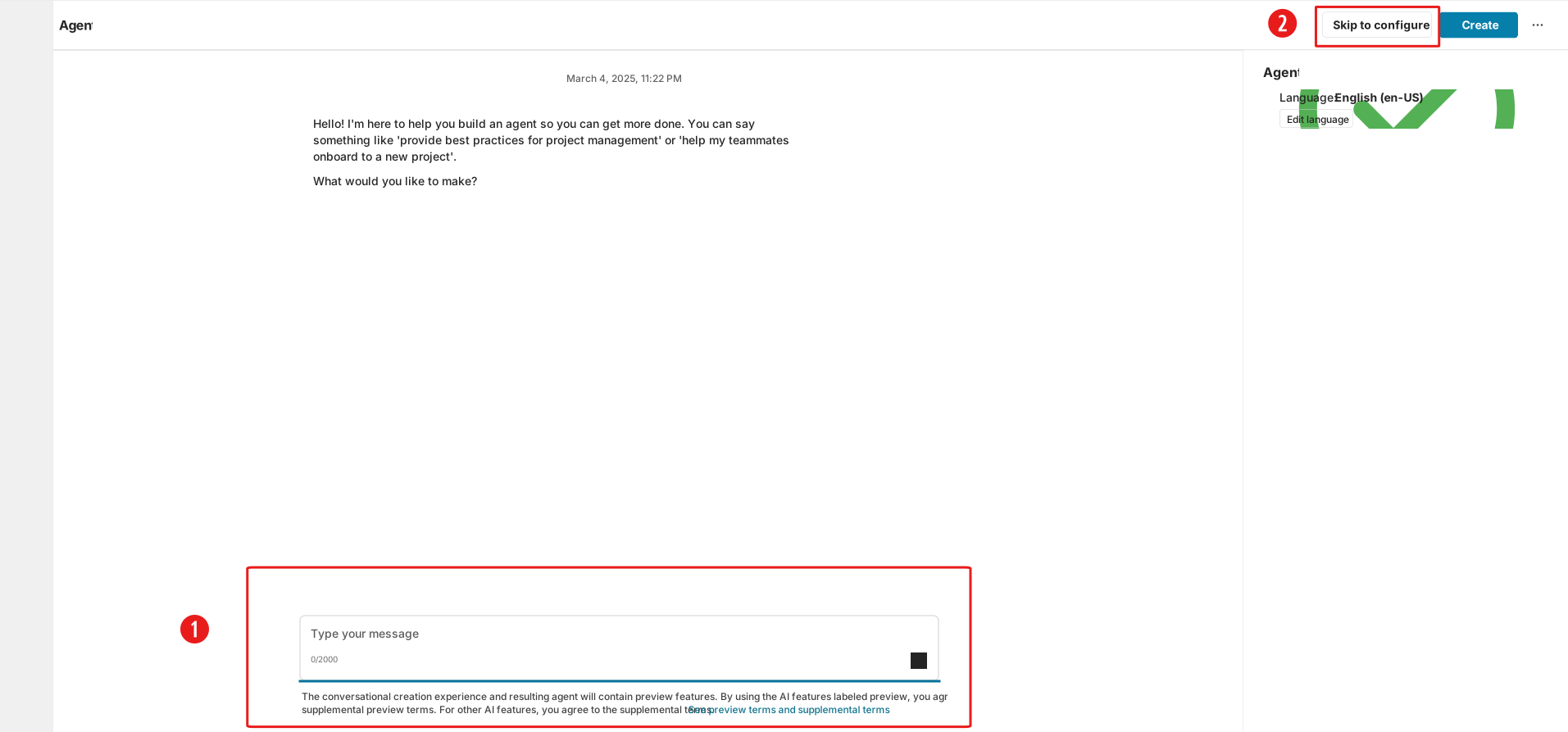
Desde la pantalla Crear un nuevo agente, puede elegir entre dos métodos:
- Describir la ventana del chat (1).
- Crear el agente manualmente seleccionando Omitir para configurar (2).
Para este ejercicio, seleccione Omitir para configurar.
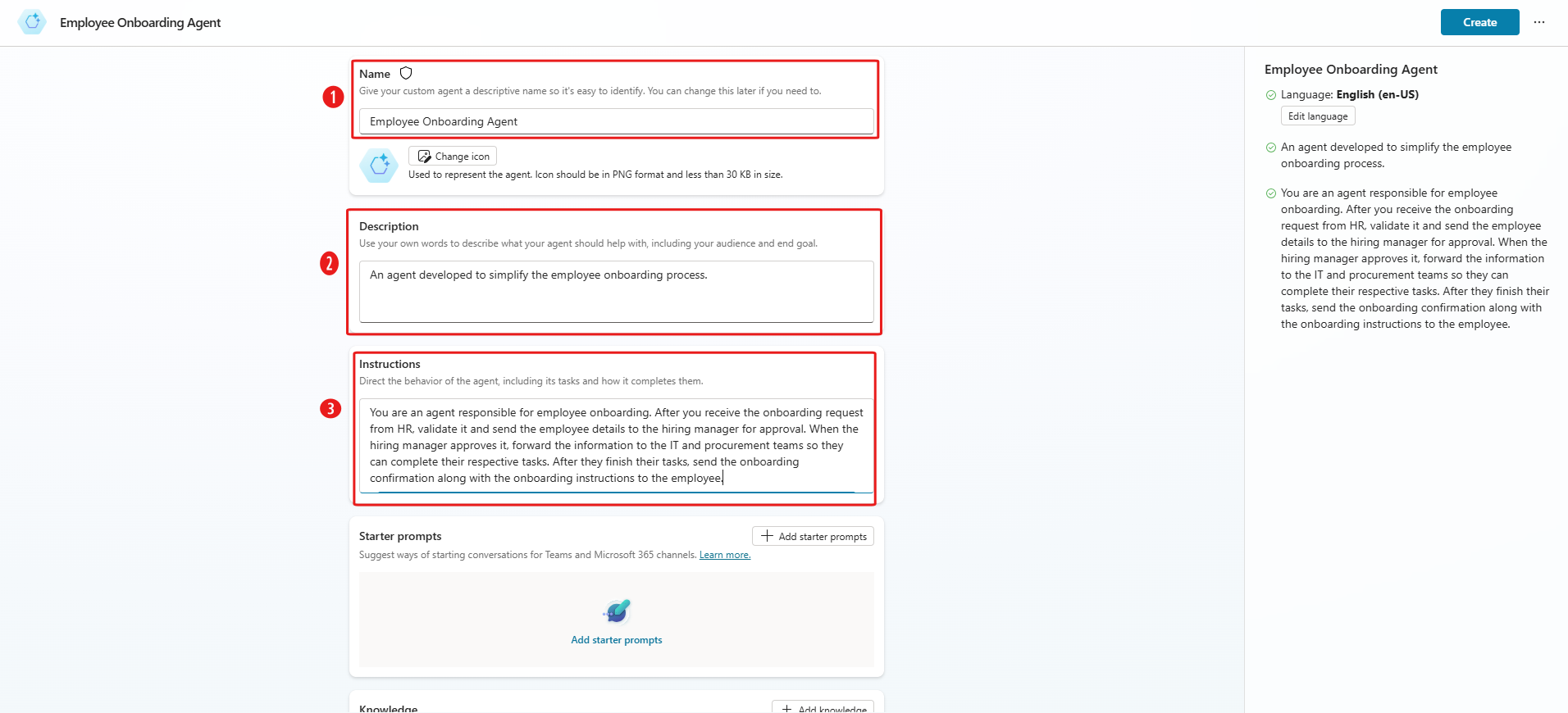
La pantalla Crear un nuevo agente tiene tres campos: Nombre, Descripción e Instrucciones. En este ejercicio, introduzca la siguiente información en esos campos.
- Nombre (1): Agente de incorporación de empleados
- Descripción (2): Un agente desarrollado para simplificar el proceso de incorporación de empleados.
- Instrucciones (3): Eres un agente encargado de la incorporación de empleados. Después de recibir la solicitud de incorporación de Recursos Humanos, valide los datos del empleado y envíeselos al director de contrataciones para que los apruebe. Cuando el director de contrataciones dé su aprobación, reenvíe la información a los equipos de TI y de adquisiciones para que puedan completar sus respectivas tareas. Tras estas tareas, envíele al empleado la confirmación de incorporación junto con las instrucciones correspondientes.
Seleccione el botón Crear para crear el agente.
Mejorar la inteligencia del agente
Puede mejorar el Agente de incorporación de empleados que acaba de crear en la sección anterior de este ejercicio añadiéndole conocimientos e inteligencia.
Para añadir razonamiento generativo, en la sección Orquestación, active Usar IA generativa para establecer cuál es la mejor manera de responder a los usuarios y los eventos (versión preliminar). Con esta selección, habilitará el razonamiento con IA generativa a fin de responder a preguntas de usuarios.

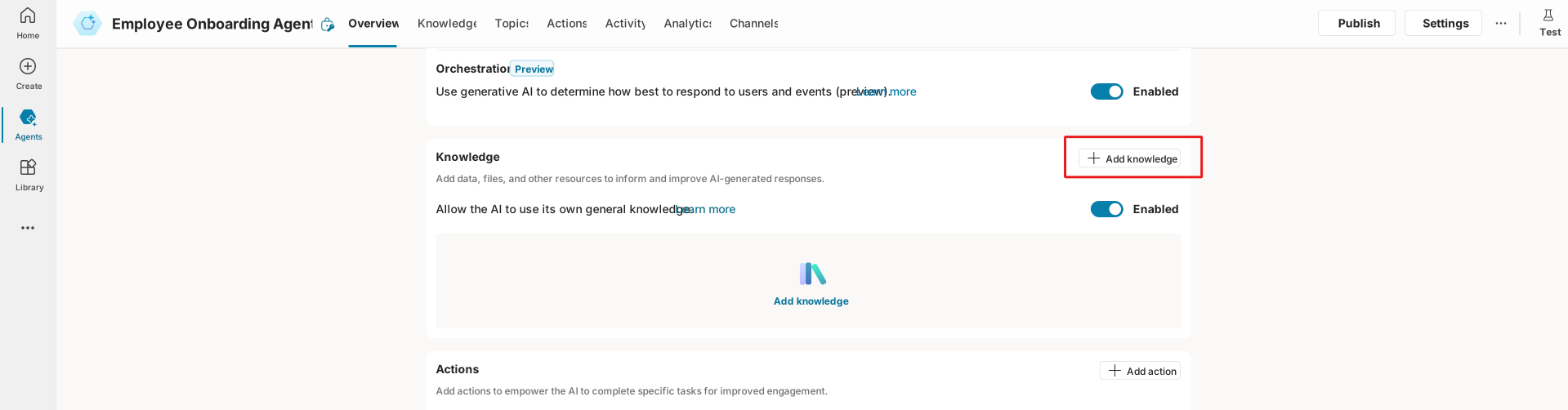
Además de mejorar el conocimiento mediante la IA generativa, puede usar la sección Conocimiento para añadir su knowledge base corporativa.
Para cargar sus recursos y crear una knowledge base, seleccione el botón Agregar conocimiento a fin de que el agente tenga siempre la información necesaria para dar respuestas exactas y eficaces.
En este ejercicio, cree una tabla de Dataverse con las columnas del archivo Employee details.csv. (Para obtener más información, consulte Crear tablas en Microsoft Dataverse).
En el asistente Agregar conocimiento, seleccione Dataverse (versión preliminar) para conectar la tabla.
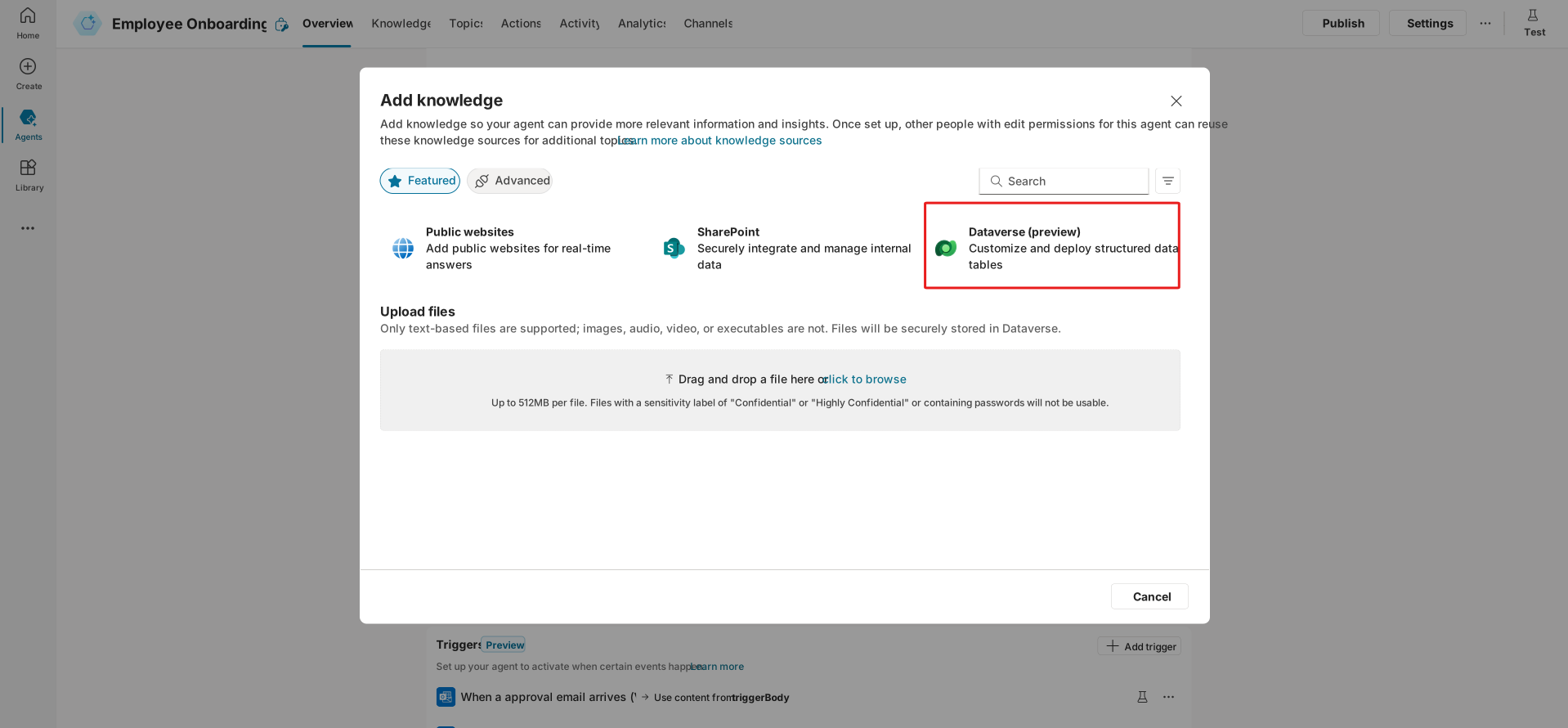
En la página Paso 1 de 3: Seleccionar tablas de Dataverse del asistente, siga estos pasos para conectar la tabla de Dataverse:
- En la barra de búsqueda (1), busque la tabla Employee Details.
- En la lista de tablas que contengan Employee Details en el nombre, seleccione la tabla a la que desea conectarse (2). Puede seleccionar varias tablas como origen de conocimiento.
- Seleccione Siguiente para continuar (3).

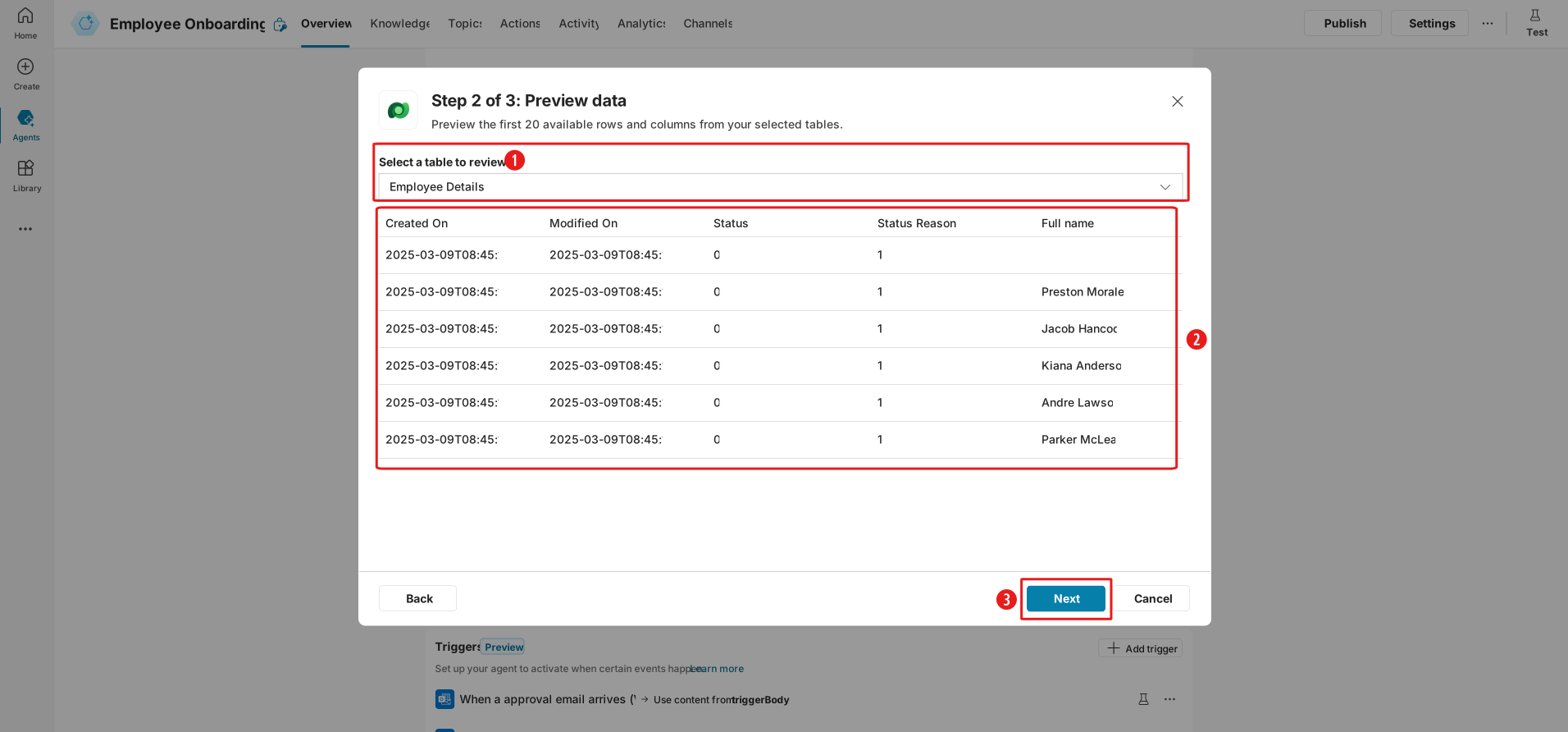
En la página Paso 2 de 3: Vista previa de los datos del asistente, siga estos pasos:
- Elija el nombre de la tabla en la lista desplegable Seleccionar una tabla para revisar (1).
- Revise los detalles de la tabla seleccionada (2).
- Seleccione Siguiente para continuar (3).
En la página Paso 3: Revisar y terminar del asistente, siga estos pasos:
- Póngale al origen de conocimiento el nombre Employee Details (1).
- En la descripción del origen de conocimiento, escriba Este origen de conocimiento responde a las preguntas que se encuentran en las siguientes tablas de Dataverse: Employee Details (2).
- Seleccione el botón Agregar para añadir la tabla como origen de conocimiento (3).

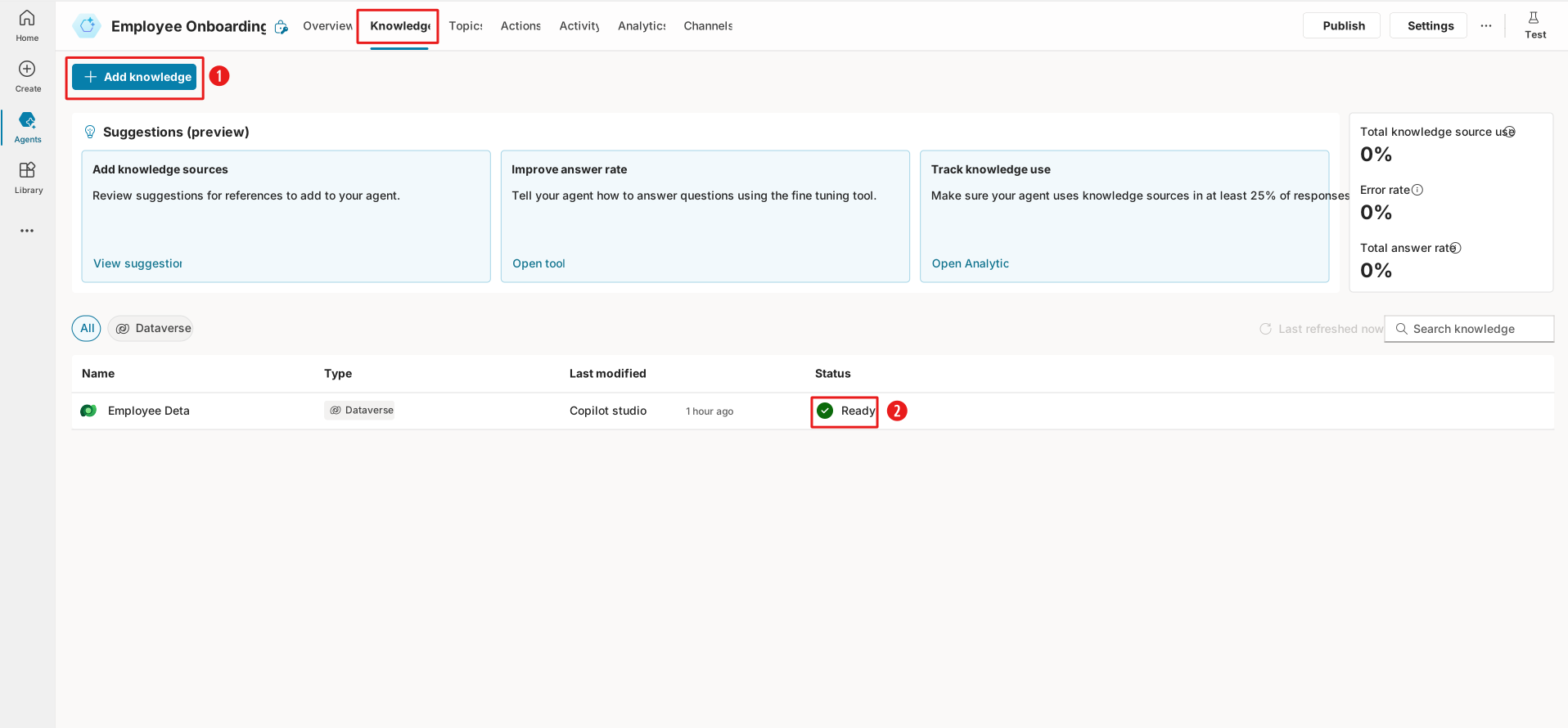
Seleccione Conocimiento en la barra de navegación para ver los detalles del recurso.
- Seleccione la opción Agregar conocimiento (1) para añadir más recursos.
- En el área Todos, puede comprobar el estado de los recursos añadidos (2).


Crear y configurar acciones
Cuando activa la orquestación generativa, el agente puede elegir automáticamente la acción o el tema más adecuados, o puede buscar en el conocimiento para responder al usuario.
En este ejercicio, haremos que el agente administre la incorporación de empleados enviando al director de contrataciones un correo electrónico de aprobación para incorporar al nuevo empleado. Por lo tanto, como el agente lleva a cabo acciones específicas, debe añadirle acciones.
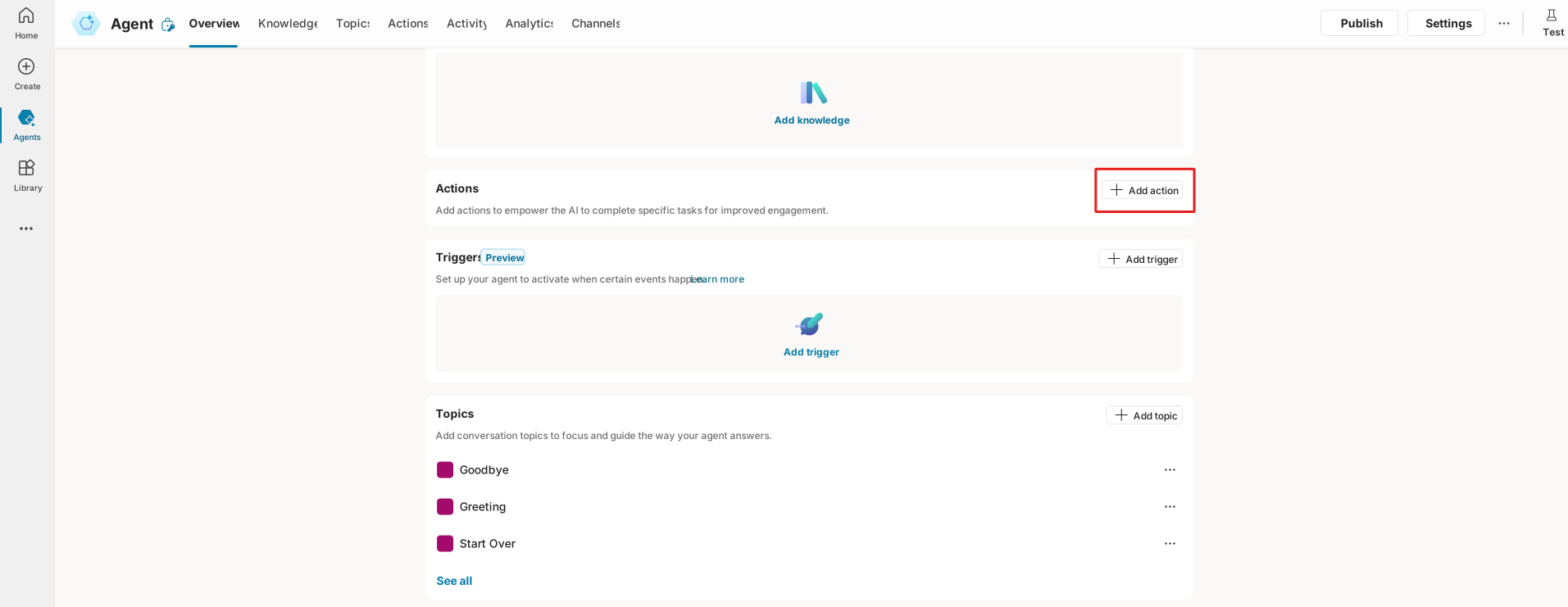
Seleccione la opción + Agregar acción en la pantalla Descripción general para añadir una acción.
En el asistente Agregar acción, busque la acción Enviar un correo electrónico y seleccione el conector Enviar un correo electrónico (V2) para ir al siguiente paso.

De forma predeterminada, Enviar un mensaje de correo electrónico (V2) contiene un vínculo a la cuenta de Microsoft Office 365 Outlook asociada a la cuenta de Copilot Studio (la cuenta de Office de su organización). Seleccione Siguiente para continuar.

En el campo Nombre (1), escriba Enviar un correo electrónico al director de contrataciones.
En el campo Descripción para que el agente sepa cuándo debe utilizar esta acción (2), escriba Esta acción envía un correo electrónico al director de contrataciones solicitando la aprobación de la incorporación del empleado, de modo que el agente sepa cuándo debe desencadenar esta acción.
Seleccione Agregar una acción (3) para continuar.

Para el caso de uso de la incorporación de empleados, debe crear dos acciones más:
- Enviar un correo electrónico al equipo de TI para que den su aprobación.
- Envíe un correo electrónico final al empleado con los detalles de la incorporación.
A fin de crear estas dos acciones restantes, repita lo que ha hecho para Agregar acción. Tras crear las acciones, la pantalla Acción mostrará las tres acciones. En la pantalla del agente, puede desactivar acciones específicas.


Crear y configurar los desencadenadores
Los desencadenadores inician una acción con base en las funciones del agente. En este caso, deberá crear desencadenadores para lo siguiente:
- Iniciar el proceso de incorporación al añadir un empleado a la tabla de Dataverse.
- Iniciar un correo electrónico y enviárselo al director de contrataciones a fin de incorporar a un empleado.
- Enviar otro correo electrónico al equipo de TI para configurar el acceso del empleado cuando el agente reciba el correo electrónico de aprobación.
- Enviar un correo electrónico de bienvenida al empleado que incluya todos los detalles de acceso después de que el agente reciba el correo electrónico de finalización del equipo de TI.
Para crear los desencadenadores, siga estos pasos:
Para añadir un desencadenador en el agente, seleccione Agregar desencadenador en la sección Desencadenadores de la pestaña Descripción general del agente. Al hacerlo, se abrirá el asistente Agregar desencadenador.
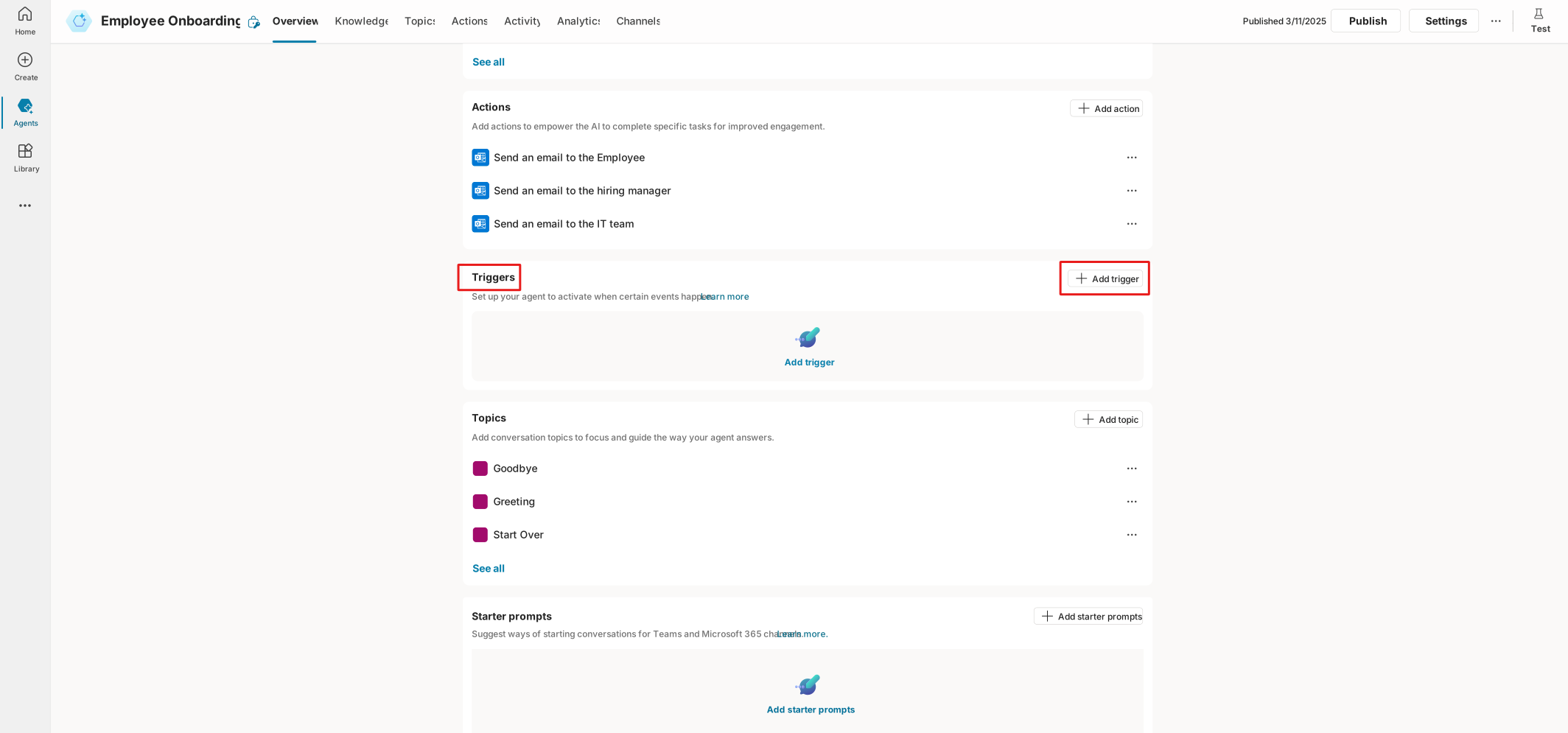
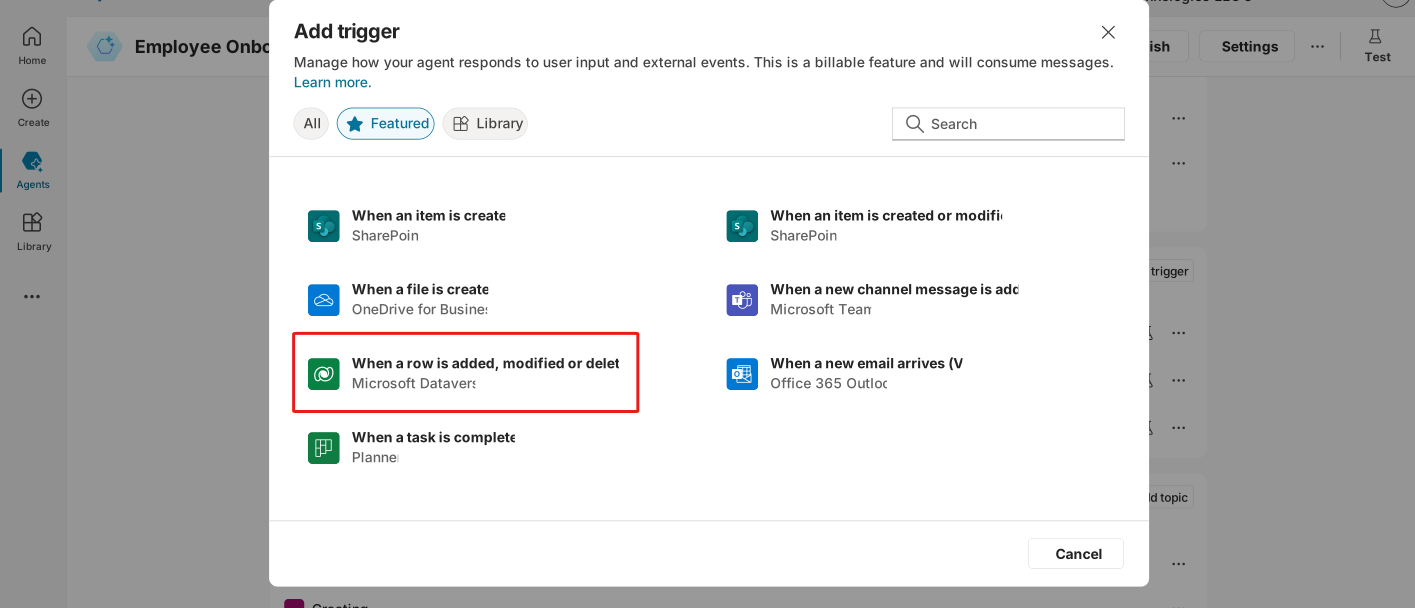
En el asistente Agregar desencadenador, seleccione Cuando se agrega, modifica o elimina una fila.
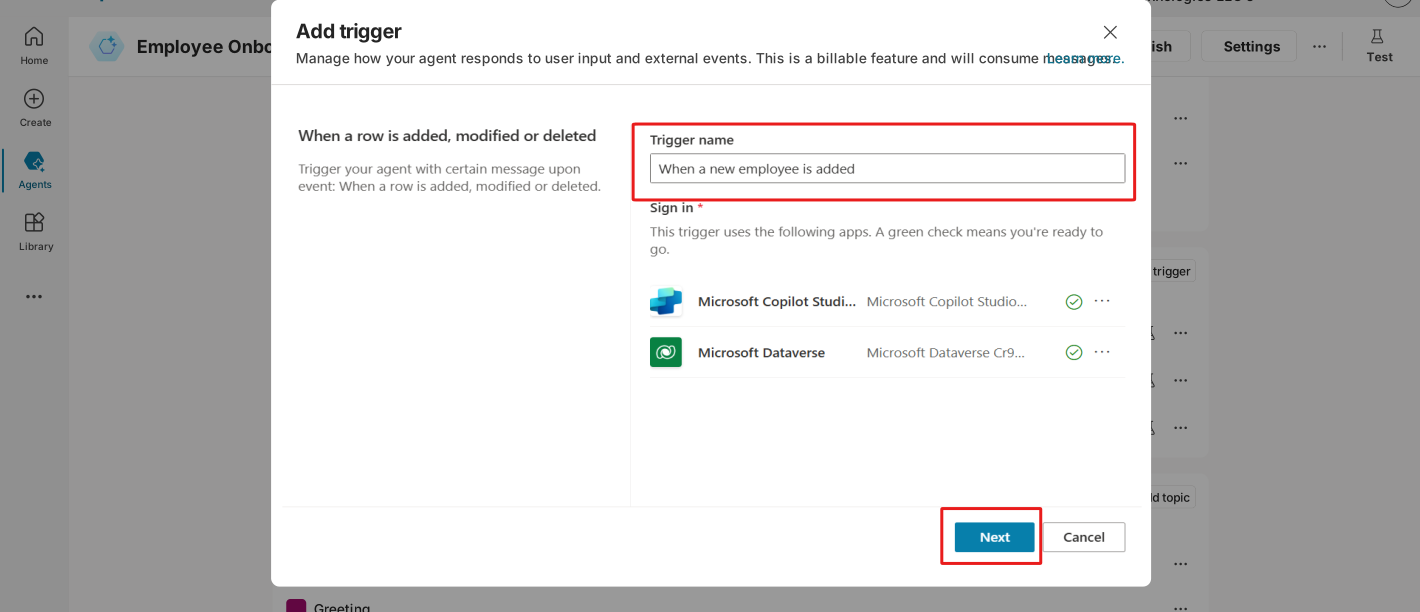
Póngale al desencadenador el nombre Cuando se añade a un empleado.
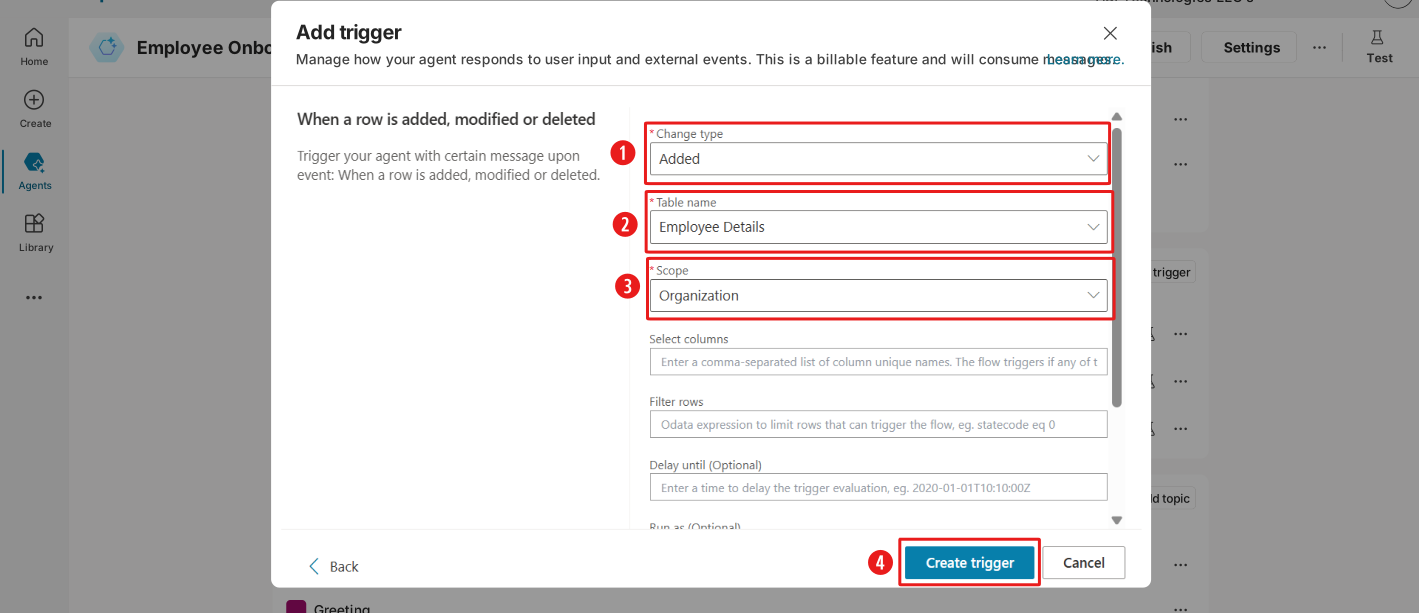
En la lista desplegable Tipo de cambio (1), seleccione Agregados.
En la lista desplegable Nombre de tabla (2), seleccione la tabla de Dataverse a la que quiera conectarse.
En la lista desplegable Ámbito (3), seleccione el ámbito.
Seleccione Crear desencadenador (4).
Para añadir un desencadenador en el agente, seleccione Agregar desencadenador en la sección Desencadenadores de la pestaña Descripción general del agente. Al hacerlo, se abrirá el asistente Agregar desencadenador.
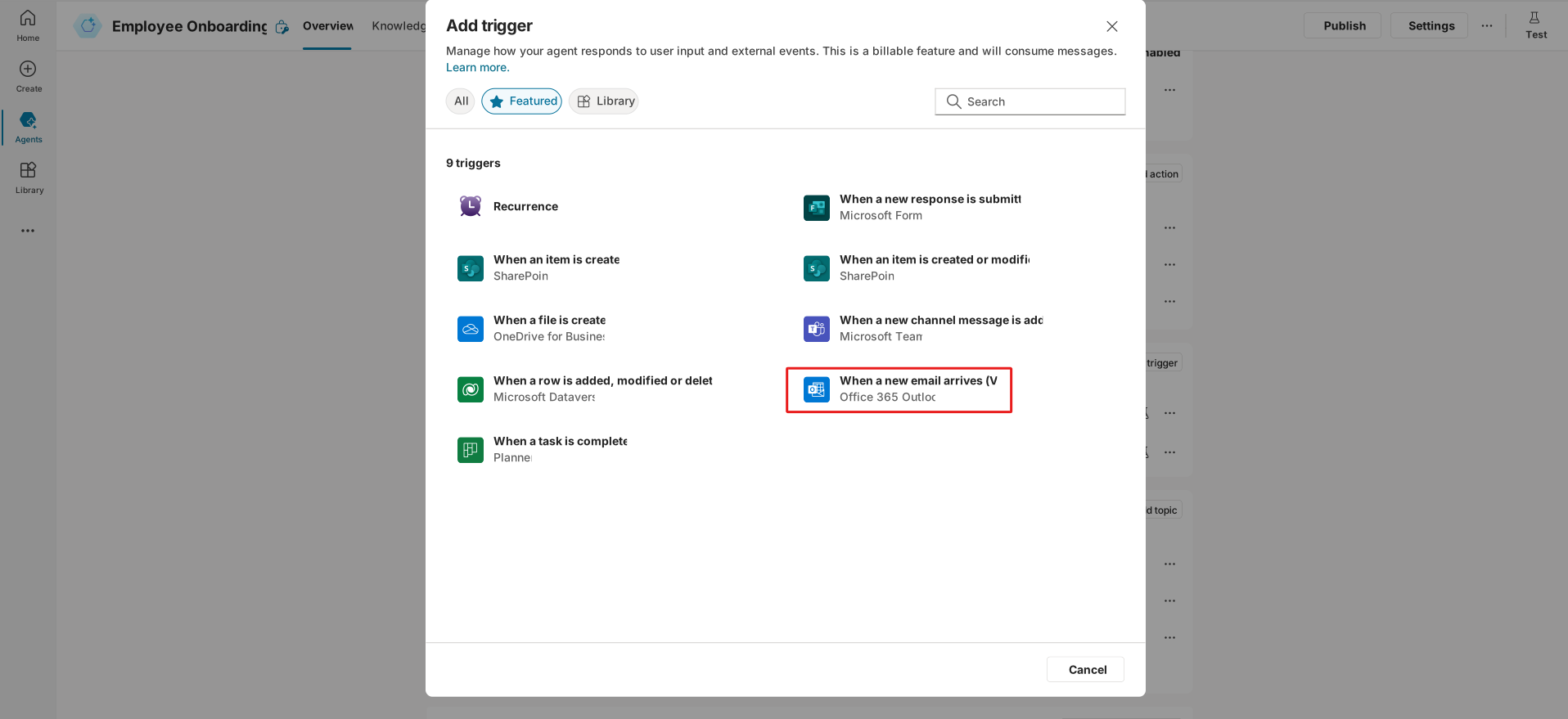
Seleccione Cuando llega un correo electrónico nuevo (V3) en el asistente Agregar desencadenador.
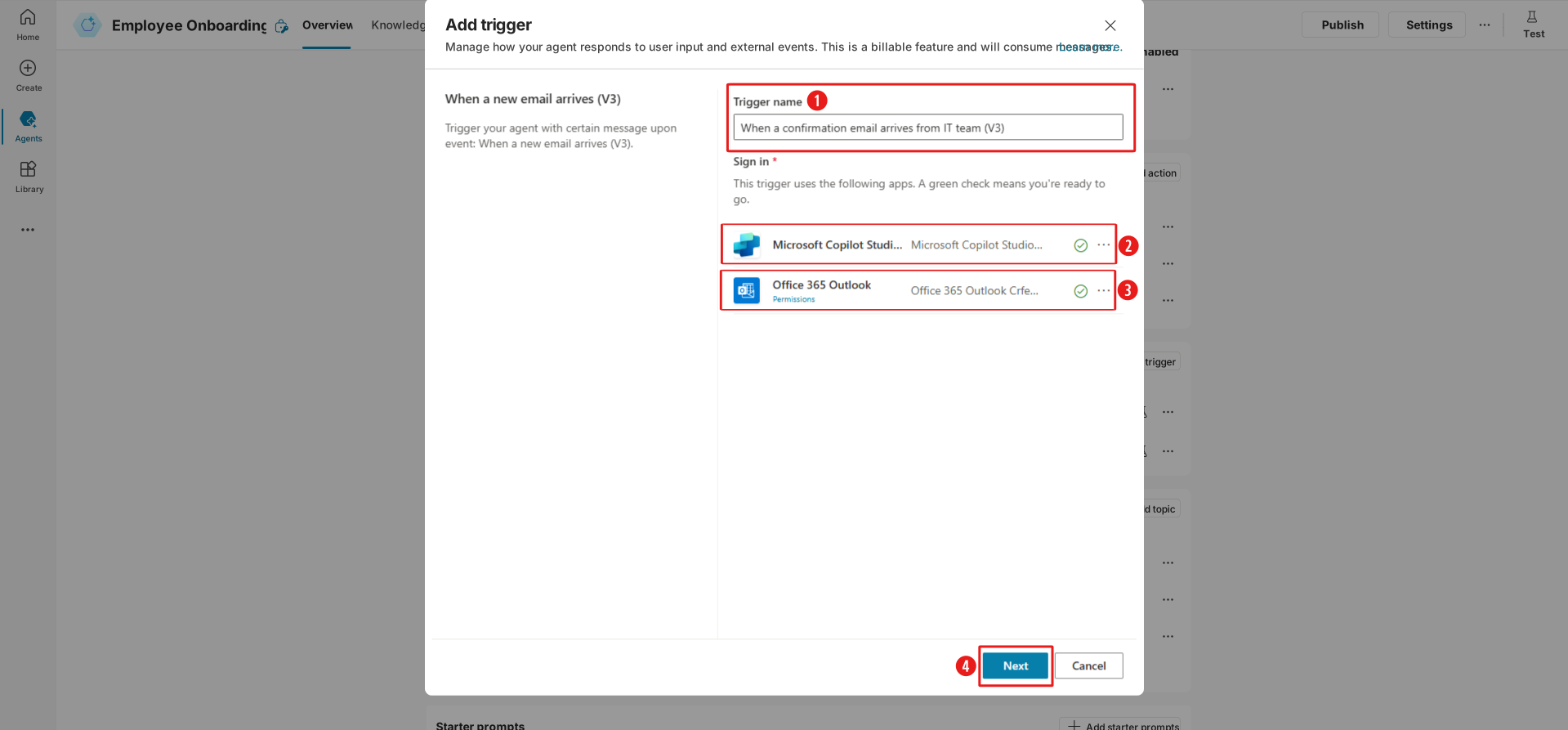
En el cuadro Nombre del desencadenador (1), escriba el nombre Cuando llega un correo electrónico de confirmación del equipo de TI (V3).
Si hay una marca de verificación verde en la sección de inicio de sesión de la aplicación Microsoft Copilot Studio (2), la aplicación está conectada. Si desea cambiar la cuenta, seleccione los puntos suspensivos (...) y añada una cuenta nueva.
Si hay una marca de verificación verde en la sección de inicio de sesión de la aplicación Office 365 Outlook (3), la aplicación ya está conectada. Seleccione el botón Siguiente para continuar.
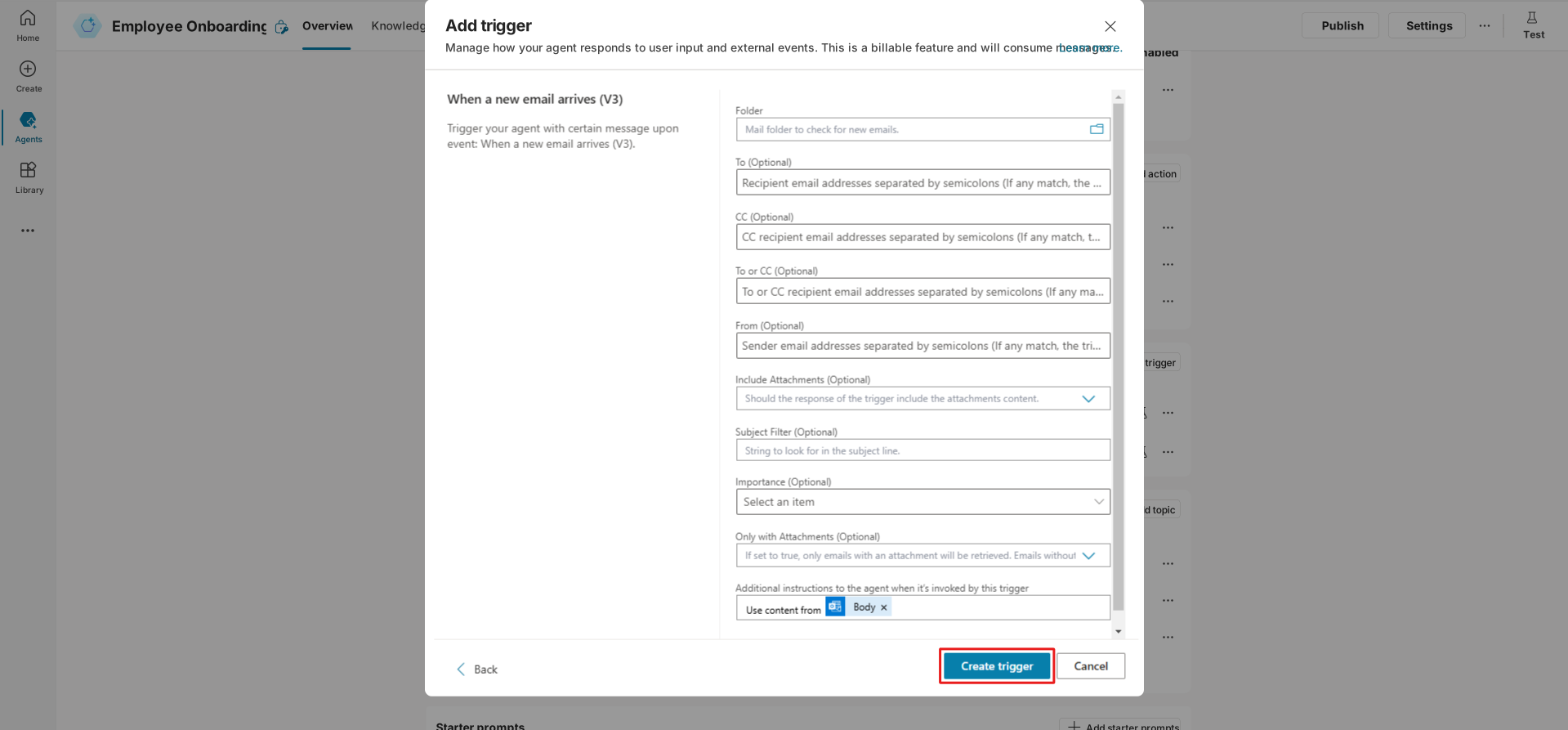
En la sección Siguiente, puede añadir un desencadenador y una acción basados en un mensaje. En la siguiente parte, editará el desencadenador y añadirá un flujo de Power Automate para llevar a cabo la acción. Sin embargo, de momento vamos a dejar esta pantalla en blanco. Seleccione la opción Crear desencadenador para crearlo.
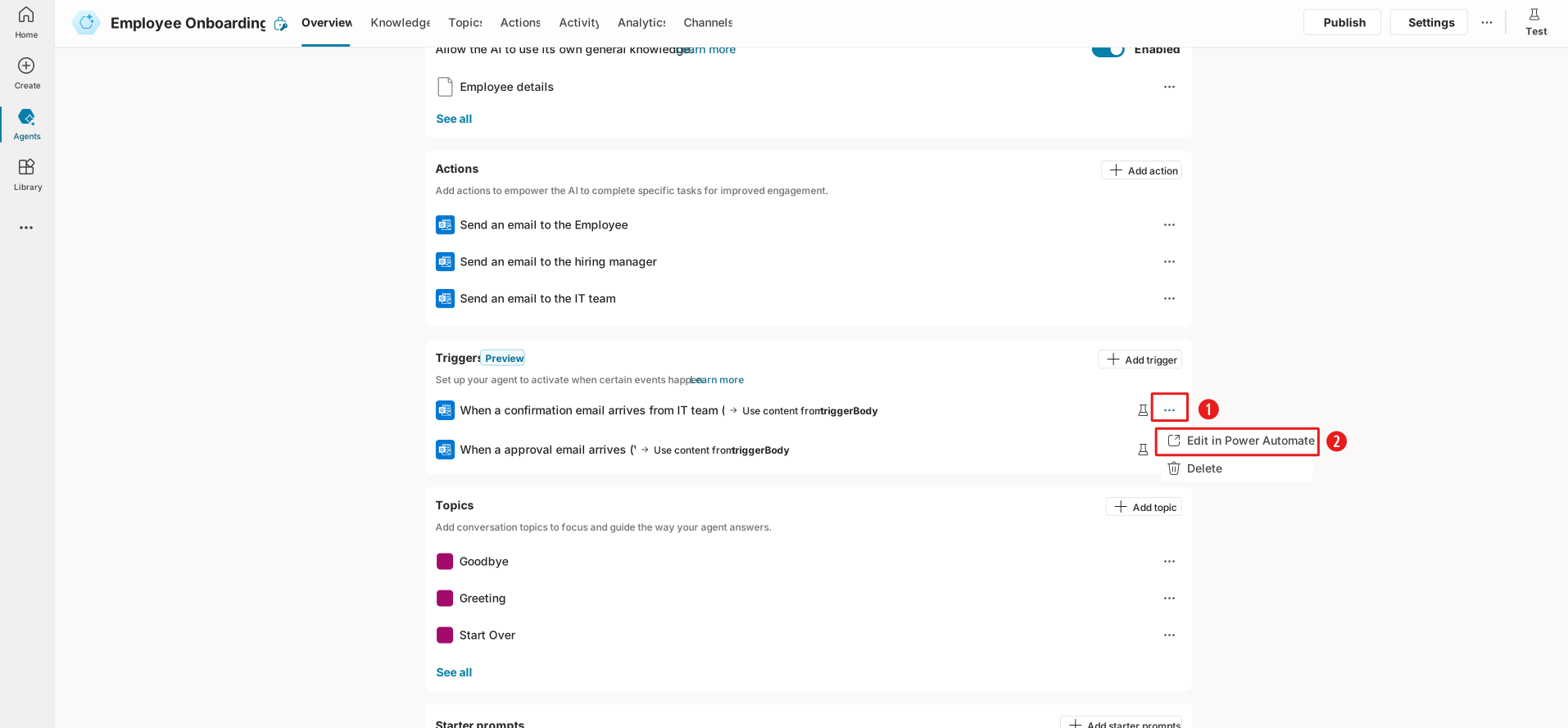
Para editar el desencadenador que acaba de crear, siga estos pasos:
- Seleccione los puntos suspensivos (...) en el desencadenador Cuando llega un correo electrónico nuevo (V3) para abrir un cuadro de diálogo (1).
- Seleccione Editar en Power Automate, en el cuadro de diálogo, para ir a la página Power Automate (2).
A fin de configurar el desencadenador de tal modo que el agente responda al correo electrónico del director de contrataciones tras recibirlo, siga estos pasos:
- Seleccione Cuando llega un correo electrónico nuevo (V3) (1).
- En la sección Filtro de asunto, añada Solicitud de incorporación para el empleado (2).
- Seleccione Guardar borrador (3).

A fin de crear otro desencadenador para el momento en el que se recibe un correo electrónico de TI con la confirmación, siga estos pasos:
- Seleccione la opción Agregar desencadenador en la sección Desencadenadores de la página principal del agente a fin de abrir el asistente Agregar desencadenador.
- Seleccione Cuando llega un correo electrónico nuevo (V3) en el asistente Agregar desencadenador.
- En el cuadro Nombre del desencadenador (1), escriba el nombre Cuando llega un correo electrónico de confirmación del equipo de TI (V3). Si hay una marca de verificación verde en la sección de inicio de sesión de la aplicación Microsoft Copilot Studio (2), la aplicación está conectada. Si hay una marca de verificación verde en la sección de inicio de sesión de la aplicación Office 365 Outlook (3), la aplicación está conectada.
- Seleccione Siguiente para continuar (4).
Siga estos pasos para editar el desencadenador creado:
- Seleccione los puntos suspensivos (...) para abrir un cuadro de diálogo (1).
- Seleccione Editar en Power Automate, en el cuadro de diálogo, para ir a la página Power Automate (2).

Para crear una acción basada en mensajes específicos del evento, siga estos pasos:
- Seleccione Cuando llega un correo electrónico nuevo (V3) (1).
- En la sección Filtro de asunto (2), añada Solicitud de creación de cuenta para el empleado (3).
- Seleccione Guardar borrador (4).

La lista de acciones y desencadenadores para el agente "Incorporación de empleados" debe aparecer en las secciones Acciones y Desencadenadores de la pestaña Descripción general.


