Identificar componentes para hacer que una aplicación de lienzo esté optimizada para dispositivos móviles
En esta unidad, descubriremos los componentes de Microsoft Power Apps con los que podrá crear aplicaciones optimizadas para dispositivos móviles. Contenido de los temas:
Creación de una aplicación de lienzo
Configuración de visualización de la aplicación
Formularios con capacidad de respuesta
Consideraciones de control y diseño de formularios
Contenedores
Capacidades sin conexión
Alertas de conectividad
Crear una aplicación de lienzo
Tras completar la planificación, vaya a la página principal de Power Apps, seleccione Crear y elija Comenzar con un lienzo en blanco. Microsoft Power Apps le solicita que seleccione una opción de Formato antes de crear la aplicación. Esta es su primera oportunidad de seleccionar un factor de forma, como teléfono, tableta o diseño dinámico, que encaje con la experiencia móvil prevista de su aplicación.
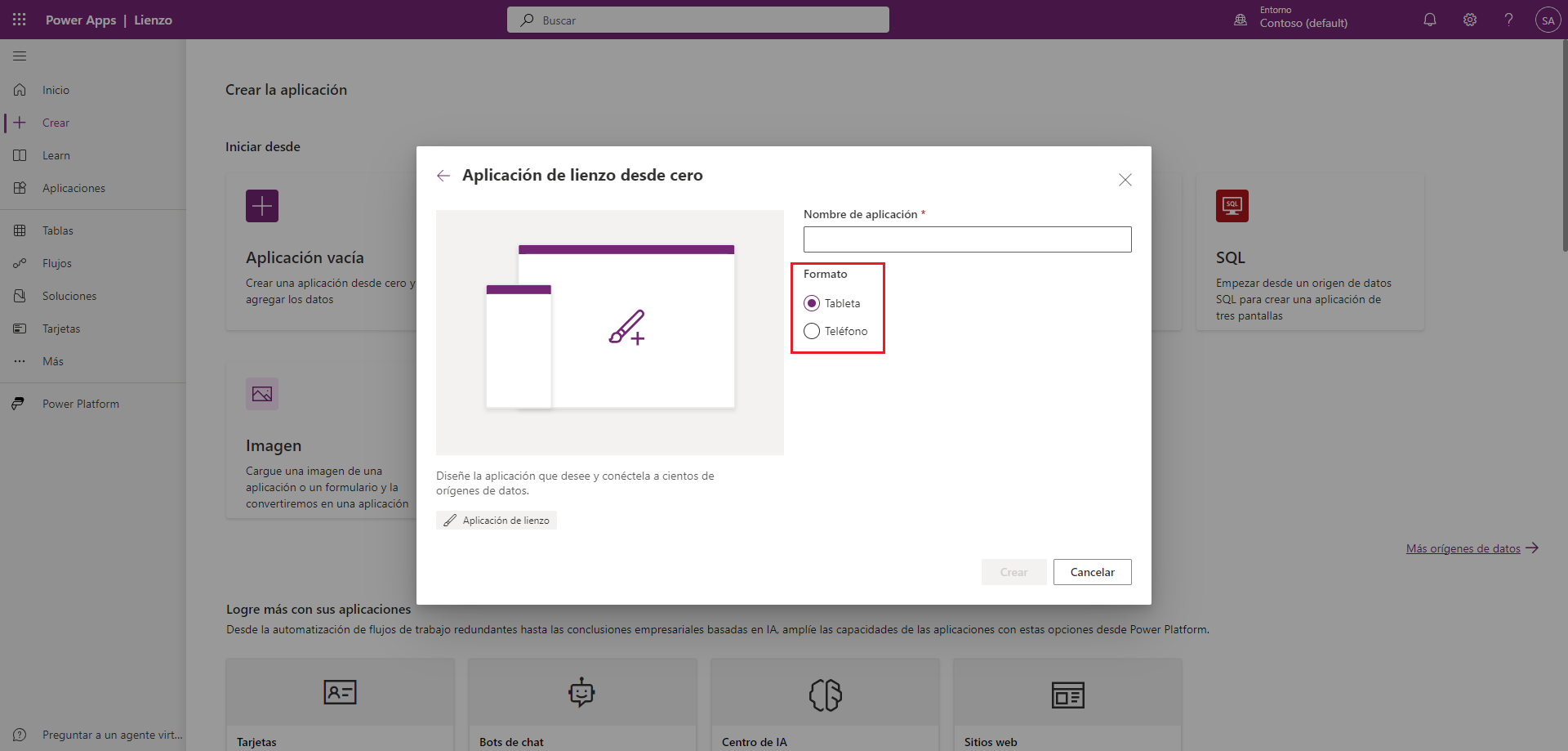
Puede seleccionar un diseño para teléfono o tableta. Un diseño de teléfono asume orientación vertical con desplazamiento vertical. Un diseño de tableta asume la orientación horizontal. Los diseños dinámicos usan plantillas de contenedor predefinidas diseñadas para ajustarse al tamaño de la pantalla, pero debe usar los contenedores para que esta característica funcione correctamente.
Configurar los ajustes de visualización
Al editar la aplicación, vaya a Configuración > Visualización para ajustar las opciones de diseño.
Orientación: establece el diseño predeterminado, vertical u horizontal.
Escalar para ajustar: si desea un diseño dinámico, ponga esta opción en Desactivado. Esta en Activado de forma predeterminada.
Bloquear relación de aspecto: mantiene la relación alto/ancho cuando Escalar para ajustar está Activado.
Bloquear orientación: cuando está en Activado, se aplica la configuración de orientación. Cuando está Desactivado, los usuarios pueden cambiar entre orientaciones con base en la administración de dispositivos.
Usar diseños dinámicos
En la pestaña Diseño, al añadir una nueva pantalla, puede seleccionar plantillas dinámicas integradas, como Pantalla dividida, Barra lateral o Encabezado y pie de página. Estos se adaptan automáticamente a diferentes dispositivos.
Si ninguno de estos satisface sus necesidades, cree un diseño dinámico personalizado utilizando contenedores, fórmulas y lógica condicional.
Diseñar controles y formularios para dispositivos móviles
Diseñe los botones de modo que sean fáciles de pulsar, idealmente, en la parte superior o inferior de la pantalla y extendiéndose de borde a borde. Coloque los botones de acción, como Eliminar, en el lado que concuerde con las preferencias de la mano del usuario.
Añada espacio entre los campos y los bordes de la pantalla para reducir los errores táctiles. Esto ayuda a evitar que el foco cambie involuntariamente o desencadene gestos del sistema. Muestre los campos obligatorios cerca de la parte superior del formulario.
Las cuadrículas deben desplazarse en una sola dirección, ya sea vertical u horizontalmente, y abarcar el ancho de la pantalla. Si utiliza varios formularios, asegúrese de que el comportamiento de desplazamiento sea uniforme.
Uso de contenedores para organizar los controles
Los contenedores ayudan a organizar y alinear los controles. Los controles Contenedor horizontal y Contenedor vertical utilizan características de diseño automático para determinar la posición de los elementos secundarios y distribuir el espacio. Úselos para mantener un comportamiento dinámico en diferentes factores de forma.
Los contenedores de diseño automático son útiles cuando desea que Power Apps administre el espaciado y la alineación de forma dinámica.
Habilitar las capacidades sin conexión
Microsoft Power Apps Mobile puede almacenar datos localmente y sincronizarlos cuando se reanuda la conectividad. Utilice las funciones SaveData y LoadData para conservar y recuperar datos del almacenamiento del dispositivo. La función ClearData elimina los datos almacenados.
Alertar a los usuarios sin conexión
Use la señal Conexión para supervisar el estado de la conectividad. Por ejemplo, un control Icono podría cambiar de color según el estado de la conexión. También puede usar la función Notificar para mostrar mensajes o deshabilitar controles condicionalmente.