Crear y modificar vistas
En aplicaciones basadas en modelo, las vistas se utilizan para mostrar una lista de registros de una tabla específica. Las vistas son esenciales para dar forma a cómo los usuarios interactúan con los datos, ya que ofrecen estructura y flexibilidad en la forma en que se presenta y filtra la información.
La finalidad de las vistas en las aplicaciones basadas en modelos
Las vistas de las aplicaciones basadas en modelos determinan cómo se muestran las listas de registros de una tabla específica.
Permiten a los usuarios hacer lo siguiente:
- Seleccionar qué columnas mostrar.
- Definir el orden y el ancho de las columnas.
- Aplicar filtros y clasificación predeterminados para limitar los registros visibles.
Las vistas no solo son esenciales para adaptar la experiencia de la aplicación a diferentes roles de usuario, como equipos de ventas o marketing, sino que también pueden servir como orígenes de datos para gráficos y paneles.
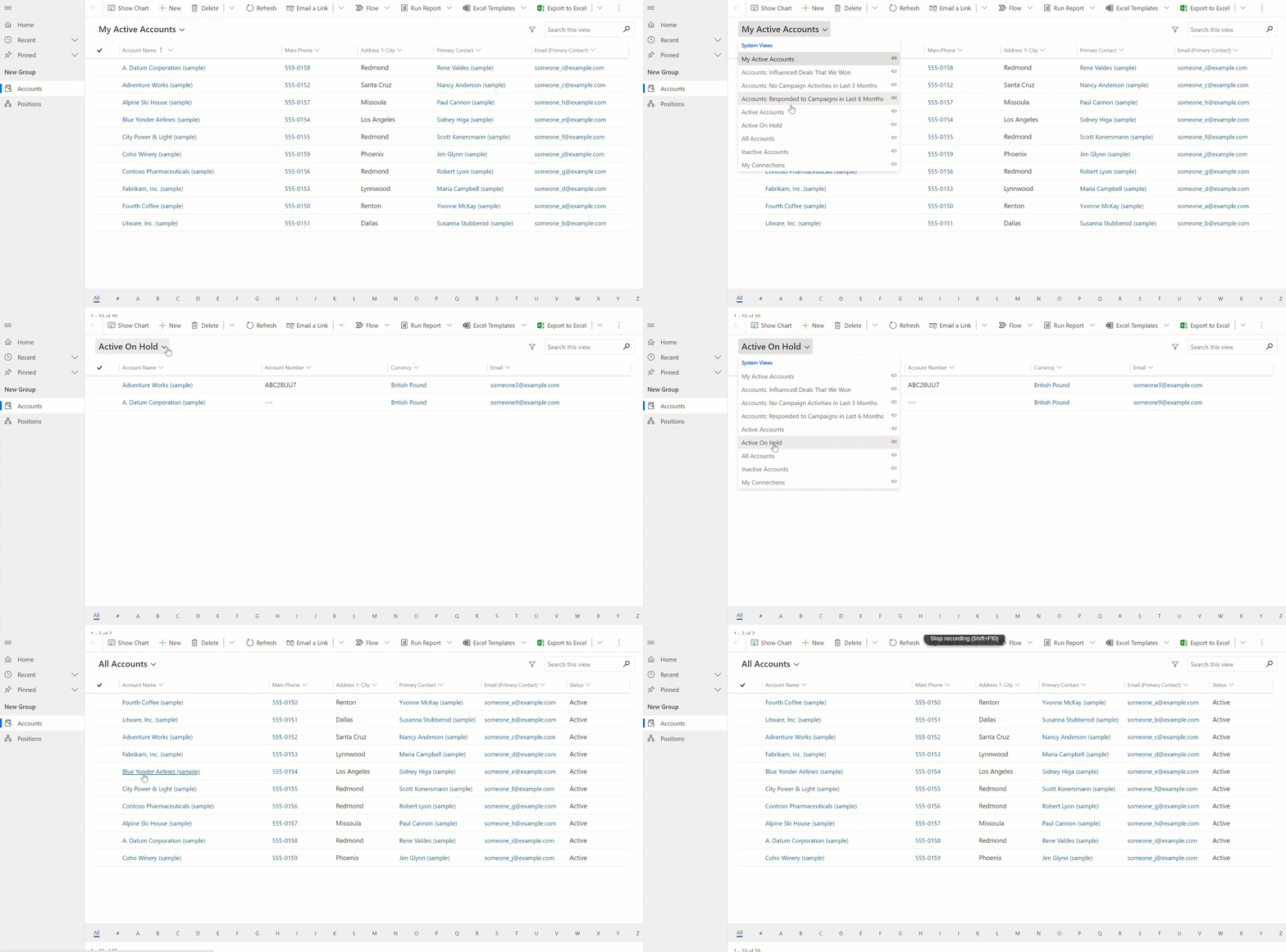
Diferenciar entre vistas personales, del sistema y públicas
Antes de explorar cómo crear vistas, es importante comprender los diferentes tipos de vistas disponibles. Las aplicaciones basadas en modelo admiten tres tipos de vistas, cada una con propósitos distintos:
Vistas personales: vistas personalizadas que han sido creadas por usuarios individuales dentro del sistema y que son propiedad de estos. Las vistas personales solo son visibles para el usuario que las creó, a menos que se compartan explícitamente con otros. Los usuarios tienen control total sobre estas vistas y pueden personalizarlas para satisfacer sus necesidades específicas. Esto incluye filtrar datos, organizar información o mostrar campos específicos.
Vistas del sistema: estas vistas predefinidas forman parte de la funcionalidad principal del sistema. Algunos ejemplos de vistas del sistema son Búsqueda rápida, que se utiliza para búsquedas rápidas, Búsqueda avanzada, que permite hacer consultas complejas (también se utiliza para crear vistas personales), Vistas asociadas, que muestran registros relacionados y Vistas de búsqueda, que se utilizan para seleccionar registros en los campos de búsqueda. A diferencia de las vistas personales, las vistas del sistema se gestionan en el nivel administrativo, lo que significa que solo los administradores o personalizadores del sistema tienen la autoridad para modificarlas. Su diseño garantiza la uniformidad y fiabilidad en toda la aplicación, y sirven de apoyo para operaciones e interacciones esenciales.
Vistas públicas: las vistas públicas son vistas accesibles para todos los usuarios dentro de la aplicación. Estas vistas se pueden personalizar para satisfacer las necesidades específicas de una organización. A menudo, se utilizan en subcuadrículas, con registros relacionados dentro de formularios, o en paneles de información, donde ofrecen una vista resumida de los puntos de datos más importantes.

Las vistas públicas se pueden personalizar para satisfacer las necesidades de varios grupos de usuarios. Por ejemplo, puede hacer lo siguiente:
- Agregar o eliminar columnas.
- Ajustar la anchura y el orden de las columnas.
- Aplicar filtros para mostrar datos relevantes.
La personalización de las vistas públicas garantiza que todos los usuarios tengan acceso a la información más relevante para sus roles.
Nota
Las vistas del sistema no se pueden eliminar ni desactivar, pero su disponibilidad se puede administrar a través de roles de seguridad.
Acceso y uso en el editor de vistas de Power Apps
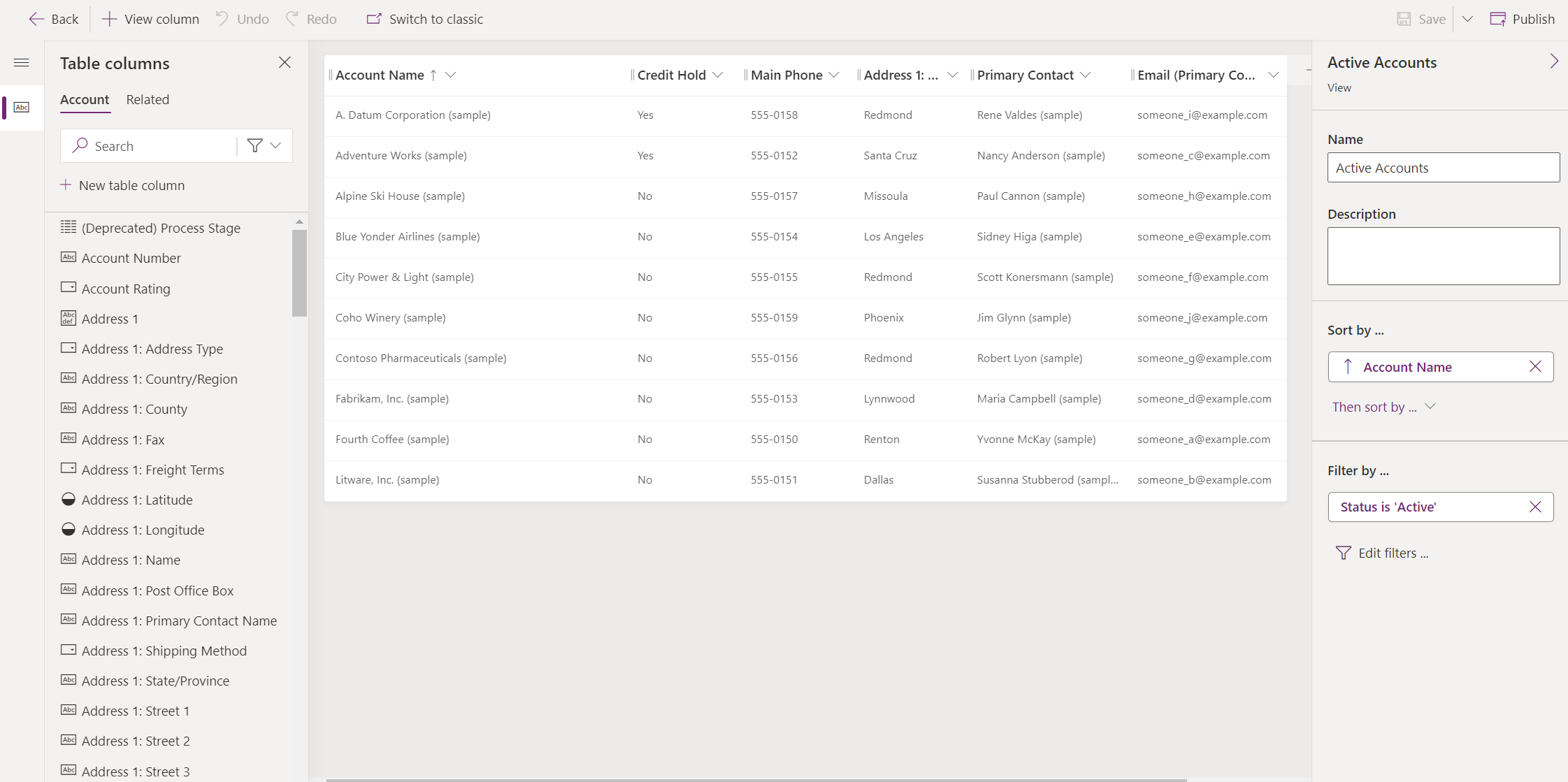
El editor de vistas en Power Apps proporciona una interfaz intuitiva para crear y editar vistas. Puede acceder a él de la siguiente manera:
- Diseñador de aplicaciones: ofrece capacidades del tipo arrastrar y colocar para facilitar la personalización.
- Área de soluciones: vaya a Soluciones, seleccione la tabla y abra el área Vistas para editar o crear vistas.
Sugerencia
Utilice el editor de vistas para cambiar el tamaño, reordenar y filtrar columnas a fin de lograr una presentación de datos más personalizada.