Dar formato a los datos iniciales
El editor de Power Query en Power BI Desktop le permite dar forma (transformar) a los datos importados. Se pueden tomar medidas como cambiar el nombre de columnas o tablas, convertir texto en números, quitar filas, configurar la primera fila como encabezado, etc. Todo ello sin actualizar el origen de datos original. Es importante dar forma a los datos para asegurarse de que satisfacen las necesidades y se pueden usar en los informes.
Ha cargado datos de ventas sin procesar desde dos orígenes en un modelo de Power BI. Algunos de los datos procedían de un archivo .csv creado manualmente en Microsoft Excel por el equipo de ventas. Los demás datos se han cargado a través de una conexión al sistema de planificación de recursos empresariales (ERP) de su organización. Ahora, cuando mira los datos en Power BI Desktop, se da cuenta de que están desordenados; hay algunos datos que no necesita y otros que sí necesita que tienen un formato incorrecto.
Debe usar el editor de Power Query para limpiar estos datos y darles forma antes de poder crear informes.

Introducción al uso del editor de Power Query
Para comenzar a dar forma a los datos, abra el editor de Power Query seleccionando la opción Transformar datos en la pestaña Inicio de Power BI Desktop.

En el editor de Power Query, los datos de la consulta seleccionada aparecen en el centro de la pantalla; en el lado izquierdo, el panel Consultas muestra las consultas disponibles (tablas).
Cuando trabaja en el editor de Power Query, todos los pasos que realiza para dar forma a sus datos quedan registrados. Después, cada vez que la consulta se conecta al origen de datos, aplica automáticamente los pasos, por lo que los datos siempre tendrán la forma especificada. El editor de Power Query solo modifica una vista de sus datos, por lo que puede estar seguro de que su origen de datos original permanece sin cambios. Puede ver una lista de sus pasos en el lado derecho de la pantalla, en el panel Configuración de la consulta, junto con las propiedades de la consulta.
La cinta del editor de Power Query contiene muchos botones que pueden usarse para seleccionar, ver y conformar los datos.
Para obtener más información sobre las características y funciones disponibles, consulte la cinta de consultas.
Nota
En el editor de Power Query, los menús contextuales que aparecen al hacer clic con el botón derecho y la pestaña Transformar de la cinta de opciones ofrecen muchas opciones iguales.
Identificar encabezados y nombres de columnas
El primer paso para dar forma a los datos iniciales es identificar los encabezados y nombres de las columnas de los datos y, luego, evaluar dónde están ubicados para asegurarse de que se encuentren en el lugar correcto.
En la siguiente captura de pantalla, los datos de origen del archivo csv de SalesTarget (no proporcionado) tenían un destino categorizado por productos y una subcategoría dividida por meses, ambos organizados en columnas.

Sin embargo, se ha dado cuenta de que los datos no se han importado según lo previsto.

Por lo tanto, los datos son difíciles de leer. Ha habido un problema con los datos en su estado actual, ya que los encabezados de columna están en filas diferentes (marcadas en rojo) y hay varias columnas con nombres no descriptivos, como Column1, Column2, etc.
Cuando haya identificado dónde se encuentran los encabezados y nombres de columna, podrá hacer cambios para reorganizar los datos.
Promoción de encabezados
Cuando se crea una tabla en Power BI Desktop, el editor de Power Query entiende que todos los datos deben ir a filas de tablas. Sin embargo, un origen de datos podría tener una primera fila que contenga nombres de columna, que es lo que ha ocurrido en el ejemplo de SalesTarget anterior. Para corregir esta imprecisión, debe promover la primera fila de la tabla al rango de encabezados de columnas.
Puede promover encabezados de dos maneras: seleccionando la opción Usar la primera fila como encabezado en la pestaña Inicio o seleccionando el botón desplegable junto a Column1 y, luego, Usar la primera fila como encabezado.

En la imagen siguiente, se puede ver el impacto de la característicaUsar la primera fila como encabezado en los datos:

Cambiar el nombre de las columnas
El siguiente paso para dar forma a los datos es examinar los encabezados de columna. Es posible que descubra que una o más columnas tienen encabezados incorrectos, que un encabezado contiene un error ortográfico o que la convención de nomenclatura del encabezado no es uniforme ni descriptiva.
Consulte la captura de pantalla anterior, donde puede ver el efecto de la característica Usar la primera fila como encabezado. Como puede ver, la columna que contiene los datos de la subcategoría Nombre tiene ahora Mes como encabezado de columna. Este encabezado de columna es incorrecto, por lo que se le debe cambiar el nombre.
Puede cambiar el nombre de los encabezados de columnas de dos maneras. Un método consiste en hacer clic con el botón derecho en el encabezado, seleccionar Cambiar nombre, editar el nombre y pulsar Intro. También puede hacer doble clic en el encabezado de la columna y sobrescribir el nombre con el nombre correcto.
También puede solucionar este problema quitando (omitiendo) las dos primeras filas y cambiando el nombre de las columnas por el correcto.
Quitar filas superiores
Al dar forma a los datos, es posible que tenga que quitar algunas de las filas superiores, por ejemplo, si están en blanco o si contienen datos innecesarios en los informes.
Volvamos al ejemplo de SalesTarget: como puede ver, la primera fila está en blanco (no tiene datos) y la segunda tiene datos que ya no son necesarios.

Para eliminar estas filas que sobran, seleccione Quitar filas>Quitar filas superiores en la pestaña Inicio.

Eliminar columnas
Un paso clave en el proceso de conformación de los datos es eliminar columnas innecesarias. Es mucho mejor quitar las columnas lo antes posible. Una manera de quitar columnas sería limitar la columna al obtener los datos del origen de datos. Por ejemplo, si se van a extraer datos de una base de datos relacional mediante SQL, es recomendable limitar la columna que se extrae mediante una lista de columnas en la instrucción SELECT.
Es mejor eliminar columnas en una etapa temprana del proceso en lugar de hacerlo más tarde, especialmente cuando se han establecido relaciones entre las tablas. Eliminar columnas innecesarias le ayudará a centrarse en los datos que necesita y a mejorar el rendimiento general de los modelos semánticos e informes de Power BI Desktop.
Examine cada columna y pregúntese si realmente necesita los datos que contiene. Si no planea usar esos datos en un informe, la columna no añade ningún valor a su modelo semántico. Por lo tanto, se debería quitar. Siempre tiene la opción de añadir la columna más adelante si los requisitos cambian.
Hay dos maneras de eliminar columnas. El primer método consiste en seleccionar las columnas que desea eliminar y seleccionar Eliminar columnas en la pestaña Inicio.

Otro método consiste en seleccionar las columnas que desea mantener y seleccionar Eliminar columnas>Eliminar el resto de columnas en la pestaña Inicio.

Anulación de dinamización en columnas
La posibilidad de anular la dinamización es una opción práctica en Power BI. Esta característica se puede usar con datos de cualquier origen, pero lo más frecuente es usarla al importar datos desde Excel. En el ejemplo siguiente se muestra un documento de Excel de ejemplo con datos de ventas.

Aunque, inicialmente, los datos pueden tener su lógica, sería difícil crear un total de todas las ventas combinadas de 2018 y 2019. Por lo tanto, el objetivo sería utilizar esos datos en Power BI con tres columnas: Month, Year y SalesAmount.
La importación de datos en Power Query tendrá el siguiente aspecto.

Después, cambie el nombre de la primera columna a Month. No se ha etiquetado correctamente el nombre de esta columna porque ese encabezado en Excel etiquetaba las columnas 2018 y 2019. Resalte las columnas 2018 y 2019, seleccione la pestaña Transformar en Power Query y seleccione Anular la dinamización.

Puede cambiar el nombre de la columna Attribute a Year y el de la columna Value a SalesAmount.
La anulación de dinamización simplifica el proceso de creación de medidas de DAX en los datos más tarde. Al completar este proceso, habrá creado una forma más sencilla de segmentar los datos con las columnas Year y Month.
Dinamización en columnas
Si los datos a los que quiere dar forma son planos (es decir, tienen muchos detalles, pero no están organizados ni agrupados de ninguna manera), la falta de estructura puede complicar la identificación de patrones.
Puede usar la característica Dinamizar columna para convertir los datos planos en una tabla que contenga un valor agregado para cada valor único de una columna. Por ejemplo, podría usar esta característica para resumir los datos mediante funciones matemáticas, como Count, Minimum, Maximum, Median, Average o Sum.
En el ejemplo de SalesTarget, se pueden dinamizar las columnas para obtener la cantidad de subcategorías de producto en cada categoría de producto.
En la pestaña Transformar, seleccione Transformar > Dinamizar columnas.

En la ventana Dinamizar columna que aparecerá, seleccione una columna de la lista Columna de valores, como Subcategory name. Expanda las opciones avanzadas, elija una opción de la listaFunción de valor agregado, como Count (All), y seleccione Aceptar.
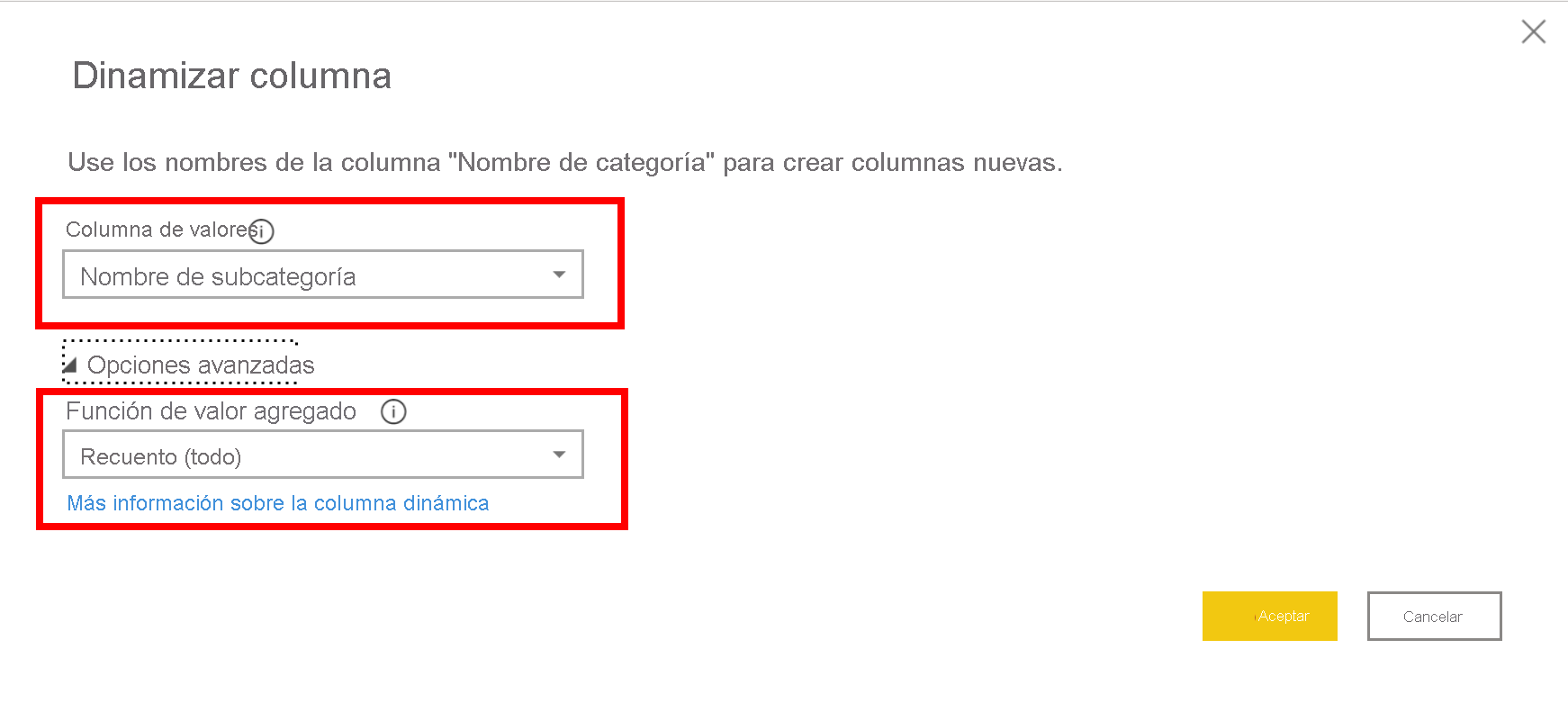
La siguiente imagen muestra que la característica Dinamizar columna cambia la organización de los datos.

El editor de Power Query registra todos los pasos que usted da para dar forma a los datos; la lista de pasos aparece en el panel Configuración de la consulta. Si ha hecho todos los cambios necesarios, seleccione Cerrar y aplicar para cerrar el editor de Power Query y aplicar los cambios en el modelo semántico. Sin embargo, antes de seleccionar Cerrar y aplicar, puede hacer más cosas para limpiar y transformar los datos en el editor de Power Query. Hablaremos de eso en una etapa posterior de este módulo.