Simplificación de la estructura de datos
Al importar datos desde varios orígenes hacia Power BI Desktop, los datos conservan sus nombres predefinidos de tabla y columna. Es posible que quiera cambiar algunos de estos nombres para que estén en un formato uniforme, que sea más claro para el usuario y con el que sea más fácil trabajar. Puede utilizar el editor de Power Query en Power BI Desktop para hacer estos cambios de nombre y simplificar la estructura de los datos.
A fin de continuar con el escenario anterior, en el que se ha dado forma a los datos iniciales en el modelo, deberá tomar medidas adicionales para simplificar la estructura de los datos de ventas y prepararlos para el desarrollo de informes para el equipo de ventas. Ya ha cambiado el nombre de las columnas, pero ahora debe examinar los nombres de las consultas (tablas) para determinar si se pueden mejorar. También tendrá que revisar el contenido de las columnas y reemplazar los valores que requieran corrección.
Cambiar el nombre de una consulta
Es un procedimiento recomendado cambiar los nombres poco comunes o poco útiles de consultas por nombres que sean más obvios, o con los que el usuario esté más familiarizado. Por ejemplo, si importa una tabla de hechos de productos en Power BI Desktop y el nombre de la consulta es FactProductTable, es posible que desee cambiarlo a un nombre más fácil de usar, como Products. De manera similar, si importa una vista, esta puede tener un nombre que contenga el prefijo v, como vProduct. Es posible que algunas personas encuentren este nombre poco claro y confuso, por lo que quizá quiera quitar el prefijo.
En este ejemplo, ha examinado el nombre de la consulta TargetSales y se ha dado cuenta de que no es útil, ya que cada año tendrá una consulta con este mismo nombre. Para evitar confusiones, quiere añadir el año al nombre de la consulta.
En el editor de Power Query, en el panel Consultas, a la izquierda de los datos, seleccione la consulta cuyo nombre desea cambiar. Haga clic con el botón derecho en la consulta y seleccione Cambiar nombre. Edite el nombre actual o escriba uno nuevo y pulse Intro.

Reemplazar valores
Puede usar la característica Reemplazar los valores en el editor de Power Query para reemplazar un valor por otro en una columna seleccionada.
En este ejemplo, el mes de diciembre está mal escrito en la columna Attribute. Debe corregir el error. Seleccione la columna que contiene el valor que desea reemplazar (en este caso, Attribute) y seleccione Reemplazar los valores en la pestaña Transformar.

En el cuadro Valor que se va a buscar, introduzca el nombre del valor que desea reemplazar; luego, en el cuadro Reemplazar con, escriba el nombre del valor correcto y seleccione Aceptar. En Power Query, no puede seleccionar una celda y cambiar un valor, como podría haber hecho en Excel.

Puede revisar la lista de pasos que ha seguido para reestructurar y corregir sus datos en el panel Configuración de la consulta. Cuando haya completado todos los pasos que desee realizar, puede seleccionar Cerrar y aplicar para cerrar el editor de Power Query y aplicar los cambios en su modelo de datos. Sin embargo, puede adoptar medidas adicionales para limpiar y transformar los datos.
Reemplazar los valores null
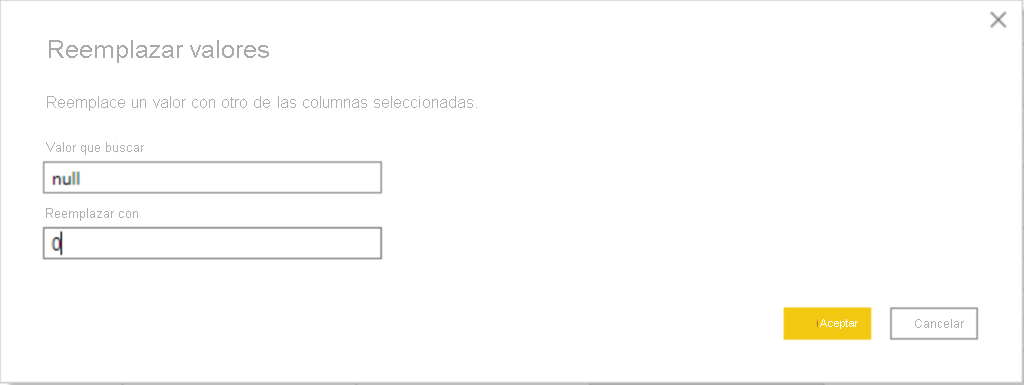
En ocasiones, es posible que los orígenes de datos contengan valores null. Por ejemplo, una cantidad de gastos de transporte en un pedido de ventas podría tener un valor null si es sinónimo de cero. Si el valor permanece como null, los promedios no se calcularán correctamente. Una solución sería cambiar los valores null a cero, lo que generará la media de gastos de transporte más precisa. En este caso, el uso de los mismos pasos que se han seguido anteriormente ayudará a reemplazar los valores null por cero.
Quitar los duplicados
También puede eliminar duplicados de columnas a fin de mantener solo nombres únicos en una columna seleccionada; para ello, use la característica Eliminar duplicados en Power Query.
Como puede ver en este ejemplo, la columna Category Name contiene duplicados para cada categoría. Por lo tanto, lo que quiere hacer es crear una tabla con categorías únicas y usarla en su modelo semántico. Para lograrlo, seleccione una columna, haga clic con el botón derecho en el encabezado de esta y seleccione la opción Eliminar duplicados.
Le recomendamos que copie la tabla antes de quitar los duplicados. La opción Copiar se encuentra en la parte superior del menú contextual, tal como se muestra en la siguiente captura de pantalla. Copiar la tabla antes de quitar los duplicados proporcionará una comparación de las tablas y permitirá usar ambas si es necesario.

Procedimientos recomendados para asignar nombres a tablas, columnas y valores
Las convenciones de nomenclatura para las tablas, las columnas y los valores no tienen ninguna regla fija; sin embargo, es recomendable usar el lenguaje y las abreviaturas que se usen habitualmente en la organización, algo con lo que todos los usuarios estén de acuerdo y vean como terminología común.
Un procedimiento recomendado consiste en proporcionar a las tablas, columnas y medidas términos empresariales descriptivos y reemplazar los guiones bajos ("_") por espacios. Mantenga la uniformidad de las abreviaturas, los prefijos y las palabras como "número" o "Id". Las abreviaturas excesivamente cortas pueden causar confusión si no se usan habitualmente dentro de la organización.
Además, si quita los prefijos o sufijos que puede usar en los nombres de tabla y, en su lugar, asigna nombres con formato sencillo, contribuirá a evitar confusiones.
Al reemplazar valores, intente imaginar cómo aparecerán esos valores en el informe. Los valores demasiado largos podrían ser difíciles de leer y no caber en un objeto visual. Los valores demasiado cortos podrían ser difíciles de interpretar. También es una buena idea evitar los acrónimos en los valores, siempre que el texto quepa en el objeto visual.