Ejercicios
Agregar columnas a una tabla personalizada
En este ejercicio, agregará algunas columnas a la tabla personalizada Fabricantes de PC. Si no ha creado la tabla personalizada como parte de esta ruta de aprendizaje, puede completar los pasos aquí para crear esta tabla.
En el navegador, vaya a https://make.powerapps.com; en el menú de navegación izquierdo, seleccione Tablas. Si no ve las tablas a la izquierda, puede seleccionar Más y luego, en el menú de control flotante, busque y seleccione Tablas.
Seleccione la tabla personalizada Fabricantes de PC en la lista de tablas.
Consejo
Puede introducir el título de la tabla en la ventana de búsqueda, en la parte superior derecha de la barra de comandos del Maker Portal.
Al seleccionar la tabla, se abrirá la pantalla de vista de tabla en la que verá paneles, como se puede observar en la siguiente imagen.
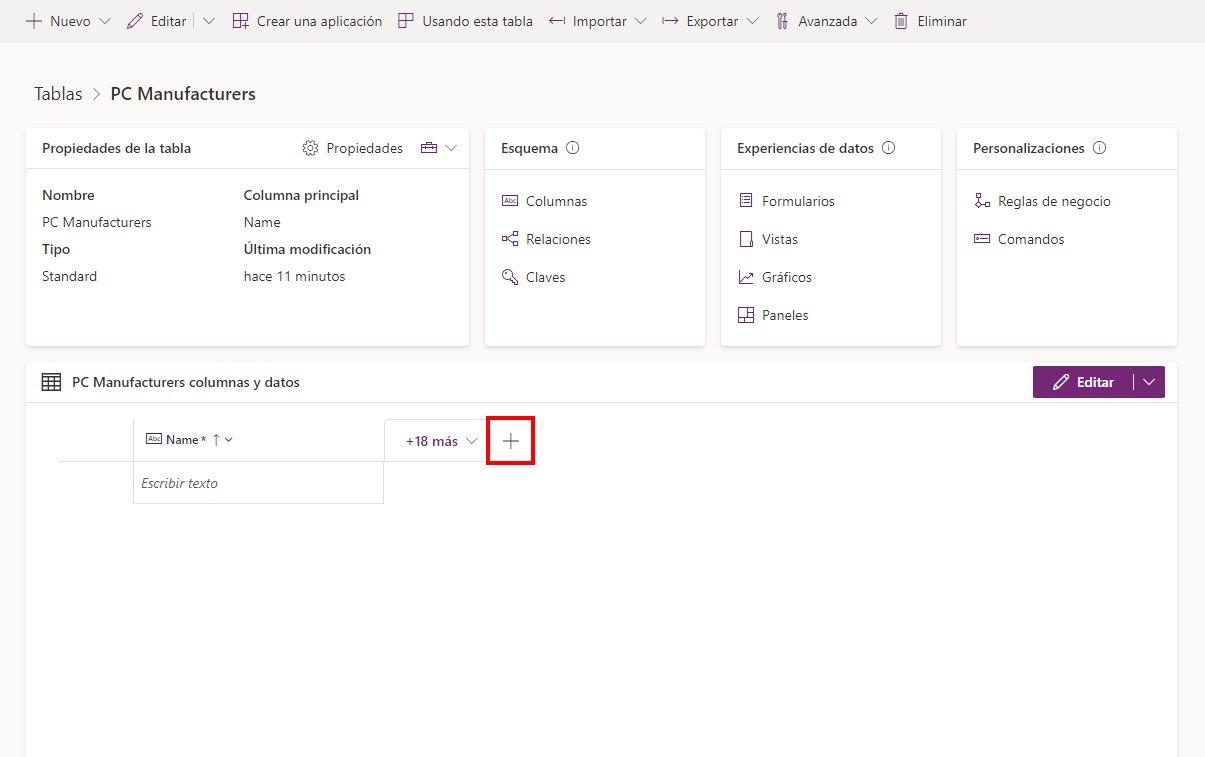
Seleccione el botón + en el panel de columnas y datos a fin de agregar una nueva columna junto a la columna Nombre.
En la columna Nombre para mostrar, escriba Nombre de marca de PC.
Mantenga seleccionada la casilla Búsqueda.
Seleccione Guardar.
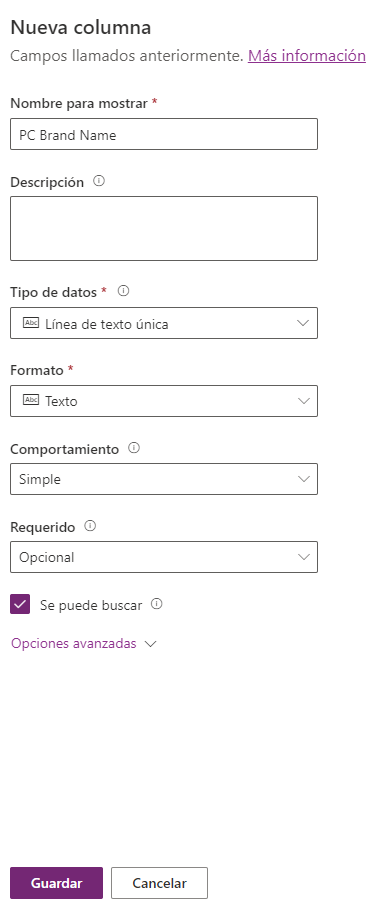
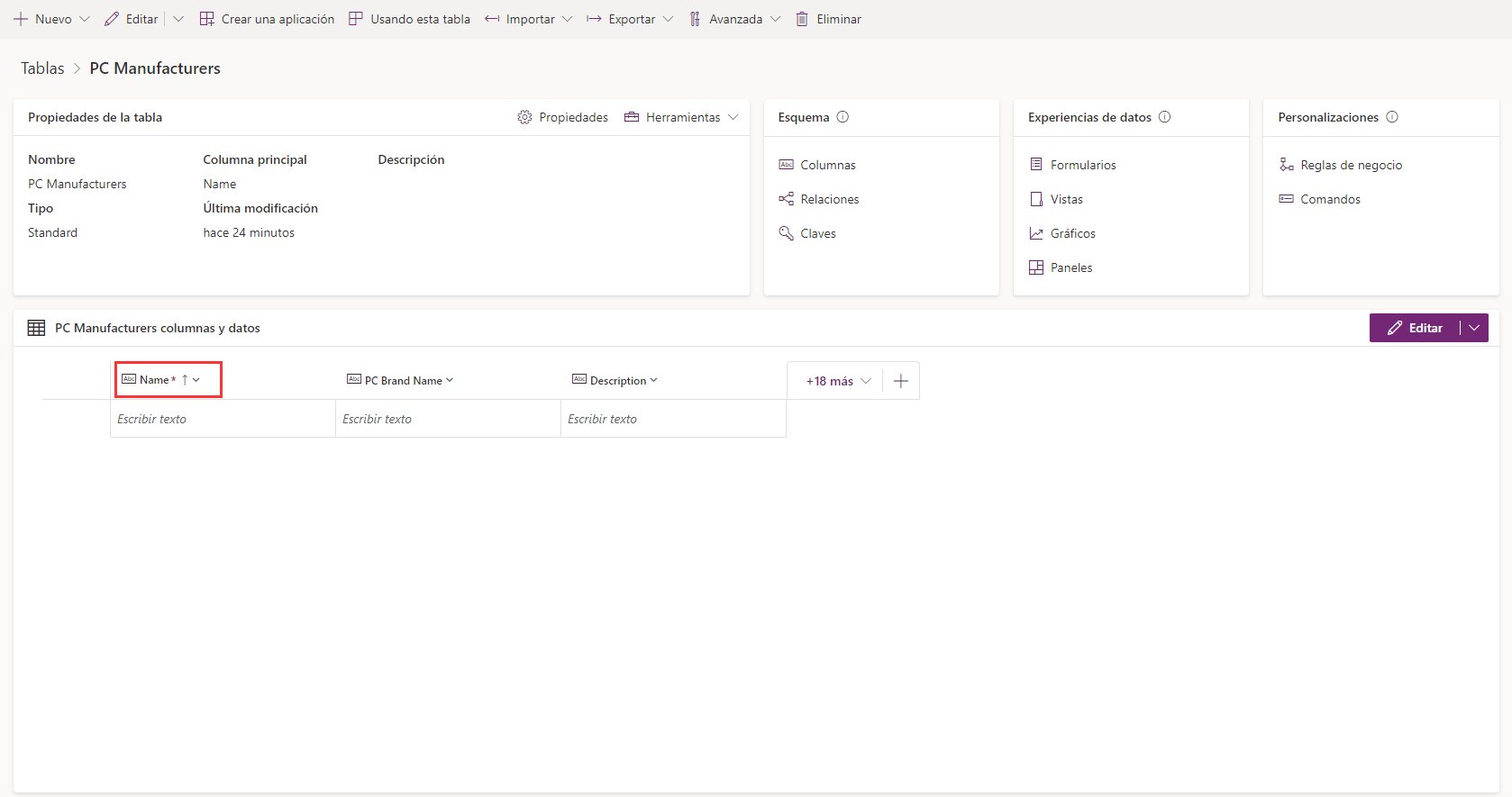
Seleccione + en el panel de datos y columnas para agregar otra columna.
En la columna Nombre para mostrar, escriba Descripción.
Seleccione Área de texto en Tipo de datos. Como verá, ahora, Tipo de datos muestra Línea de texto única y Formato muestra Área de texto. Deje los demás campos como están.
Seleccione el botón Guardar.
Ahora, la tabla Fabricantes de PC debería incluir las columnas recién agregadas: Nombre de marca de PC y Descripción.
Cambiar el nombre de una columna principal
A continuación, vamos a cambiar el nombre de la columna principal (llamada Nombre) que se creó de forma predeterminada al crear la tabla personalizada Fabricantes de PC.
Si es necesario, vuelva a acceder a la tabla Fabricantes de PC.
En la ventana del editor de Tablas > Fabricantes de PC, debería ver Fabricantes de PC. El panel de columnas y datos en la mitad inferior de la pantalla muestra la columna Nombre. Seleccione la columna y elija Editar columna.
En el panel emergente Editar columna, podrá observar que esta columna es tanto Buscable como Requerido por el negocio. Actualice el campo Nombre para mostrar a Nombre de modelo de PC, como se ve en la siguiente imagen.
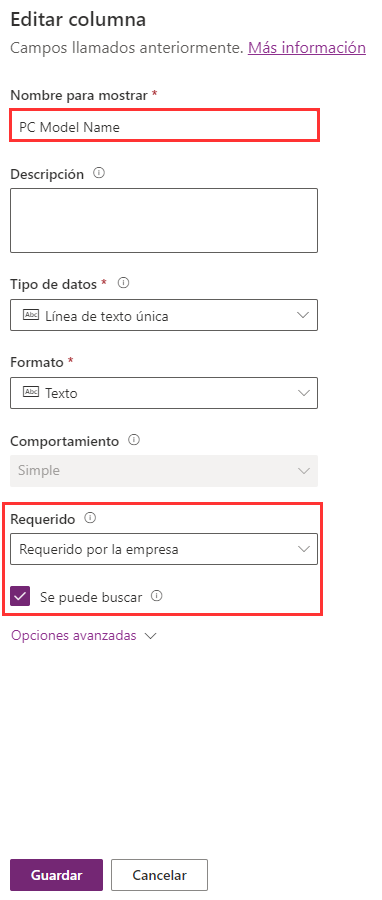
Seleccione Guardar.
Agregar una columna de autonumeración
A continuación, vamos a agregar una columna de autonumeración para identificar el registro del fabricante en la tabla personalizada.
Si es necesario, vuelva a acceder a la tabla Fabricantes de PC.
Agregue una columna en el panel de columnas y datos seleccionando el botón +.
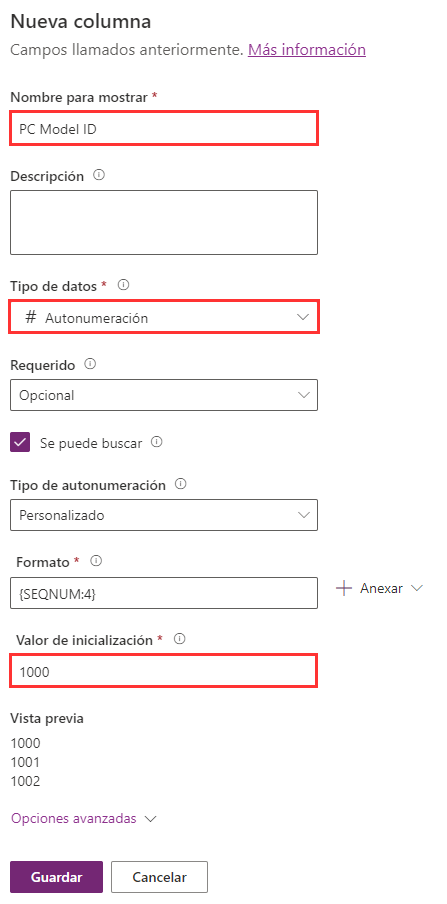
En el panel emergente Nueva columna, a la derecha, introduzca el Id. de modelo de PC del Nombre para mostrar y seleccione Autonumeración para el Tipo de datos.
Debajo de Tipo de autonumeración, seleccione Personalizada.
Deje Formato con el valor predeterminado de {SEQNUM:4}.
Personalice un Valor de inicialización o deje el valor predeterminado (1000).
Seleccione Guardar.
Crear una clave
Cree una clave para asegurarse de que el valor sea único y esté indexado.
Si aún no está en la pantalla del editor de tablas, siga los pasos anteriores para llegar a la tabla Fabricantes de PC.
En el panel Esquema, cerca de la mitad superior de la pantalla del editor de tablas, seleccione Claves.
El navegador se dirigirá a la pantalla Claves. Seleccione + Nueva clave en la barra de comandos de la parte superior.
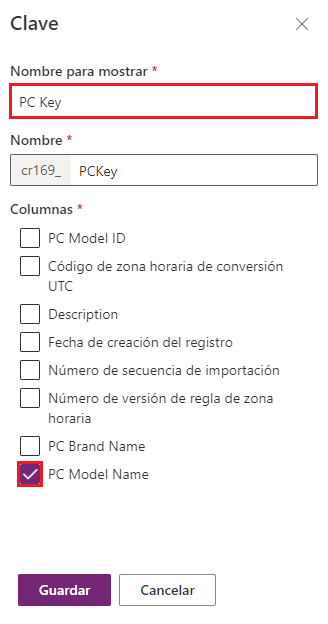
Introduzca Clave de PC en la columna Nombre para mostrar.
Seleccione la casilla junto a la columna Nombre de modelo de PC.
Nota
Una clave puede estar compuesta por una o varias columnas. Si selecciona varias columnas, la clave se llama clave compuesta.
Seleccione Guardar.
Tras unos segundos, verá la nueva clave agregada a la lista de claves de esta tabla. Puede crear hasta cinco claves para cada tabla. Todos los valores de la clave serán únicos.
¡Bien hecho! Ahora, vamos a repasar lo que hemos aprendido.