Ejercicio: Crear y modificar tablas y columnas mediante conversaciones
Objetivo de aprendizaje
En este ejercicio, los estudiantes usan Copilot para crear un modelo de datos. Usted proporciona una descripción del tipo de tablas que desea crear y usa el diseñador para realizar cambios según sea necesario, como añadir más columnas.
Escenario
Contoso College recibe muchas subvenciones y donaciones diferentes a lo largo del año. Puede resultar difícil administrar todos estos artículos a medida que van llegando. Contoso quiere crear algunas aplicaciones de lienzo y basadas en modelos para gestionar estas subvenciones y donaciones. Antes de poder crear las aplicaciones, deben crear un modelo de datos en Dataverse para almacenar los datos que desean capturar.
Al finalizar este ejercicio, podrá hacer lo siguiente:
- Construir una tabla con Copilot.
- Añadir y modificar columnas en lenguaje natural.
Importante
En este laboratorio práctico, se da por sentado que tiene una instancia de Dataverse con la que puede trabajar. Si no tiene una instancia con la que pueda trabajar, puede obtener un plan de prueba de 30 días de Power Apps aquí.
Importante
Si se registra para una prueba de Power Apps con la dirección de correo electrónico de su empresa y su empresa ya está usando Power Apps, su prueba se agregará al suscriptor actual de su organización. Si su cuenta actual de Microsoft aún no tiene los permisos necesarios, es posible que no pueda agregar tablas a su versión de prueba. En estos casos, puede registrarse para obtener una nueva cuenta de prueba que no utilice su cuenta profesional o educativa.
Tarea 1: Crear un modelo de datos
Contoso almacena actualmente la información de contacto del donante en su instancia de Dataverse. Les gustaría utilizar Dataverse para realizar un seguimiento de las subvenciones que solicitan y de las donaciones que reciben. Debe crear las tablas necesarias para admitir las futuras necesidades de aplicaciones de Contoso.
Abra un navegador web, vaya a Power Apps Maker Portal e inicie sesión con las credenciales de su cuenta Microsoft.
Seleccione Tablas en el panel de navegación izquierdo.
Debajo de las tablas. Seleccione Empezar con Copilot.
En la pantalla Describir las tablas que creará Copilot, introduzca "Crea una tabla para administrar las donaciones recibidas. La tabla debe identificar el tipo de donación que se recibió, el importe, la fecha y el motivo, si se proporcionó".

Junto al botón Generar, seleccione Configuración de tabla y configure lo siguiente:
- Opciones de tabla: una tabla
- Tamaño de la tabla: pequeña
- NO incluya relaciones.
Seleccione el botón Generar.
Importante
Copilot solo debería crear una tabla llamada Donation. Si se crearon más, puede eliminarlas diciéndole a Copilot el nombre de la tabla que desea eliminar.
Por lo general, las donaciones son realizadas por contactos. Queremos añadir la tabla Contact existente al modelo de datos y asociarla a Donations.
En la barra de comandos de la parte superior, seleccione + Tabla existente.
En la pantalla Seleccionar tabla, cambie de Recomendadas a Todas las tablas.
En el campo de búsqueda, introduzca Contact y elija Agregar seleccionado.
En la barra de comandos, seleccione Crear relaciones.
Configure la relación como sigue:
- Tipo de relación: uno a varios
- Uno: Contact
- Varios: Donation
- Nombre para mostrar: Donor
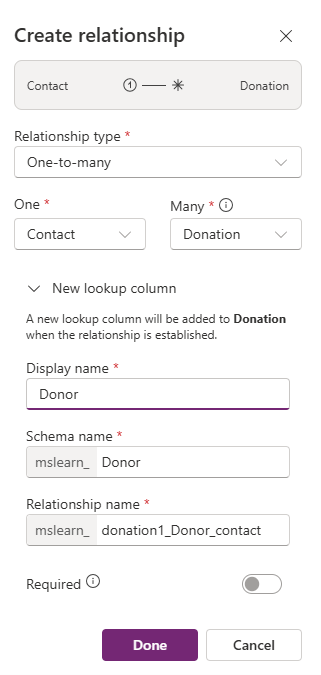
Seleccione Listo.
Las subvenciones se tratan de manera diferente a las donaciones, por lo que queremos crear una tabla adicional que gestione las subvenciones.
- En el campo ¿Qué desea hacer a continuación?, introduzca "Añade una nueva tabla denominada Grants".
Copilot probablemente creará dos tablas, Grants y Recipient. Si las suyas son algo distintas, no se preocupe. De momento, eliminaremos la tabla Recipient.
- En el campo ¿Qué desea hacer a continuación?, introduzca "Elimina la tabla denominada Recipient".
A continuación, añadimos algunas columnas a la tabla Grants.
En el campo ¿Qué desea hacer a continuación?, introduzca "Añade una nueva columna de opción en la tabla Grants, con el nombre Grant Type".
Utilice las siguientes indicaciones para añadir más columnas:
- "Añade una nueva columna de fecha en la tabla Grants, con el nombre Application date".
- "Añade una nueva columna de opciones en la tabla Grants, con el nombre Application status".
- "Añade una columna de texto a la tabla Grants, llamada Description".
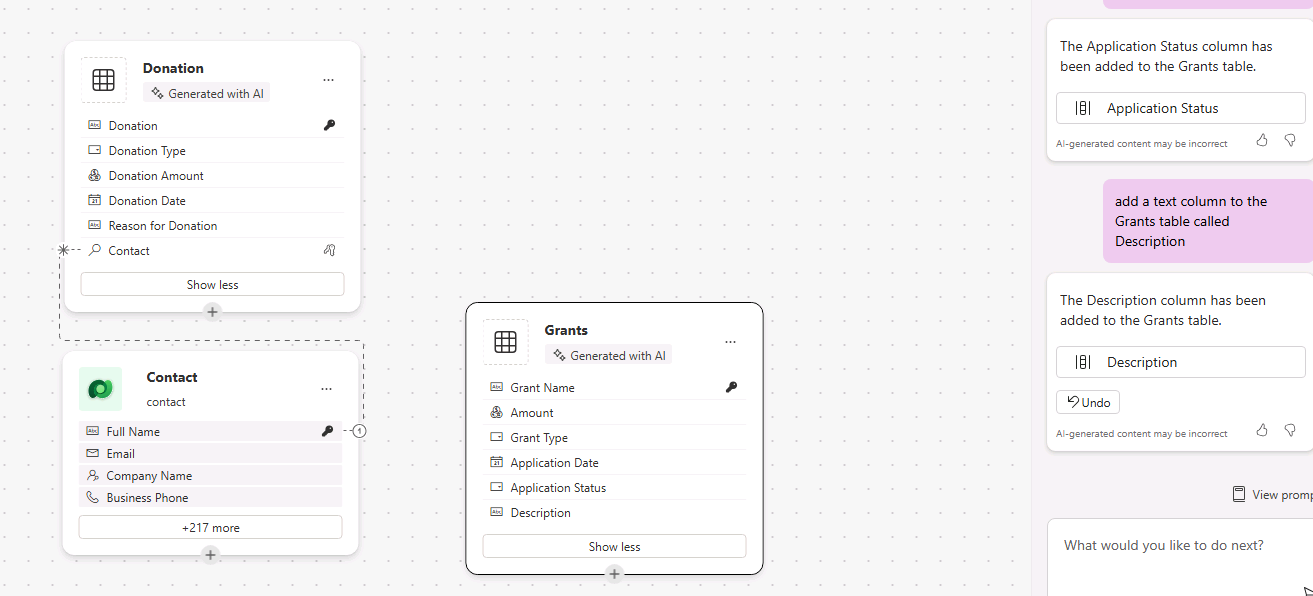
El modelo de datos completo debería parecerse al de la siguiente imagen:
Seleccione el botón Guardar y salir para crear el modelo de datos.
Tarea 2: Editar tablas y columnas directamente
Copilot es una excelente manera de crear tablas y columnas rápidamente. Sin embargo, puede haber ocasiones en las que necesite realizar modificaciones directamente en las tablas y columnas. Por ejemplo, en esta tarea vamos a realizar modificaciones en la columna de opciones de donación que se creó cuando se creó la tabla.
Abra un navegador web, vaya a Power Apps Maker Portal e inicie sesión con las credenciales de su cuenta Microsoft.
Seleccione Tablas en el panel de navegación izquierdo.
Cambie de Recomendadas a Todas las tablas.
Seleccione el campo Buscar, en la esquina superior derecha, e introduzca Donation.
Seleccione la tabla Donation.
En el encabezado Esquema, seleccione Columnas.
En el campo Buscar, en la parte superior derecha, escriba Donation.
Abra la columna de opciones Donation Type.
En Opciones, seleccione + Nueva opción.
Introduzca Otros y seleccione Guardar.

A continuación, vamos a crear una columna de opciones para hacer un seguimiento del departamento al que se dirige la donación.
En la Barra de comandos, seleccione Nueva columna.
Complete la nueva columna como sigue:
Nombre para mostrar: Department
Tipo de datos: Opción (Opción)
En "Sincronizar con la opción global", seleccione No.
En el campo Etiqueta, especifique Math.
Seleccione Nueva opción.
- Añada Ciencia e Historia como opciones.

Seleccione el botón Guardar.
Ya ha creado correctamente tablas y columnas en Dataverse mediante Copilot.