Trabajar sin conexión y actualizar datos sin conexión
Aunque el mundo está más conectado digitalmente que nunca, todavía es común que los trabajadores de primera línea trabajen en áreas sin acceso a Internet, o con acceso limitado. Por ejemplo, los trabajadores de primera línea suelen trabajar en sótanos de grandes complejos donde tienen poca o ninguna conexión a Internet. Los representantes siguen necesitando acceso a las órdenes de trabajo y los detalles de la reserva, incluso sin conectividad.
La aplicación Dynamics 365 Field Service Mobile les da a los representantes la capacidad de trabajar sin conexión en esos escenarios. Al trabajar sin conexión, podrá descargar sus órdenes de trabajo, notas, tareas de servicio e imágenes para su uso sin conectividad. Una vez que se ha restaurado la conectividad, los datos nuevos se sincronizarán automáticamente con el servidor. Este proceso se lleva a cabo sin que se produzca ninguna interrupción.
Importante
Antes de que los trabajadores de primera línea puedan usar las capacidades sin conexión de la aplicación móvil, un administrador de la organización deberá configurar las capacidades sin conexión, incluida la creación de perfiles sin conexión, la incorporación de usuarios a perfiles y la definición de los datos que se pueden utilizar sin conexión. Para obtener más información, consulte Configurar las capacidades sin conexión en la aplicación móvil de Field Service (Dynamics 365).
Trabajar sin conexión
Una vez que haya iniciado sesión en la aplicación, descargará información importante de Field Service. También identificará qué tablas se han habilitado para el acceso sin conexión y extraerá los datos sin conexión a los que el trabajador de primera línea tendrá acceso en función de lo que haya definido el administrador.
Una vez que se hayan descargado todos los datos necesarios, la opción Estado se establecerá en Disponible. Luego, tendrá lo que necesita para trabajar sin conexión.
Cuando la aplicación móvil tenga conectividad a Internet, los datos del dispositivo se actualizarán automáticamente cada cinco minutos. Sin embargo, también puede actualizar los datos sin conexión manualmente desde el mapa del sitio. Para ello, seleccione el icono sin conexión en la parte inferior izquierda. En la página Estado sin conexión, puede seleccionar la opción Actualizar datos sin conexión.
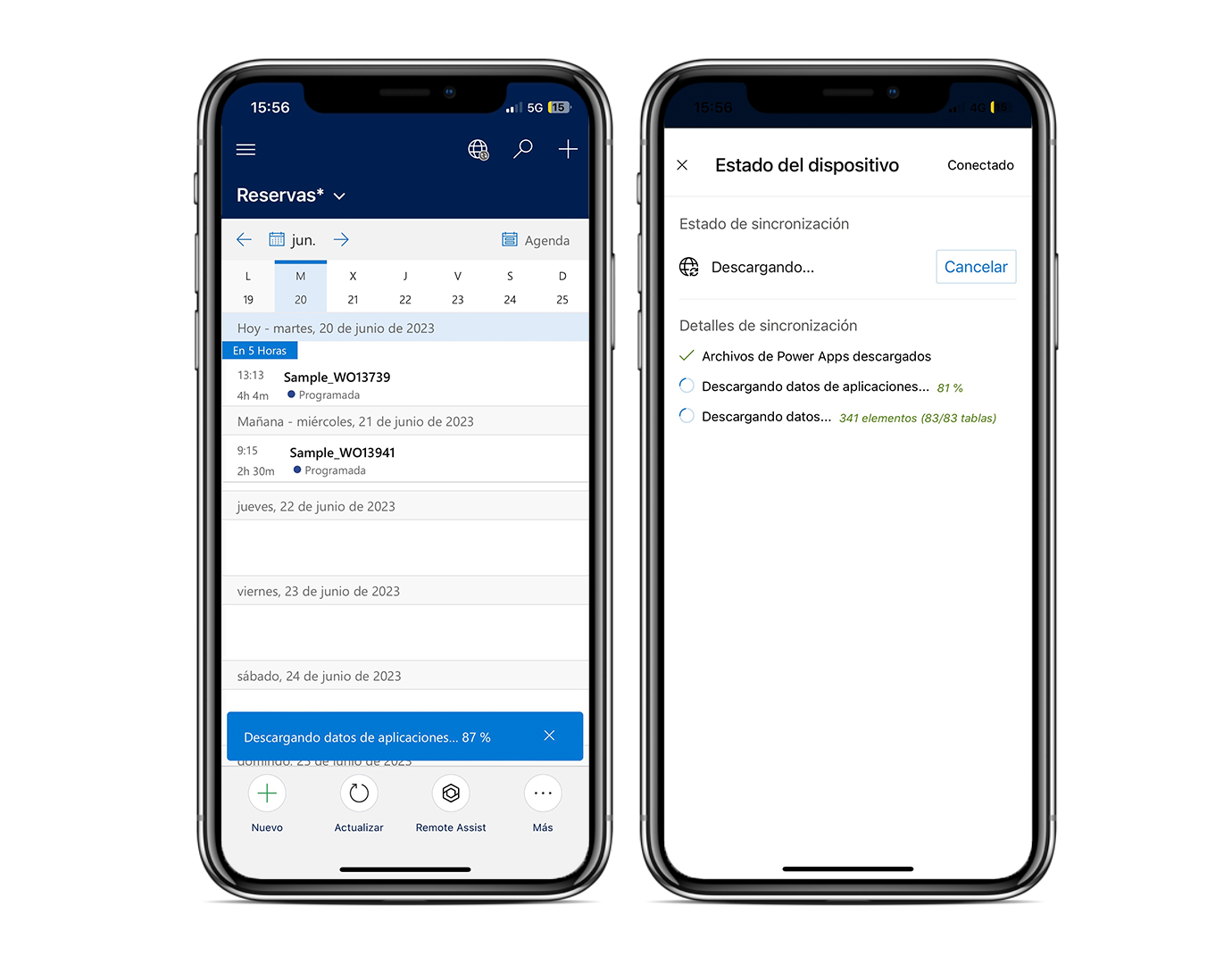
Aunque los datos se sincronizan cada cinco minutos mientras tenga actividad en Internet, puede ser útil sincronizar vistas específicas para asegurarse de tener la información más actualizada en caso de que pierda la conexión a Internet.
Por ejemplo, es posible que desee comprobar los siguientes factores:
Nuevas reservas en el calendario antes de dirigirse a la ubicación.
Actualizaciones sobre una orden de trabajo que podrían haberlas realizado otros miembros del equipo.
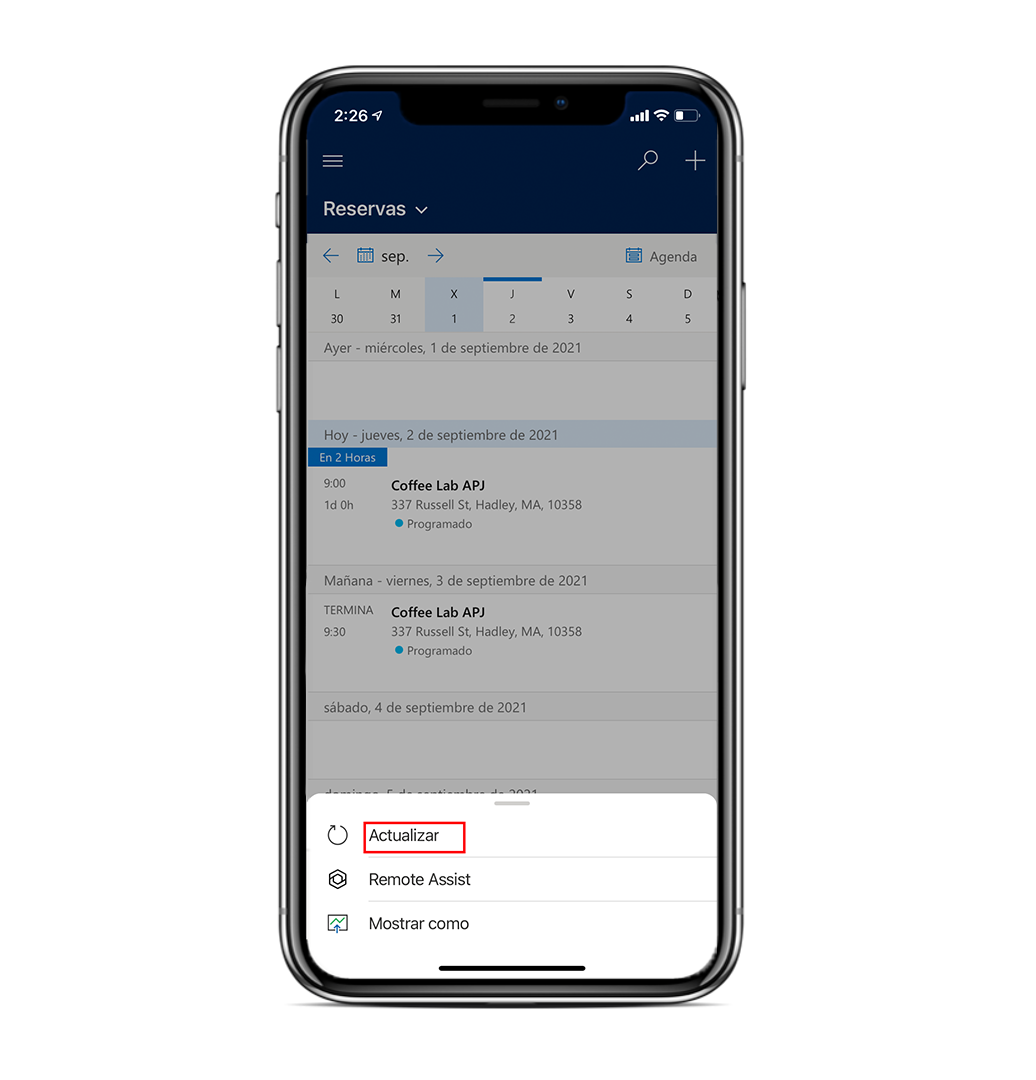
Para sincronizar vistas específicas, seleccione el botón Actualizar en el menú inferior de la aplicación. Por ejemplo, seleccione la opción Actualizar, tal y como se muestra en la siguiente captura de pantalla, para actualizar las reservas.
Con respecto a la conectividad a Internet, la aplicación funciona en los siguientes escenarios.
En línea: ocurre cuando la conexión a Internet está disponible, pero no se configura ningún perfil sin conexión. La aplicación móvil funciona de manera similar a una aplicación Dynamics 365 con Internet en su ordenador. Cuando la conexión a Internet se pierde o disminuye, la aplicación móvil no se puede utilizar. (No recomendado).
Sin conexión primero
Sin conexión a Internet: los datos se descargan en el dispositivo y todos los cambios se guardan localmente en su dispositivo móvil. Cuando se restablece Internet, los cambios se sincronizarán con el servidor.
Con conexión a Internet: los datos se descargan en el dispositivo y, dado que tiene conexión a Internet, los cambios se sincronizarán con el servidor cuando se guarda un registro. Los cambios realizados en el servidor se eliminan cuando el usuario actualiza manualmente los datos sin conexión o en la siguiente cadencia de sincronización, que es de cinco minutos de forma predeterminada.
En línea con Sin conexión primero: ocurre cuando un trabajador de primera línea necesita un acceso a datos más amplio que el definido en su perfil móvil sin conexión. Cuando están conectados, los trabajadores de primera línea pueden acceder a los datos en línea cuando la red está disponible, lo que les da pleno acceso a los datos almacenados en Dataverse.
Al configurar la opción Sin conexión primero, se creará una experiencia rápida y uniforme, algo que es muy recomendable.