Ejercicio: Instalar el paquete de Stripe
Para aceptar pagos con Stripe en un sitio web de Power Pages, necesita llevar a cabo las siguientes acciones:
Instalar el paquete de integración de Stripe.
Configurar la integración de Stripe con sus claves de API.
Cambiar la visibilidad del sitio a pública.
Instalación del paquete de Stripe
Puede instalar el paquete de Stripe en un sitio web de Power Pages desde el estudio de diseño de Power Pages del sitio. Para ello, vaya a Power Pages e inicie sesión en el inquilino con su sitio web de Power Pages.
En la pestaña Inicio de Power Pages, seleccione Editar junto al sitio web en el que desea implementar la integración de pagos.

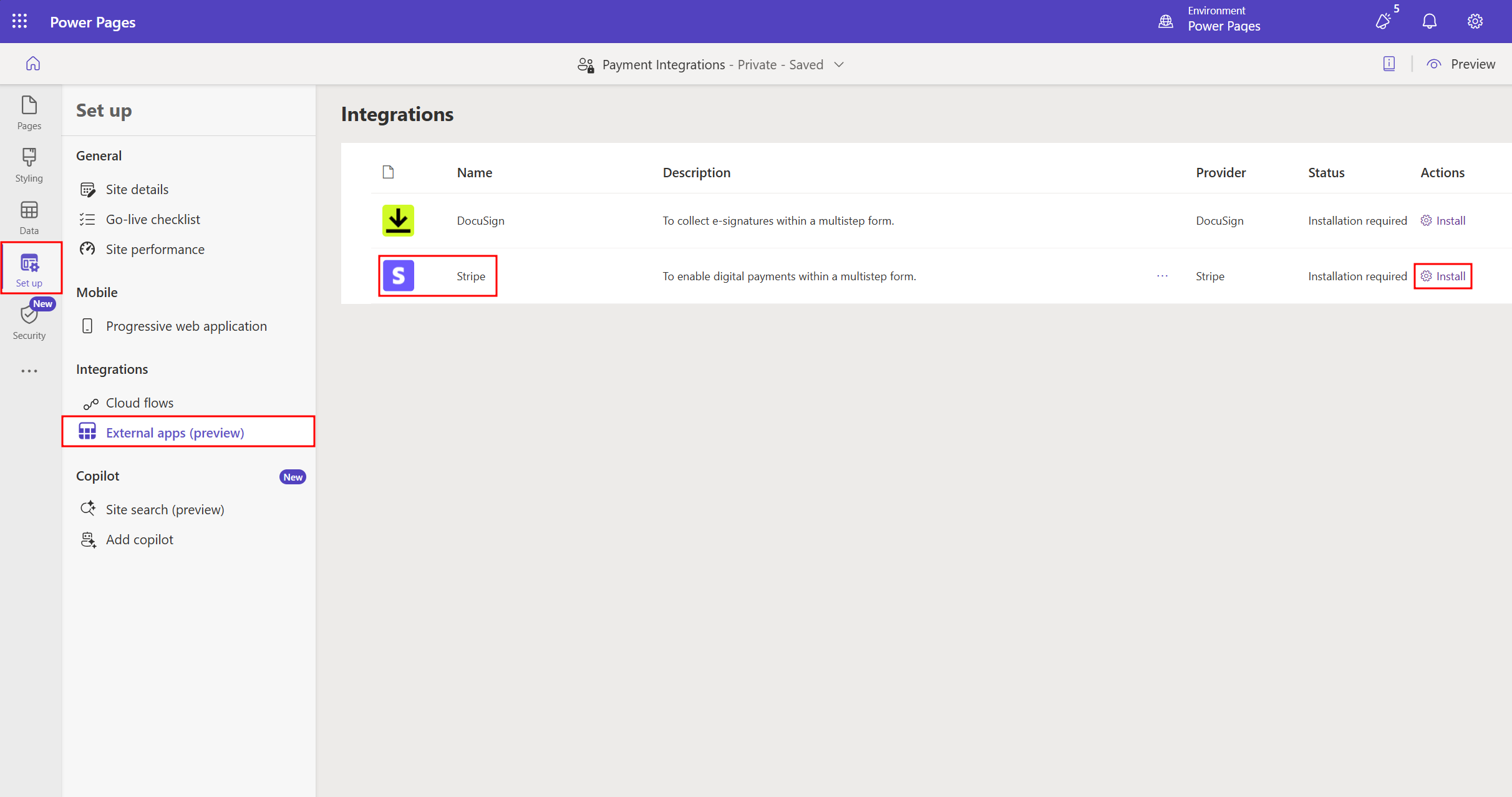
En el estudio de diseño de Power Pages, vaya a la pestaña Configuración del menú de navegación izquierdo y seleccione Aplicaciones externas (versión preliminar) en Integraciones.
En la lista Integraciones de la derecha, seleccione Instalar en Acciones para Stripe.
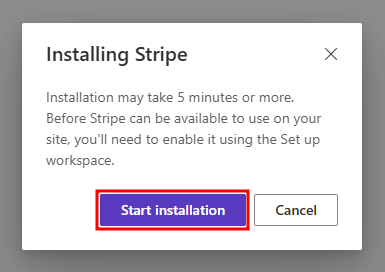
En la ventana Instalación de Stripe que se abrirá, seleccione Iniciar instalación.
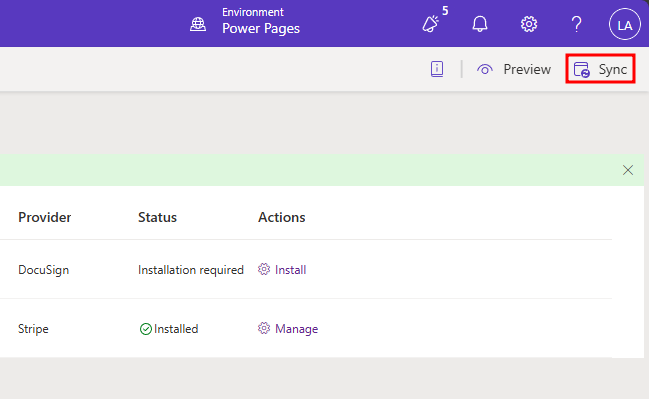
El proceso de instalación tarda unos minutos en completarse; puede supervisar el proceso desde la columna Estado en la lista Integraciones.

Configuración de la integración de Stripe
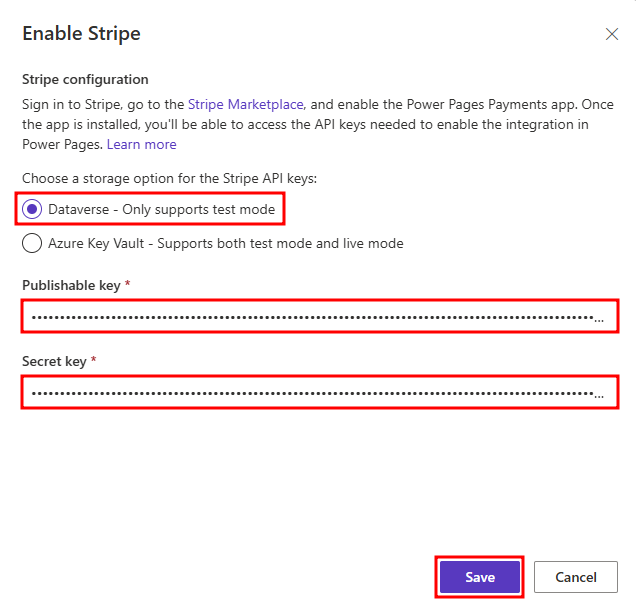
Al administrar las integraciones de Stripe en Power Pages, puede dejar que el sistema administre sus claves de API en Microsoft Dataverse o Microsoft Azure Key Vault. Estas opciones de almacenamiento tienen funcionalidades distintas; la más importante es que Dataverse solo admite claves en modo de prueba, mientras que Azure Key Vault admite claves en modo de prueba y en modo en vivo.
Durante este ejercicio, utilizará la opción de Dataverse, ya que está utilizando claves de prueba. Sin embargo, le recomendamos que cambie a Azure Key Vault cuando se haya familiarizado con las integraciones de Stripe, para que pueda comenzar a usar claves de modo en vivo en un entorno de producción.
Para añadir claves de API de Stripe, seleccione Administrar en Acciones en la fila Stripe.

En el panel Habilitar Stripe que se abrirá a la derecha, seleccione la opción Dataverse. Introduzca la clave publicable en el campo Clave publicable y la clave restringida en el campo Clave secreta; luego, seleccione Guardar.
Nota
Como ocurre al revelar claves en Stripe, solo puede ver el valor de la clave cuando la introduce en el campo. Después de guardar o pasar al siguiente campo, ya no puede ver el valor de la clave.
Para terminar la integración, seleccione Sincronizar en la esquina superior derecha del estudio de diseño.

Ahora, cuando cree formularios de varios pasos, puede añadir un paso de pago con Stripe. En la siguiente unidad, creará un formulario de varios pasos con un paso de pago integrado. Luego, probará el formulario utilizando los números de tarjeta de prueba que proporciona Stripe.
Visibilidad del sitio
Cuando utiliza Stripe en un sitio de Power Pages, Stripe exige que el sitio web sea público. Si el sitio es privado, el formulario de pago no será visible. Para hacer que el sitio sea público, el entorno debe ser de prueba o producción. Los entornos de desarrollo y de espacio aislado no tienen esta capacidad.
Vaya a la pestaña Seguridad en el menú de navegación izquierdo y seleccione Visibilidad del sitio en Administrar.
En el menú Este sitio es, en Visibilidad del sitio, seleccione Pública.
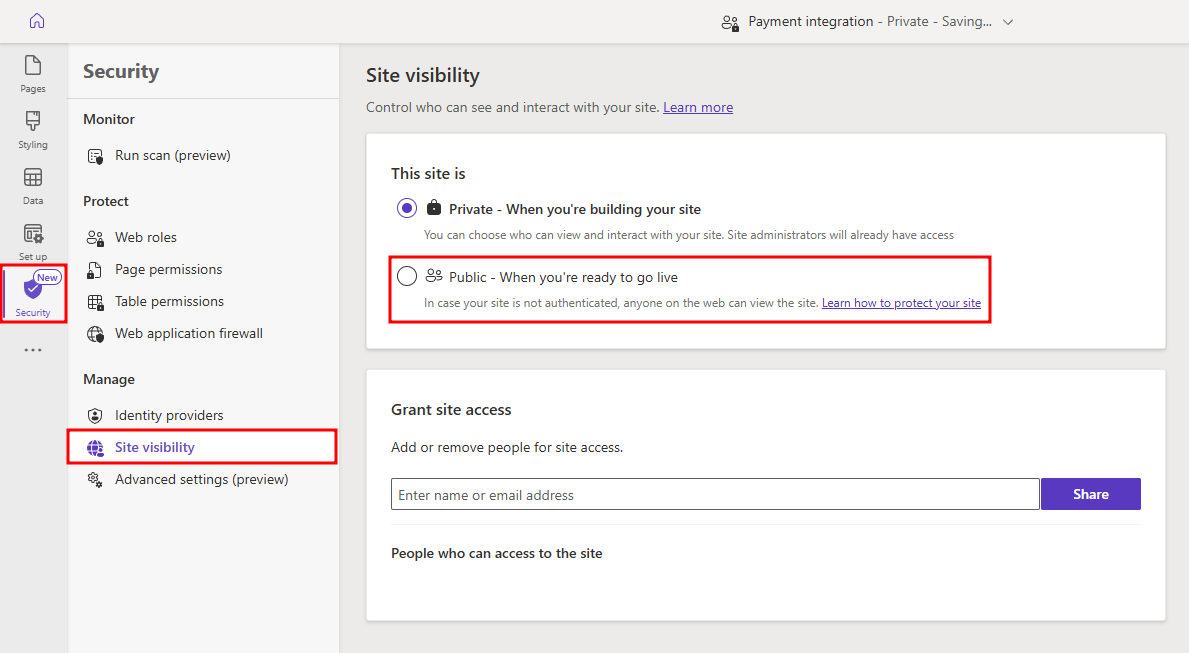
En el menú Establecer el sitio en público que se abrirá, seleccione Establecer en público.
