Características de tablas
En Microsoft Dataverse, puede crear y editar tablas con Power Apps Maker Portal. No necesita usar un editor de tablas externo, puede mantener las tablas y sus propiedades desde la interfaz de usuario del Maker Portal.
Antes de crear una tabla en Dataverse, debe comprender las capacidades de la tabla y las opciones de configuración disponibles.
Propiedades de tablas
Las tablas son los principales bloques de creación en Microsoft Dataverse. En Dataverse, una tabla no es solo una tabla de base de datos con columnas y relaciones. Una tabla de Dataverse incluye componentes adicionales para el desarrollo de aplicaciones y la automatización de procesos. Las tablas en Dataverse tienen las siguientes propiedades.
- Name: el nombre sencillo que define la tabla, como Mascotas.
- Rows: los registros individuales en los datos, como un gato llamado Ashley.
- Columns: metadatos para cada registro, como la Especie y la Raza de las mascotas.
- Relationships: define los vínculos a otras tablas, como una mascota que pertenece a un propietario.
- Keys: columnas que identifican inequívocamente cada fila (como un número de id.).
- Forms: utilizados por aplicaciones basadas en modelos para ver y editar filas de tablas.
- Views: definen cómo se muestran las filas y las columnas.
- Charts: para visualizar datos de tablas.
- Dashboards: resúmenes visuales de datos mediante gráficos y filtros.
- Business rules: aplicación de lógica en las columnas de las tablas.
- Metadata: configuración en el nivel de tabla que afecta a la interacción de las aplicaciones y los flujos con la tabla.
- Commands: botones personalizables añadidos a las barras de comando de las aplicaciones basadas en modelo.
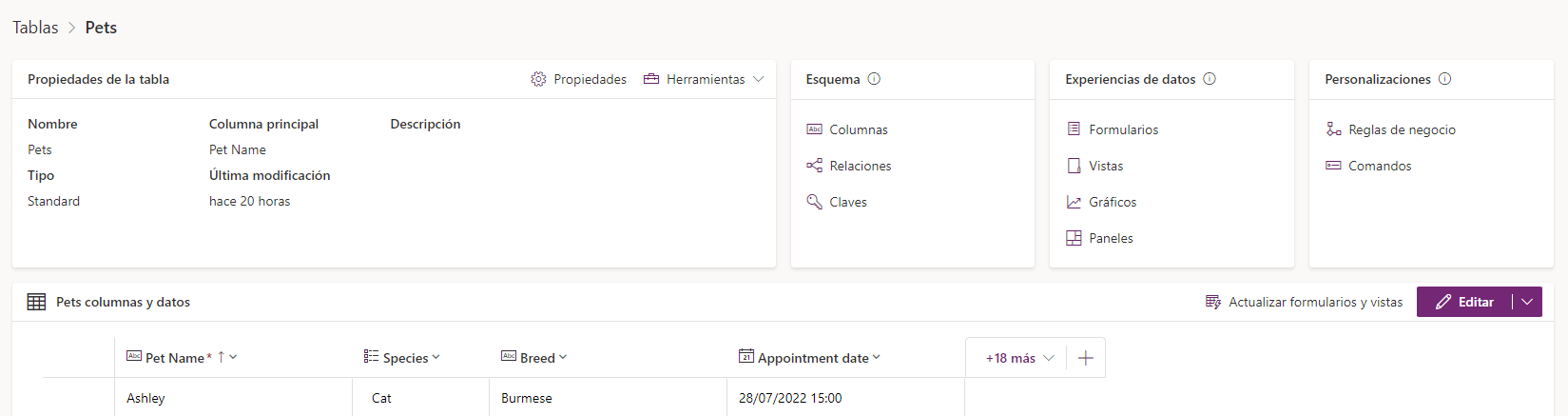
Todas estas propiedades de tabla se analizan con más detalle durante el módulo.
Claves de fila
Todas las tablas de la base de datos necesitan una clave principal para identificar las filas de forma singular. En Dataverse, esta clave es un identificador único global (GUID), como 123e4567-e89b-12d3-a456-426655440000. Dataverse genera automáticamente el GUID cuando se crea una nueva fila.
Para facilitar el uso, las tablas también incluyen una columna principal: un campo de texto legible que se usa para representar filas en aplicaciones y flujos. De forma predeterminada, esta columna se etiqueta como Nombre.
Nota
Si hacemos la integración con sistemas externos, es muy posible que no conozcamos el GUID. En tales casos, puede definir una clave alternativa.
Crear una tabla en Dataverse
Para crear una tabla en Dataverse, seleccione Tablas en la navegación izquierda del Power Apps Maker Portal, seleccione el menú desplegable Nueva tabla desde la barra de comandos y elija Crear nuevas tablas.
Empezar con Copilot
Describa los datos, las columnas, las filas o el escenario utilizando un lenguaje cotidiano. Copilot generará la estructura de la tabla y abrirá el editor para hacer más cambios.
Comenzar con un lienzo en blanco
- Agregar columnas y datos: defina columnas manualmente e introduzca filas de datos.
- Describir la nueva tabla: use el panel lateral de Copilot para describir sus necesidades, Copilot creará la tabla como corresponda.
Importar una lista de SharePoint
Introduzca la URL del sitio de SharePoint o elija uno de los sitios usados recientemente. A continuación, seleccione la lista que desee importar. Puede editar y finalizar la tabla en el editor Crear nuevas tablas.
Importar un archivo de Excel o un .CSV
Use archivos Excel o CSV para rellenar la tabla. Si Copilot está habilitado, la IA ayuda a generar la estructura de la tabla.
Establecer propiedades avanzadas
Para usar las opciones avanzadas, vaya a la página Inicio y seleccione Tablas, + Nueva tabla y Tabla (propiedades avanzadas). Esta configuración también está disponible en otros flujos de trabajo de creación.

La pestaña Propiedades incluye lo siguiente:
- Nombre para mostrar: por ejemplo, Mascota.
- Nombre plural: se rellena automáticamente como Mascotas, pero puede modificarlo.
- Descripción: solo para uso interno.
- Habilitar archivos adjuntos: opción para permitir la carga de archivos en filas.
La pestaña Columna principal incluye lo siguiente:
- Nombre para mostrar: de forma predeterminada es Nombre y se puede editar con valores como Nombre de la mascota.
- Descripción: nota interna.
- Nombre de esquema: nombre del sistema interno, generado automáticamente a partir del Nombre para mostrar (se puede editar antes de la creación).
- Requisito de columna: es Requerido por la empresa de forma predeterminada.
- Recuento máximo de caracteres: el valor predeterminado es 100 y se puede cambiar.

Opciones avanzadas
En la pestaña Propiedades, seleccione Opciones avanzadas para mostrar más opciones de configuración.

Opciones principales:
- Nombre de esquema: nombre del sistema interno; debe establecerse antes de la creación y no puede incluir espacios.
- Tipo: las opciones son Estándar, Actividad, Virtual o Elástica.
- Propiedad del registro: las opciones son Usuario o Equipo u Organización.
Importante
Los siguientes ajustes no se pueden cambiar después de la creación:
- Nombre de esquema
- Tipo de tabla
- Propiedad de la tabla
Las configuraciones adicionales afectan al comportamiento de la interfaz de usuario o generan columnas y relaciones automáticamente.
Para obtener más información, consulte Crear y editar tablas con Power Apps.
Nota
Procedimiento recomendado: cree tablas dentro de una solución de Dataverse para que hereden el prefijo del editor de la solución.
Crear una tabla virtual
Las tablas virtuales permiten operaciones CRUD en orígenes de datos externos. Para crear una, vuelva a Tablas, seleccione + Nueva tabla y elija Crear una tabla virtual. Seleccione la conexión adecuada para configurar la tabla virtual.
Tipos de tabla
Dataverse admite varios tipos de tablas personalizadas.
- Estándar: tipo de tabla predeterminado para la mayoría de los casos de uso.
- Actividad: se utiliza para registros con interacciones con límite de tiempo, como tareas o llamadas.
- Virtual: datos externos presentados como si fueran nativos de Dataverse.
- Elástica: tablas a gran escala con tecnología de Azure Cosmos DB; son adecuadas para conjuntos de datos con decenas de millones de filas.
Nota
Los tipos de tablas se establecen durante la creación y no se pueden cambiar más tarde.
Propiedad de la tabla
Debe elegir entre Propiedad de usuario o equipo o Propiedad de la organización. La propiedad influye en la manera de gestionar los permisos y el acceso a los datos.
- Propiedad de usuario o equipo: los permisos en el nivel de fila son específicos del usuario.
- Propiedad de la organización: el acceso a los datos se controla en el nivel de la organización.
Nota
La propiedad de la tabla es fija después de crear la tabla.
Cuándo se deben usar las tablas estándar y cuándo se deben crear nuevas tablas
Microsoft Dataverse incluye tablas estándar para escenarios empresariales. Estas tablas incluyen metadatos predefinidos y comportamiento del sistema. Siempre que sea posible, reutilice las tablas estándar para garantizar la compatibilidad y reducir la sobrecarga de configuración.
Normalmente, las modificaciones pequeñas no precisan de tablas personalizadas:
- Puede cambiar el nombre de las columnas para mayor claridad sin crear nuevas tablas
- Las tablas estándar no se pueden eliminar, pero puede ocultarlas modificando los permisos del rol de seguridad
Si no puede lograr lo que necesita personalizando tablas estándar, quizá le convenga crear una tabla, una columna o una relación personalizada.