Ejercicio: Crear una aplicación desde Excel usando Copilot
Si está construyendo en un entorno con Microsoft Dataverse, puede hacer que Copilot cree fácilmente una aplicación desde cualquier hoja de cálculo de Excel. Copilot no necesita tener los datos formateados en una tabla para funcionar. Por desgracia, esta opción no está disponible en un entorno sin Dataverse, pero puede consultar rápidamente esta unidad y ver lo fácil que es crear una aplicación con Copilot.
Si está construyendo en un entorno con Dataverse, es una excelente oportunidad para ver cómo funciona este proceso. En este caso, puede proporcionar una hoja de cálculo con o sin tablas de datos; así verá que Copilot le permite crear conexiones y tablas de datos, transformar tablas y crear una aplicación totalmente funcional.
Para empezar el ejercicio, descargamos y extraemos (o descomprimimos) una hoja de cálculo de muestra. (Si lo prefiere, puede usar una hoja de cálculo propia).
El objetivo de esta lección es mostrarle que crear una aplicación de Power Apps desde cualquier hoja de cálculo de Excel es muy sencillo.
Importante
Para aprovechar al máximo esta característica, deberá utilizar una configuración de entorno que incluya tablas de Dataverse, y es posible que deba registrarse para obtener una licencia de Power Apps (o prueba gratuita) que incluya Dataverse. Sin eso, no podrá completar este ejercicio.
Nota
Copilot crea tablas utilizando inteligencia artificial (IA). La IA no es determinista, lo que significa que sus resultados probablemente serán ligeramente diferentes de lo que se muestra a continuación.
Empecemos el ejercicio
Descargue la hoja de cálculo Product List. Extraiga todos los archivos.
Vaya al Power Apps Maker Portal.
Desde la pantalla de inicio, seleccione la opción Comenzar con datos. Tras unos momentos, aparecerá la pantalla Comenzar con datos, con la opción Crear con archivo .CSV o de Excel. Seleccione esa opción
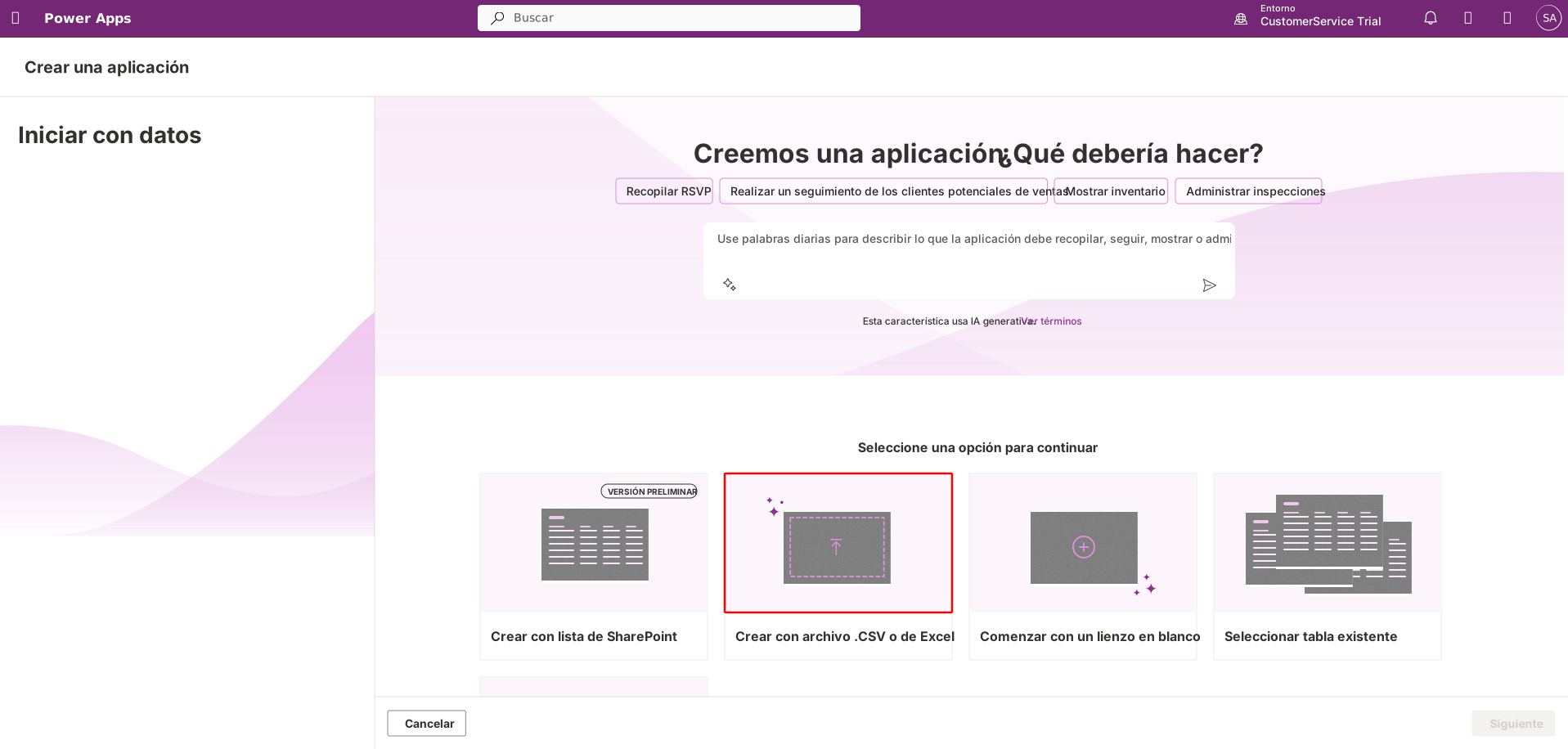
Seleccione Crear nuevas tablas.
En la pantalla Elegir una opción para crear tablas, seleccione Importar un archivo de Excel o un .CSV.
En la ventana emergente Importar archivo que aparecerá, elija Seleccionar desde dispositivo. Busque y seleccione el archivo ProductList.xlsx que ha descargado y extraído; compruebe que la inclusión de la tabla query(5) esté activada y seleccione Importar.
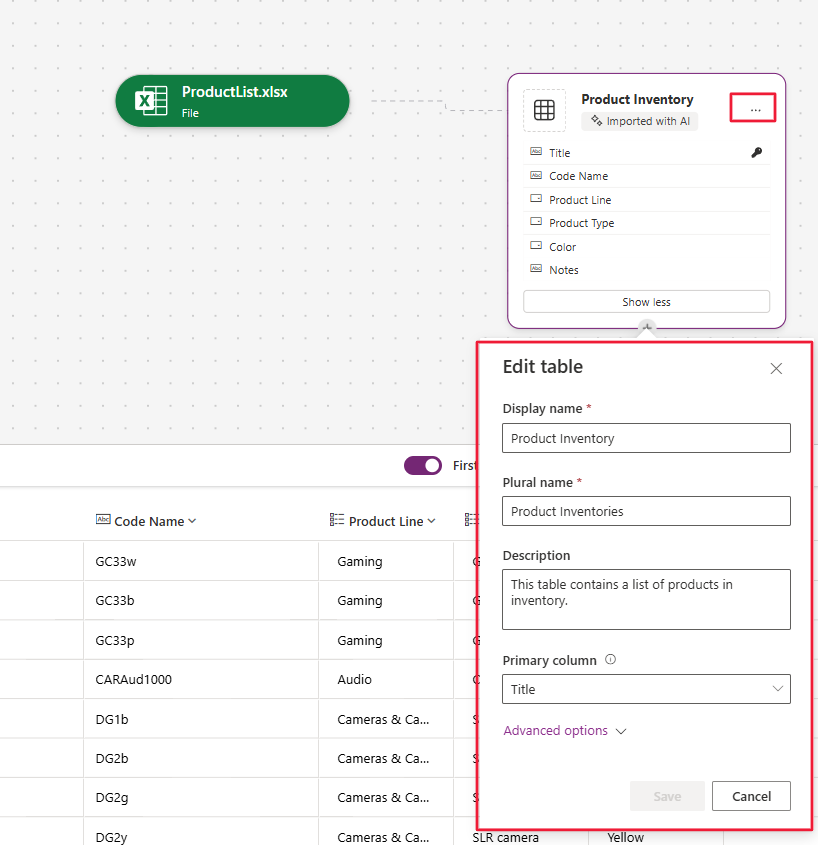
Se está creando una tabla de versión preliminar, lo que puede tardar unos minutos. Podrá examinar la tabla después de crearla. Seleccione los puntos suspensivos en la tabla Product Inventory y, luego, Ver datos.
Como puede ver, Power Apps ha añadido el título Product Inventory (o similar) y ha creado incluso los nombres de las columnas. Los encabezados de las columnas podrían coincidir con la hoja de cálculo de Excel. Si no es así, puede usar los encabezados de Excel. Hay una alternancia Usar la primera fila como encabezados de columna en la parte superior derecha; actívela para usar los nombres de columnas de Excel.

Si ha usado la lista de productos de Excel descargada, debería haber seis columnas. Copilot ha adivinado el tipo de datos para cada una de esas columnas. Las dos primeras (Title y Code name) deberían ser Línea de texto única, las tres siguientes (Product Line, Product Type y Color) son del tipo Opción y la columna Notes también es Línea de texto única.
Si estos no son los tipos de columna que Copilot ha creado, puede pedirle que los cambie. Abra Copilot haciendo clic en el icono de Copilot en la parte superior derecha de la pantalla (entre el nombre del entorno y el icono de la campana de notificación).
Con el panel de diálogo Copilot abierto, en el lado derecho de la pantalla, escriba: "Cambia los tipos de columna para que las columnas Product Line, Product Type y Color sean columnas de tipo de opción". Trabaje con Copilot hasta que tenga los datos con la forma que desee y estas tres columnas sean columnas de tipo de opción.
También puede cambiar o modificar cualquiera de estas columnas; para ello, seleccione el encabezado de la columna, seleccione Editar columna y, luego, ajuste las propiedades en la ventana emergente. Puede editar las propiedades de la tabla seleccionando los puntos suspensivos a la derecha del nombre de la tabla y seleccionando Configuración.
Ya estamos listos para crear la aplicación. Seleccione el botón Guardar y abrir aplicación en la esquina superior derecha. Una ventana emergente le informa de que Power Apps guardará las tablas y las relaciones que ha creado, y de que abrirá la aplicación en Power Apps Studio. Seleccione Guardar y abrir aplicación.
Tras unos segundos, la aplicación se abre en Power Apps Studio en modo de edición. Es posible que aparezca una ventana emergente que le dé la bienvenida a Power Apps Studio; en ese caso, seleccione Omitir. Si recibe una notificación de que su origen de datos se ha añadido a la aplicación, ciérrela también.
Nota
Copilot todavía está en modo Versión preliminar a medida que adquiere conocimientos. Puede probarlo sugiriendo algunos cambios, como "Cambie el color de fondo de la etiqueta del nombre de la tabla a violeta". Puede proporcionar comentarios del tipo me gusta/no me gusta e incluso detallar el problema como comentario para Microsoft.
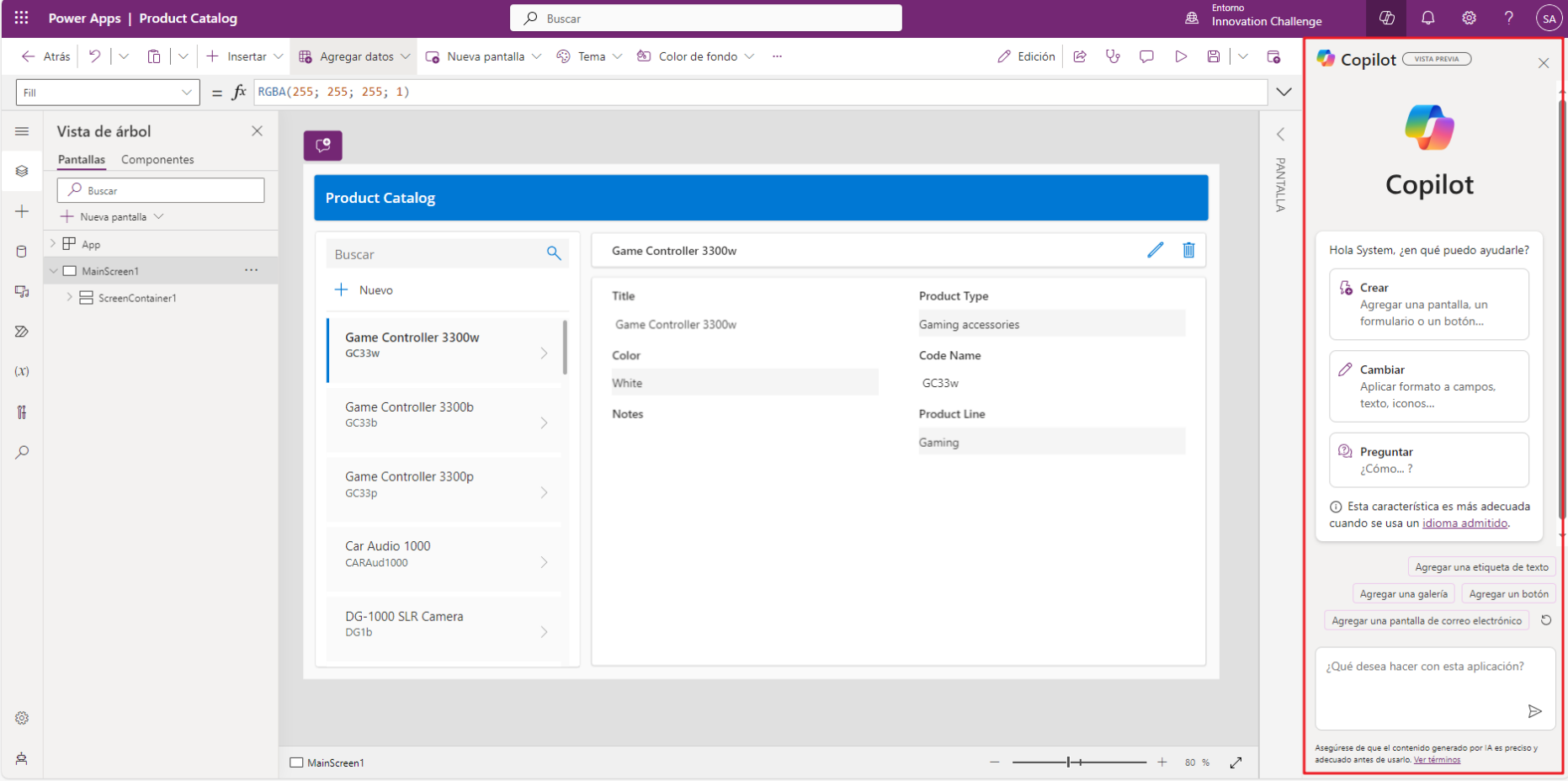
Cuando Copilot genera la aplicación, hace una estimación sobre los datos que su galería muestra. Puede seleccionar las columnas más adecuadas para la galería y puede cambiarlas en el editor de Power Apps.
Como puede ver, el título de la aplicación aparece en la parte superior de la pantalla.
Observe, además, que tiene una galería de productos en la parte izquierda de la pantalla, así como detalles del producto para el elemento seleccionado en la galería en el lado derecho.
Aparecerá un panel Copilot en el lado derecho de la pantalla disponible para ayudarlo con los cambios que desea realizar en la aplicación.
Solo queda guardar y publicar. Para ver el icono de guardar, tendrá que cerrar el panel Copilot seleccionando la X en la esquina superior derecha del panel.
Seleccione el icono Guardar, en la esquina superior derecha (parece un disquete). Deberá proporcionar un nombre, si aún no lo ha hecho, y seleccionar Guardar de nuevo. Tras guardar, seleccione el icono Publicar en la esquina superior derecha (un archivo con una flecha rodeada por un círculo en la esquina inferior derecha).
Ponga la aplicación en modo de vista previa para probar la funcionalidad. Para hacerlo, seleccione el icono Reproducir, a la izquierda del icono Guardar.
La función de búsqueda de una aplicación con Dataverse como origen de datos es sólida. Puede buscar fácilmente en cualquier campo de texto. Introduzca "ultra" en el campo de entrada de búsqueda. Como puede ver, se filtra según la columna Título para ese patrón específico. Borre el campo de entrada e introduzca "aud.". Observe cómo filtra a opciones de audio del automóvil e ignora las mayúsculas y minúsculas.
Mientras la aplicación aún está en modo de versión preliminar, podemos probar la edición de formulario. Busque y seleccione el artículo "Headphones 2000w". Edite este elemento seleccionando el icono de lápiz (Editar) en la parte superior derecha del formulario. En Notas, introduzca "incluye mayúsculas y minúsculas" y seleccione el icono de verificación, en la parte superior derecha del formulario, para guardar el cambio. Ahora, el elemento incluye la nota.
Esta aplicación tiene una capacidad total de respuesta, lo que significa que se ajusta al factor de forma desde el que se ejecute, como tablet o teléfono. Con la aplicación en modo de versión preliminar, observe la esquina superior derecha: verá tres opciones de factor de forma que puede ver de forma preliminar. Al seleccionar una de ellas, verá más opciones con las que puede combinar tipos específicos para tableta o teléfono móvil. Puede incluso cambiar la orientación del dispositivo de destino para ver qué sucede con la experiencia del usuario. Elija una que se parezca al dispositivo móvil que usted utilice para ver el comportamiento de las pantallas en su móvil.

Resumen
La introducción de una hoja de cálculo de Excel en Power Apps mediante Copilot es otra opción sencilla para crear una aplicación. Es una forma rápida de crear una aplicación de una pantalla y con capacidad de respuesta, con la misma funcionalidad que la aplicación de tres pantallas, sobre una tabla de datos de Dataverse. Como Dataverse reside en la misma nube que el resto de Power Platform, no hay llamadas API que consuman mucho tiempo y la funcionalidad de búsqueda es potente. Como ocurre con cualquier aplicación de Power Apps, puede agregar más datos, pantallas y funcionalidades, pero no hay manera más rápida de darle a su equipo una aplicación sencilla.