¿Cómo funciona Azure Cloud Shell?
Como administrador de TI de Contoso Corporation, suele llamarse para realizar tareas administrativas y resolver interrupciones de la carga de trabajo en los recursos de las suscripciones de Azure de su organización. Al visitar a un miembro de la familia durante un fin de semana en el que está de guardia, el equipo de desarrollo le notifica un problema con una máquina virtual (VM) de Azure. La máquina virtual no responde durante el mantenimiento programado para la actualización de una aplicación que se ejecuta en ella. Dado que a los desarrolladores no se les concedió acceso a la infraestructura de hospedaje de máquinas virtuales subyacentes de Azure, solo pueden acceder de forma remota a la máquina virtual cuando funciona normalmente. Por lo tanto, se le llama para diagnosticar y corregir el problema.
Como visita a la familia, no tiene acceso a la estación de trabajo administrativa ni a los scripts de diagnóstico. Tiene acceso a un portátil con un navegador de Internet. Con el portátil, vaya al Azure Portal, autentíquese en la suscripción de Azure de su organización, abra Azure Cloud Shell, monte un recurso compartido de archivos de Azure, acceda a los scripts de diagnóstico y diagnostique y corrija los problemas con la máquina virtual y vuelva a funcionar.
Acceso a Cloud Shell
Tiene algunas opciones diferentes para acceder a Azure Cloud Shell:
Desde un vínculo directo: https://shell.azure.com

Desde Azure Portal

Desde fragmentos de código al acceder a Microsoft Learn:
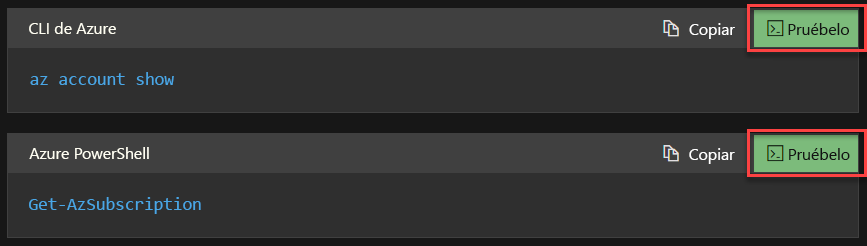


Al abrir una sesión de Cloud Shell, se asigna un host temporal a la sesión. Esta máquina virtual está preconfigurada con las versiones más recientes de PowerShell y Bash. A continuación, puede seleccionar la experiencia de línea de comandos que desea usar:
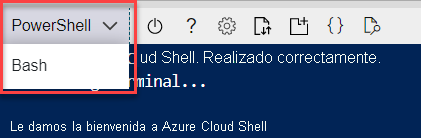
Después de seleccionar la experiencia de shell que desea usar, puede empezar a administrar los recursos de Azure:

Las sesiones de Cloud Shell finalizan después de 20 minutos de inactividad. Cuando finaliza una sesión, los archivos de CloudDrive se conservan, pero tendrá que iniciar una nueva sesión para acceder al entorno de Cloud Shell.
Acceso a sus propios scripts y archivos
Al usar Cloud Shell, es posible que también tenga que ejecutar scripts o usar archivos para diferentes acciones. Puede conservar archivos en Cloud Shell mediante Azure CloudDrive:

Después de cargar archivos, puede interactuar con ellos como lo haría en una sesión normal de PowerShell o Bash:

Ahora que su archivo reside en CloudDrive, puede cerrar la sesión y abrir otra sesión en un dispositivo diferente y seguir teniendo acceso al mismo archivo. Cloud Shell también le permite asignar un recurso compartido de archivos de Azure Storage, que está vinculado a regiones específicas. El acceso a un recurso compartido de archivos de Azure le permite trabajar con el contenido de ese recurso compartido a través de Cloud Shell.
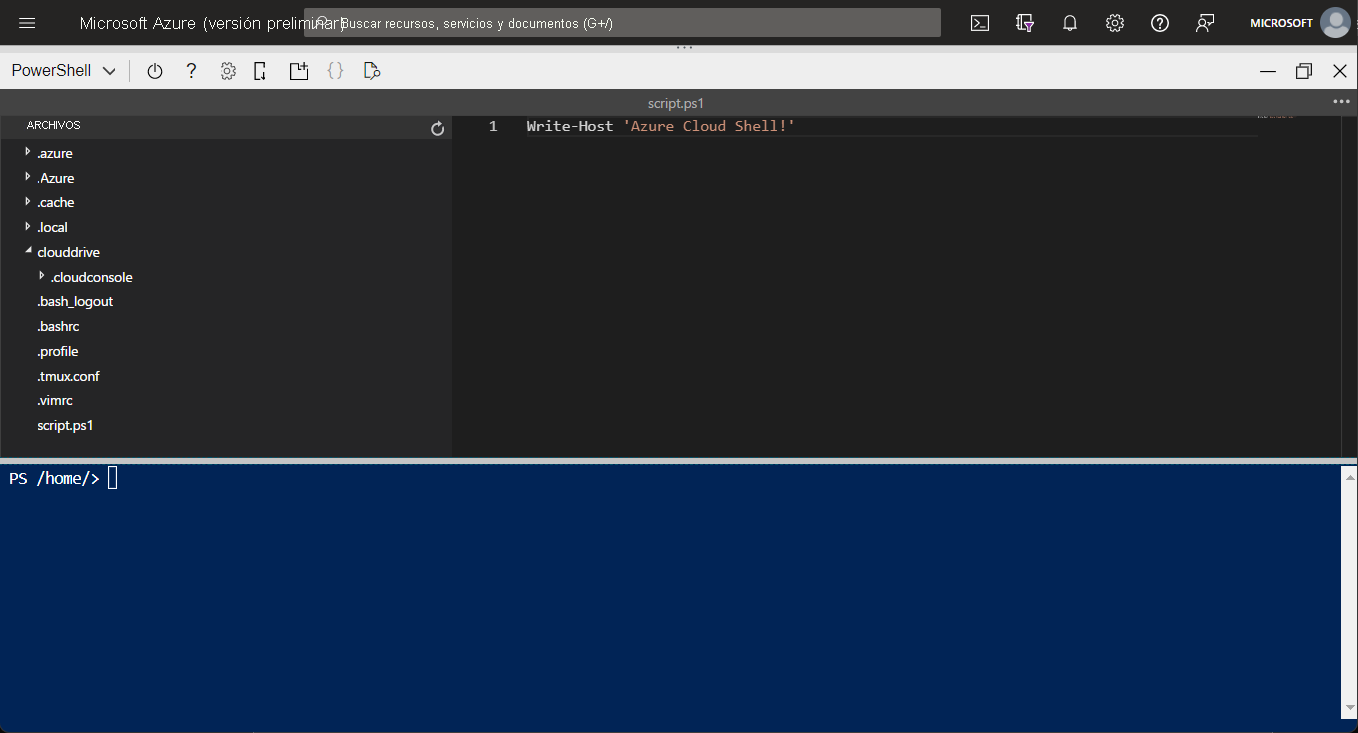
Si necesita editar scripts hospedados en CloudDrive o en el recurso compartido de archivos, puede usar el editor de Cloud Shell. Seleccione el icono de llaves {} en el explorador y abra el archivo que desea editar, o use el comando code y especifique el nombre de archivo; por ejemplo:
code temp.txt
Nota
El comando code solo funciona en el modo clásico en Cloud Shell. Para habilitar el modo clásico, seleccione el icono Más (...) y, a continuación, seleccione Configuración>Ir a la versión clásica.
Herramientas de Cloud Shell
Si necesita administrar recursos (como contenedores de Docker o clústeres de Kubernetes) o desea usar herramientas que no sean de Microsoft (como Ansible y Terraform) en Cloud Shell, la sesión de Cloud Shell incluye estos complementos ya configurados previamente.
Esta es una lista de todos los complementos disponibles en una sesión de Cloud Shell:
| Categoría | Nombre |
|---|---|
| Herramientas de Linux | bash zsh sh tmux dig |
| Herramientas de Azure | Azure CLI AzCopy CLI de Azure Functions CLI de Service Fabric Batch Shipyard blobxfer |
| Editores de texto | código (editor de Cloud Shell) Vim nano Emacs |
| Control de código fuente | git |
| Herramientas de compilación | make maven npm pip |
| Recipientes | Máquina de Docker Kubectl Helm DC/OS CLI |
| Bases de datos | Cliente de MySQL Cliente de PostgreSql Utilidad sqlcmd mssql-scripter |
| Otro | Cliente de iPython CLI de Cloud Foundry Terraform Ansible Chef InSpec Puppet Bolt HashiCorp Packer CLI de Office 365 |