GitHub es una plataforma colaborativa
La colaboración es la base de todo lo que hace GitHub. Hemos repasado los repositorios en la primera unidad del módulo y hemos aprendido que los repositorios le ayudan a organizar el proyecto y sus archivos. En la última unidad, hemos aprendido sobre las solicitudes de incorporación de cambios, que es una manera de realizar un seguimiento de los cambios realizados en el proyecto.
En esta unidad, estamos aprendiendo sobre problemas y discusiones. Estas son características que contribuyen a la naturaleza colaborativa de la plataforma De GitHub Enterprise.
Problemas
Los problemas de GitHub se usan para realizar un seguimiento de ideas, comentarios, tareas o errores para trabajar en GitHub. Las incidencias se pueden crear de varias maneras, por lo que puede elegir el método más conveniente para su flujo de trabajo.
En este tutorial se explica cómo crear un problema a partir de un repositorio. También se pueden crear problemas a partir de:
- Un elemento de una lista de tareas.
- Una nota en un proyecto.
- Un comentario en una incidencia o una solicitud de incorporación de cambios.
- Una línea de código específica.
- Una consulta de dirección URL.
Creación de un problema desde un repositorio
En GitHub.com, vaya a la página principal del repositorio.
En el nombre del repositorio, seleccione Problemas.

Seleccione Nueva incidencia.
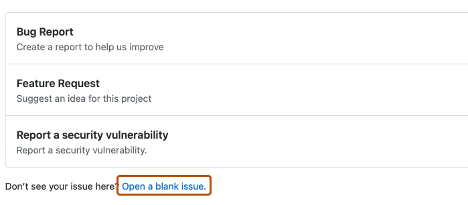
Si el repositorio usa plantillas de problema, junto al tipo de problema que desea abrir, seleccione Introducción.
Si el tipo de problema que desea abrir no se incluye en las opciones disponibles, seleccione Abrir un problema en blanco. Si no usa plantillas, vaya al paso 5.
Si el repositorio usa formularios de problemas, verá un formulario estructurado para rellenarlo en lugar de una plantilla de problema en blanco. Los formularios de problemas permiten a los mantenedores recopilar información específica en un formato estandarizado.
En el campo Agregar un título , escriba un título para el problema.
En el campo Agregar una descripción , escriba una descripción del problema.
Si es un mantenedor de proyectos, puede asignar la incidencia a alguien, agregarla a un panel de proyecto, asociarla a un hito o aplicar una etiqueta.
Cuando haya terminado, seleccione Enviar nuevo problema.
Use etiquetas, menciones y reacciones para administrar la colaboración de forma eficaz y aumentar la visibilidad de los problemas. Las plantillas de problemas ayudan a mantener una estructura y expectativas coherentes para los colaboradores.
Algunas conversaciones pueden ser más adecuadas para las discusiones de GitHub. Use Discusiones de GitHub para formular y responder preguntas, compartir información, realizar anuncios y realizar o participar en conversaciones sobre un proyecto.
En la siguiente sección, revisaremos Debates y veremos cómo usar mejor la característica.
Debates
Las discusiones están diseñadas para conversaciones que no están necesariamente vinculadas al código, como preguntas y respuestas, ideas o comentarios generales. Admiten la comunicación abierta y continua dentro de un foro compartido y pueden ser públicas o privadas, en función de la visibilidad del repositorio.
En esta sección, aprenderá a:
- Habilitar una discusión en su repositorio.
- Crear un nueva discusión y varias categorías de debate.
Vamos a profundizar en la habilitación de un debate en el repositorio.
Habilitación de un debate en el repositorio
Los propietarios de repositorios y los que tienen acceso de escritura pueden habilitar discusiones de GitHub para una comunidad en sus repositorios públicos y privados. La visibilidad de una discusión hereda la visibilidad del repositorio en el que se crean.
Cuando habilite Por primera vez GitHub Discussions, se le pedirá que configure una publicación de bienvenida.
En GitHub.com, vaya a la página principal del repositorio.
En el nombre del repositorio, seleccione Configuración.

Desplácese hacia abajo hasta la sección Características y, en Discusiones, seleccione Discusiones de configuración.
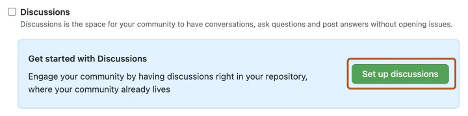
En Iniciar una nueva discusión, edite la plantilla para que coincida con el tono y los recursos de la comunidad.
Seleccione Iniciar discusión.
Ya está listo para crear un nuevo debate.
Creación de un nuevo debate
Cualquier usuario autenticado que pueda ver un repositorio puede crear un debate en dicho repositorio. En el caso de las discusiones de nivel de organización, cualquier usuario que pueda ver el repositorio de origen también puede crear una discusión.
En GitHub.com, vaya a la página principal del repositorio o la organización donde desea iniciar un debate.
En el nombre del repositorio o la organización, seleccione Discusiones.

En el lado derecho de la página, seleccione Nueva discusión.
Seleccione una categoría de discusión seleccionando Introducción. Todas las discusiones deben colocarse en una categoría. Los mantenedores de repositorio definen estas categorías.
Captura de pantalla del menú de selección de categoría de discusión, con la opción superior Anuncios y el botón Empezar destacados.
Cada categoría de discusión incluye un nombre, emoji y una descripción únicos para aclarar su propósito. Las categorías ayudan a los mantenedores a organizar cómo se archivan las conversaciones. Son personalizables para ayudar a distinguir categorías que son preguntas y respuestas o conversaciones más abiertas. En la tabla siguiente se muestran las categorías predeterminadas para debates y sus propósitos.
| Categoría | Propósito | Formato |
|---|---|---|
| 📣 Anuncios | Actualizaciones y noticias de los mantenedores de proyectos | Anuncio |
| #️⃣ General | Cualquier cosa que sea relevante para el proyecto | Debate abierto |
| 💡 Ideas | Ideas para cambiar o mejorar el proyecto | Debate abierto |
| 🗳️ Sondeos | Encuestas con varias opciones para que la comunidad vote y analice | Encuestas |
| 🙏 PyR | Preguntas para que la comunidad responda, con un formato de pregunta y respuesta | Preguntas y respuestas |
| 🙌 Mostrar y contar | Creaciones, experimentos o pruebas relevantes para el proyecto | Debate abierto |
Los mantenedores de repositorios pueden anclar discusiones importantes en la parte superior de la pestaña Discusiones para mejorar la visibilidad.
En Título de discusión, escriba un título para su discusión y, en Escribir , escriba el cuerpo de la discusión.
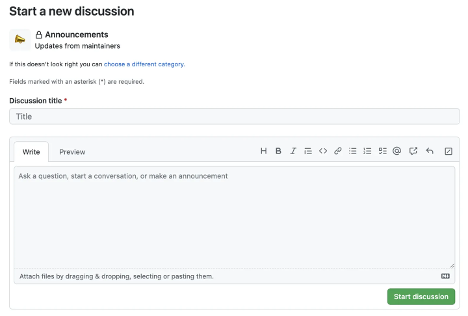
Seleccione Iniciar discusión.
Esto explica cómo GitHub admite la colaboración a través de problemas y discusiones. Ahora vamos a pasar a cómo administrar notificaciones, suscribirse a subprocesos y empezar a trabajar con las páginas de GitHub.
Marcar un comentario como una respuesta
En una discusión de estilo de preguntas y respuestas, puedes marcar un comentario como la respuesta aceptada a la pregunta original.
- Vaya a la discusión.
- Busque el comentario que mejor responda a la pregunta original.
- Seleccione Marcar como respuesta debajo del comentario.
El comentario se resaltará, lo que facilita a otros usuarios encontrar la solución rápidamente. También puede desmarcar una respuesta si es necesario.
Conversión de una discusión en un problema
Si una discusión conduce al trabajo que debe realizarse, puede convertir la discusión en un problema.
- Vaya a la discusión que desea convertir.
- Seleccione el
...menú (tres puntos) situado en la parte superior derecha de la discusión. - Seleccione Convert to issue (Convertir en incidencia).
- Confirme la conversión y seleccione un repositorio en el que crear el nuevo problema.
Esto realiza un seguimiento del trabajo accionable que se origina en conversaciones de la comunidad.
Fijar un debate
Puede anclar discusiones importantes en la parte superior de la página Discusiones para mejorar la visibilidad.
- Vaya a la discusión que desea anclar.
- Seleccione el
...menú (tres puntos) situado en la parte superior derecha de la discusión. - Seleccione Anclar discusión.
Los debates anclados son útiles para resaltar anuncios, preguntas importantes o temas en curso que debe tener en cuenta la comunidad.