Ejercicio: Limpieza del entorno de Azure DevOps
Ya ha terminado las tareas de este módulo. Aquí, moveá el elemento de trabajo al estado Listo en Azure Boards y limpiará el entorno de Microsoft Azure DevOps.
Importante
Esta página contiene pasos de limpieza importantes. La limpieza ayuda a garantizar que no se queda sin minutos de compilación libres. No olvide realizar los pasos de limpieza si ha ejecutado la plantilla anteriormente en este módulo.
Cambio del elemento de trabajo al estado Done
Mueve el elemento de trabajo que te asignaste anteriormente en este módulo, "Mover los datos del modelo a su propio paquete," a la columna Hecho.
En la práctica, la definición de "Listo" a menudo significa tener software de trabajo en manos de los usuarios. Para fines de aprendizaje, marca este trabajo como completo ya que has configurado una canalización de compilación para publicar paquetes NuGet en Azure Artifacts.
Al final de cada sprint, o iteración del trabajo, usted y su equipo podrían celebrar una reunión retrospectiva. Comparte el trabajo completado, lo que ha ido bien en el sprint y lo que podría mejorarse.
Para completar el elemento de trabajo:
En Azure DevOps, vaya a Paneles y, en el menú, seleccione Paneles.
Mueva el elemento de trabajo Mover los datos del modelo a su propio paquete de la columna En progreso a la columna Hecho.

Deshabilitación de la canalización o eliminación del proyecto
Cada módulo de esta ruta de aprendizaje proporciona una plantilla que puede ejecutar para crear un entorno limpio durante el módulo.
La ejecución de varias plantillas proporciona varios proyectos de Azure Pipelines, cada uno de los cuales apunta al mismo repositorio de GitHub. Este enfoque puede desencadenar la ejecución de varias canalizaciones cada vez que un cambio se inserte en el repositorio de GitHub, lo que puede provocar que se quede sin minutos de compilación disponibles en nuestros agentes hospedados. Por lo tanto, es importante deshabilitar o eliminar la canalización antes de pasar al módulo siguiente.
Elija una de las siguientes opciones.
Opción 1: deshabilitar la canalización
Esta opción deshabilita la canalización para que no procese más solicitudes de compilación. Puede volver a habilitar la canalización de compilación más adelante si quiere hacerlo. Seleccione esta opción si desea mantener su proyecto de Azure DevOps y su pipeline de compilación como referencia futura.
Para deshabilitar la canalización:
En Azure Pipelines, vaya a la canalización.
En la lista desplegable, seleccione Configuración.
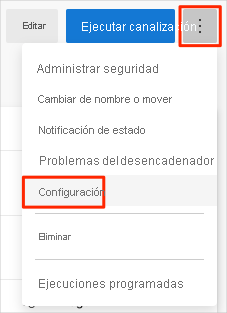
En Procesamiento de nuevas solicitudes de ejecución, seleccione Deshabilitado y, a continuación, seleccione Guardar.
La canalización ya no procesa las solicitudes de compilación.
Repita el proceso para la segunda canalización.
Opción 2: eliminar el proyecto de Azure DevOps
Esta opción elimina el proyecto de Azure DevOps, incluido lo que aparece en Azure Boards y la canalización de compilación. En los módulos futuros, podrás ejecutar otra plantilla que cree un nuevo proyecto en el estado en el que termine este. Seleccione esta opción si no necesita el proyecto de Azure DevOps para una referencia futura.
Para eliminar el proyecto:
En Azure DevOps, vaya al proyecto. Anteriormente, recomendamos asignar un nombre a este proyecto Space Game - web - Dependencias.
Seleccione Project settings (Configuración del proyecto) en la esquina inferior izquierda.
En el área Detalles del proyecto , desplácese hasta la parte inferior y seleccione Eliminar.

En la ventana que aparece, escriba el nombre del proyecto y seleccione Eliminar una segunda vez.
Ahora ya se ha eliminado el proyecto.