Ejercicio: introducción a la comunicación remota holográfica de PC
Le damos la bienvenida a los tutoriales de HoloLens 2. En este tutorial, aprenderá a crear una experiencia de realidad mixta que incluya elementos de interfaz de usuario, manipulación de modelos 3D, recorte de modelos y características de seguimiento ocular. En el segundo tutorial, aprenderá a crear una aplicación de PC para la comunicación remota holográfica que le permite conectarse a HoloLens 2 en cualquier momento y visualizar la aplicación en 3D.
Para completar este tutorial correctamente, debe tener algunos conocimientos básicos de Unity y mixed Reality Toolkit (MRTK). Si no lo hace, se recomienda completar los tutoriales de introducción antes de continuar.
Creación y preparación del proyecto de Unity
En esta sección, creará un nuevo proyecto de Unity y lo preparará para el desarrollo de MRTK.
Vaya a la ruta de acceso fundamental de HoloLens 2 y complete los módulos allí, pero deténgase cuando llegue a los módulos de HoloLens 2. Como resultado de completar esas instrucciones, habrá hecho lo siguiente:
- Creó el proyecto de Unity y le dio un nombre adecuado; por ejemplo, comunicación remota holográfica de PC.
- Cambió la plataforma de compilación.
- Importó los recursos esenciales de TextMeshPro.
- Importó mixed Reality Toolkit y configuró el proyecto de Unity.
- Creó y estableció la escena y le dio un nombre adecuado, por ejemplo, comunicación remota holográfica de PC.
Importación de los recursos del tutorial
Descargue e importe MRTK. HoloLens2.Unity.Tutorials.Assets.PCHolographicRemoting.3.0.0.unitypackage .
Sugerencia
Para obtener un recordatorio sobre cómo importar un paquete personalizado de Unity, puede consultar las instrucciones de Importación del kit de herramientas de Mixed Reality.
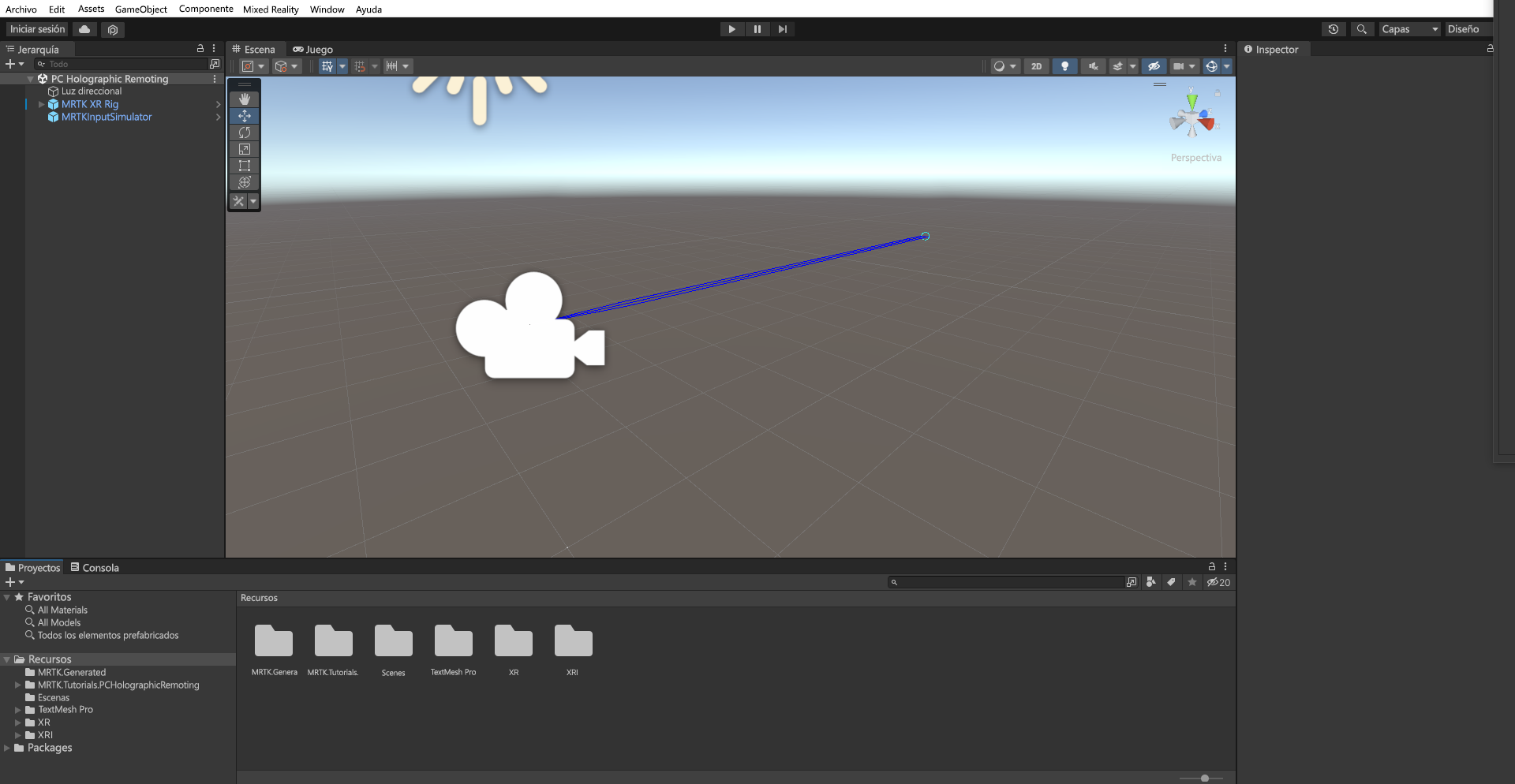
Después de importar los recursos del tutorial, la ventana Proyecto debe tener un aspecto similar al siguiente:
Configuración y preparación de la escena
En esta sección, preparará la escena agregando algunos de los objetos prefabricados del tutorial.
En primer lugar, dado que algunos de los modelos están en formato glTF que Unity no admite de forma nativa, es necesario instalar un paquete que les permita importarlos.
Para instalar la biblioteca glTFast de código abierto, descargue y ejecute este archivo: https://package-installer.glitch.me/v1/installer/OpenUPM/com.atteneder.gltfast?registry=https%3A%2F%2Fpackage.openupm.com& scope=com.atteneder

Seleccione Importar.

Selecciona Cerrar.
En la ventana Project (Proyecto), vaya a Assets MRTK ( Activos>MRTK). Carpeta Tutorials.PCHolograhicRemoting>Prefabs . Seleccione el objeto prefabricado SceneContent y arrástrelo a la parte inferior de la ventana Jerarquía .

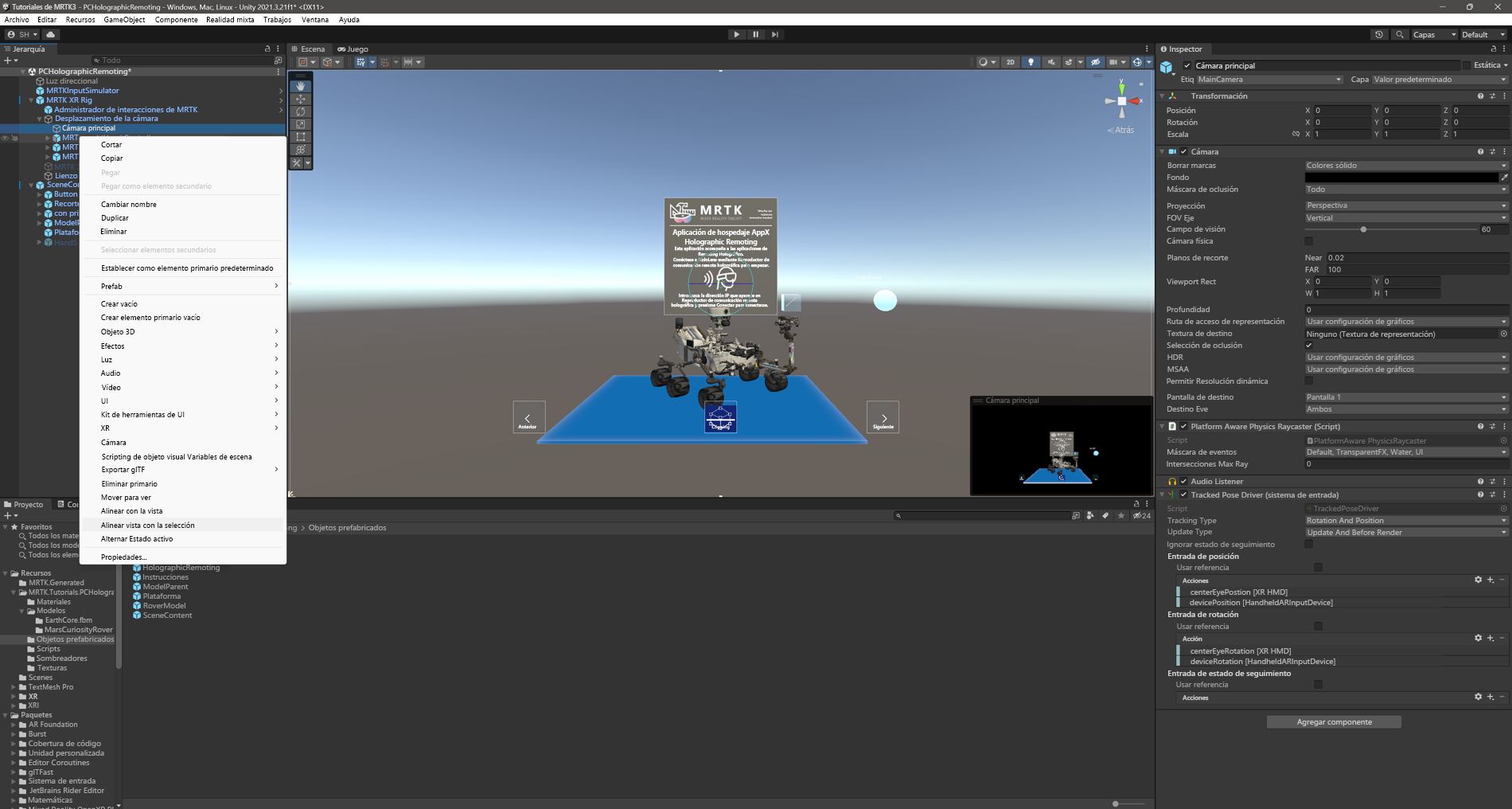
Para ver la escena desde el punto de vista de la cámara, haga clic con el botón derecho en el objeto Cámara principal en la ventana Jerarquía y, a continuación, seleccione Alinear vista a seleccionada.
Sugerencia
Si cree que los iconos grandes de la escena están distraídos (por ejemplo, los iconos de "T" grandes enmarcados), puede ocultarlos alternando los Gizmos a la posición Desactivado .


Configurar los botones para operar la escena
En esta sección, agregará scripts a la escena y creará eventos de botón que muestran los aspectos básicos de la funcionalidad de cambio y recorte de modelos.
Configuración del componente Botón presionable (script)
En la ventana Hierarchy (Jerarquía), expanda los objetos SceneContent y ButtonParent y seleccione el botón Siguiente . En la ventana Inspector, busque el componente Botón presionable y seleccione el icono de signo más (+) en OnClick ().
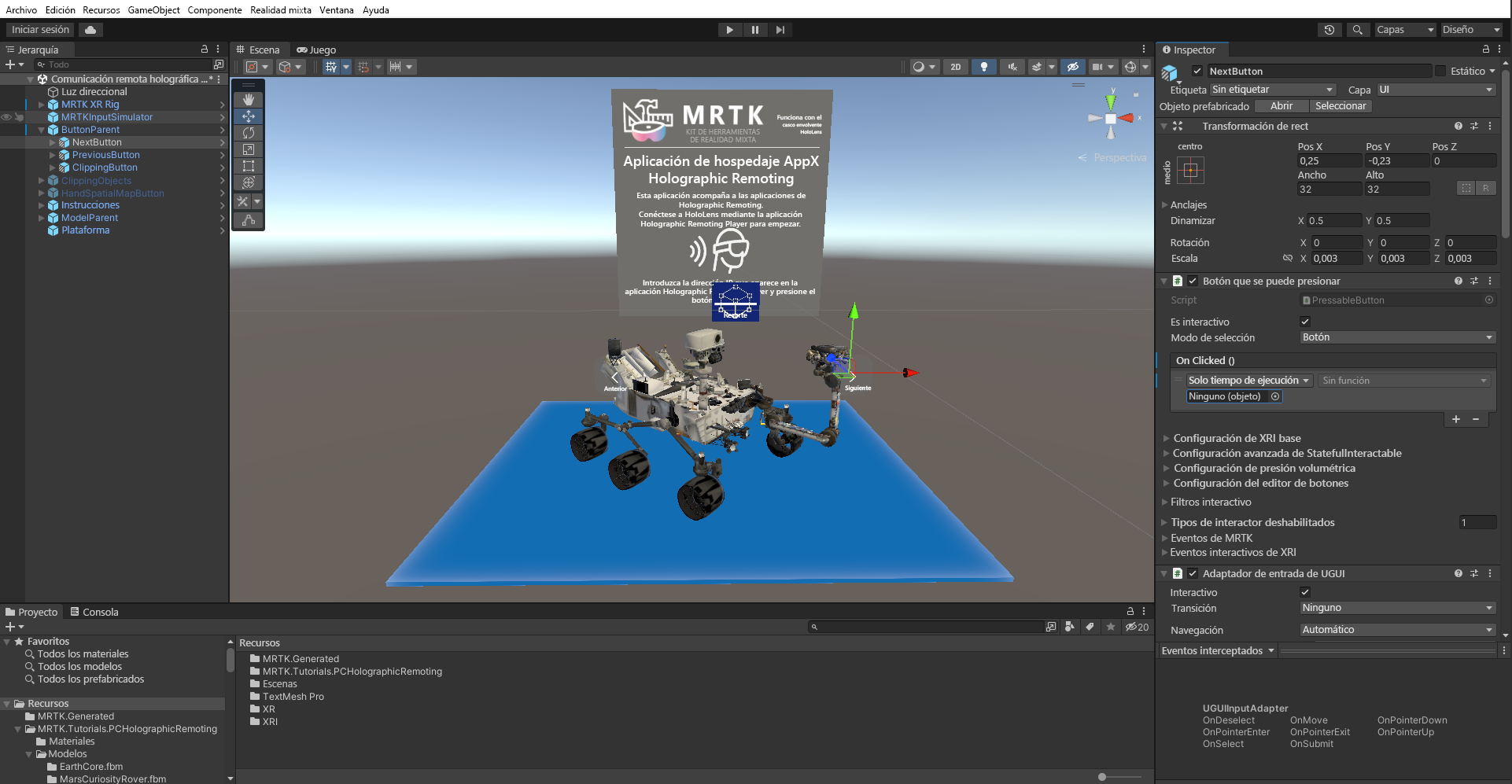
Con el objeto NextButton aún seleccionado en la ventana Hierarchy (Jerarquía), arrastre el objeto ButtonParent desde la ventana Hierarchy (Hierarchy) al campo None (Object) vacío del evento que acaba de agregar para que el objeto ButtonParent escuche el evento de clic del botón desde este botón:

Seleccione la lista desplegable Sin función del mismo evento y, a continuación, seleccione ViewButtonControl>NextModel () para establecer la función NextModel () como la acción que se desencadena cuando se presiona el botón:


Configurar los botones restantes
Para cada uno de los botones restantes, complete el proceso descrito anteriormente para asignar funciones a los eventos OnClick ():
- Para el objeto PreviousButton, asigne la función ViewButtonControl>PreviousModel ().
- En ClippingButton, seleccione la función ToggleButton>ToggleClipping ().
Configuración del control de botón de vista (script) y los componentes del botón de alternancia (script)
En este momento, los botones están configurados para mostrar la funcionalidad de cambio y recorte del modelo. A continuación, agregará modelos 3D a la escena y los objetos de recorte al script.
Hemos proporcionado seis modelos 3D diferentes para la demostración. Expanda el objeto ModelParent para exponer estos modelos.
Con el objeto ButtonParent aún seleccionado en la ventana Jerarquía, en la ventana Inspector, busque el componente Control de botón de vista (Script) y expanda la variable Models .
En el campo Tamaño , escriba el número de modelos 3D que desea tener en la escena; en este caso, seis. Esto crea campos para agregar nuevos modelos 3D.

Arrastre cada objeto secundario del objeto ModelParent a estos campos.

Arrastre el objeto ClippingObjects desde la ventana Jerarquía hasta el campo Objeto de recorte del componente Botón de alternancia (script).
Nota:
Permanezca solo en el objeto ButtonParent.

En la ventana Jerarquía, seleccione el objeto prefabricado ClippingObjects y habilite en la ventana Inspector para activar los objetos Clipping.


Configuración de los objetos de recorte para habilitar la característica de recorte
En esta sección, agregará el representador de objetos secundarios del objeto MarsCuriosityRover a un objeto de recorte individual para mostrar el recorte del modelo MarsCuriosityRover.
En la ventana Hierarchy (Jerarquía), expanda el objeto ClippingObjects para exponer los tres objetos de recorte diferentes que usará en este proyecto.
Para configurar el objeto ClippingSphere , selecciónelo y, a continuación, agregue un componente Clipping Sphere en la ventana Inspector. A continuación, escriba el número de representadores en el campo Tamaño que necesita agregar para el modelo 3D. En este caso, agregue 10 para objetos secundarios MarsCuriosityRover. Esto creará campos para agregar representadores. A continuación, arrastre los objetos del modelo secundario del objeto MarsCuriosityRover a estos campos.

Asegúrese de que los objetos Clipping están activados habilitando el objeto prefabricado ClippingObjects en la ventana Jerarquía.
