Ejercicio: Creación de una aplicación de PC de comunicación remota holográfica
En este tutorial, aprenderá a crear una aplicación de PC para la comunicación remota holográfica que le permite conectarse a HoloLens 2 en cualquier momento, lo que proporciona una manera de visualizar el contenido 3D en Mixed Reality.
Configuración de las funcionalidades
Seleccione Reproductor en la ventana Configuración del proyecto, expanda la configuración de publicación y desplácese hacia abajo hasta la sección Capacidades y, a continuación, seleccione lo siguiente:
- InternetClientServer
- PrivateNetworkClientServer

En esta sección, configurará el proyecto para transmitir la experiencia de Mixed Reality al dispositivo HoloLens 2 desde su PC en tiempo real a través de una conexión Wi-Fi.
Configuración de la escena para la comunicación remota holográfica
En la ventana del proyecto, vaya a la carpeta
Assets MRTK.Tutorials.PCHolograhicRemoting Prefabs , y seleccione y arrastre el prefab HolographicRemoting a su escena.

Construye tu aplicación para PC
La aplicación de comunicación remota holográfica ya está lista para compilarse en su PC. Siga los pasos siguientes y realice estos cambios para compilar esta aplicación en su PC.
Agregar el script HolographicRemoteConnect
Agregue el script HolographicRemoteConnect a un objeto de la escena, como MRTK XR Rig. Este script proporciona una interfaz de usuario minimalista para escribir la dirección IP de HoloLens en tiempo de ejecución y un botón para conectarse y desconectar. Está pensado como un ejemplo para conectarse desde código C# en procesos de compilación. Consulte también la sección más adelante sobre cómo conectarse en modo de reproducción para realizar pruebas más rápidas.
2. Cambiar plataforma de compilación
En la barra de menús, seleccione Archivo>Configuración de compilación.
En la ventana Configuración de compilación, seleccione PC, Mac & Linux Standalone Platform (Plataforma independiente de Mac y Linux) y seleccione el botón Switch Platform (Cambiar plataforma) para cambiar la plataforma de compilación:


3. Establecer la configuración del proyecto
En la barra de menús, seleccione Editar configuración > del proyecto XR Plug-in Management( Administración > de complementos de XR). Asegúrese de que esté en la pestaña Independiente de Windows y, a continuación, seleccione OpenXR, Característica de Windows Mixed Reality y Grupo de características de aplicación remota de comunicación remota holográfica.

En la ventana Configuración del proyecto, seleccione OpenXR. Asegúrese de que se encuentra en la pestaña Windows independiente y, a continuación, cambie el Modo de envío de profundidad de Ninguno a Profundidad de 16 Bit.
Agregue Perfil de Interacción de Mirada Ocular y Perfil de Interacción con la Mano de Microsoft haciendo clic en el botón signo más ("+") de la pestaña Perfiles de Interacción.

En Abrir grupos de características XR > Todas las características, seleccione Comunicación remota de aplicaciones holográficas.


4. Construye el proyecto de Unity
En la barra de menús, seleccione Archivo>Configuración de compilación.
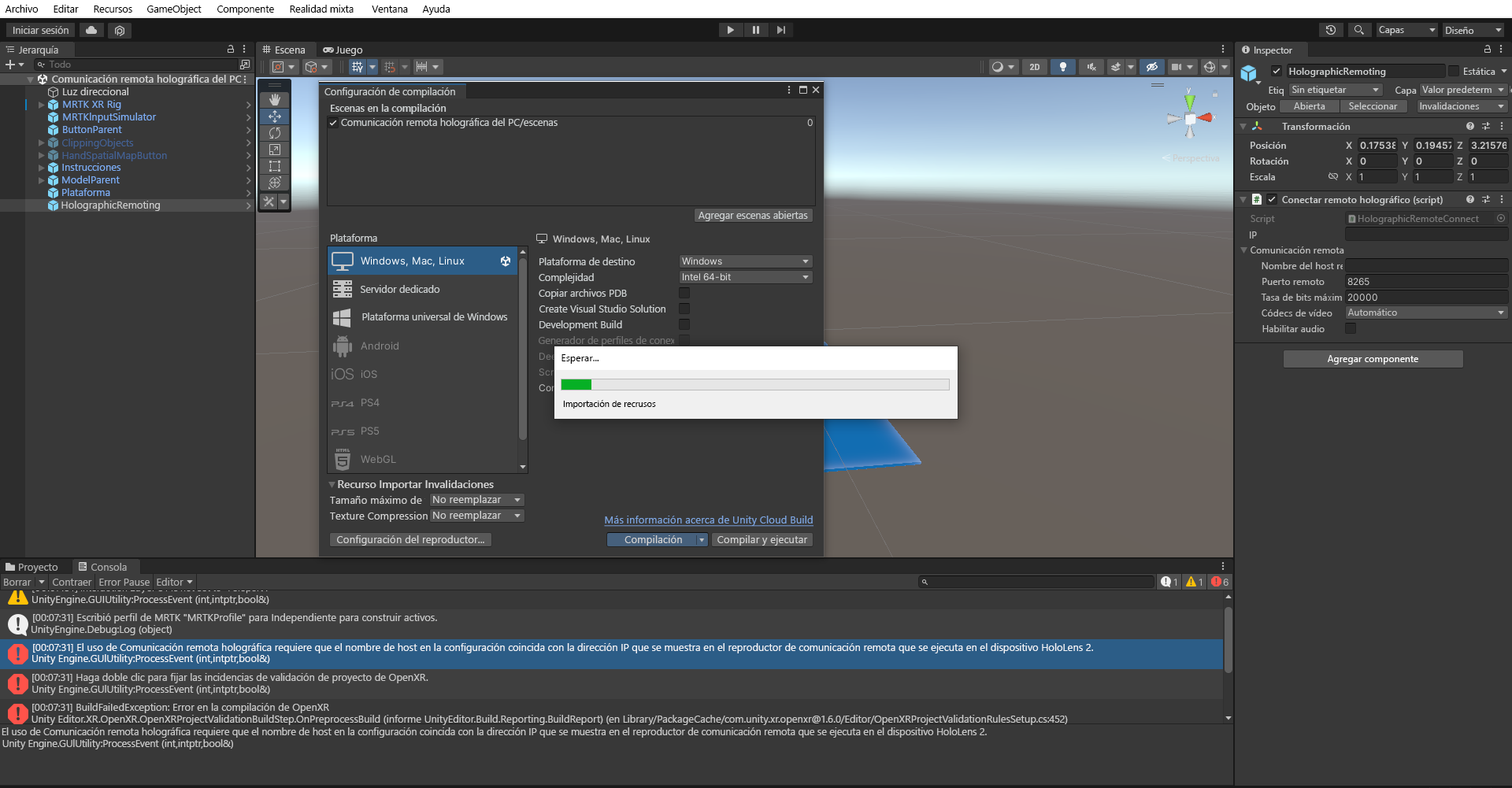
Seleccione Agregar escenas abiertas para agregar la escena actual a la lista Escenas en la ventana Configuración de compilación. A continuación, en la lista Compilación, seleccione el botón Compilar :

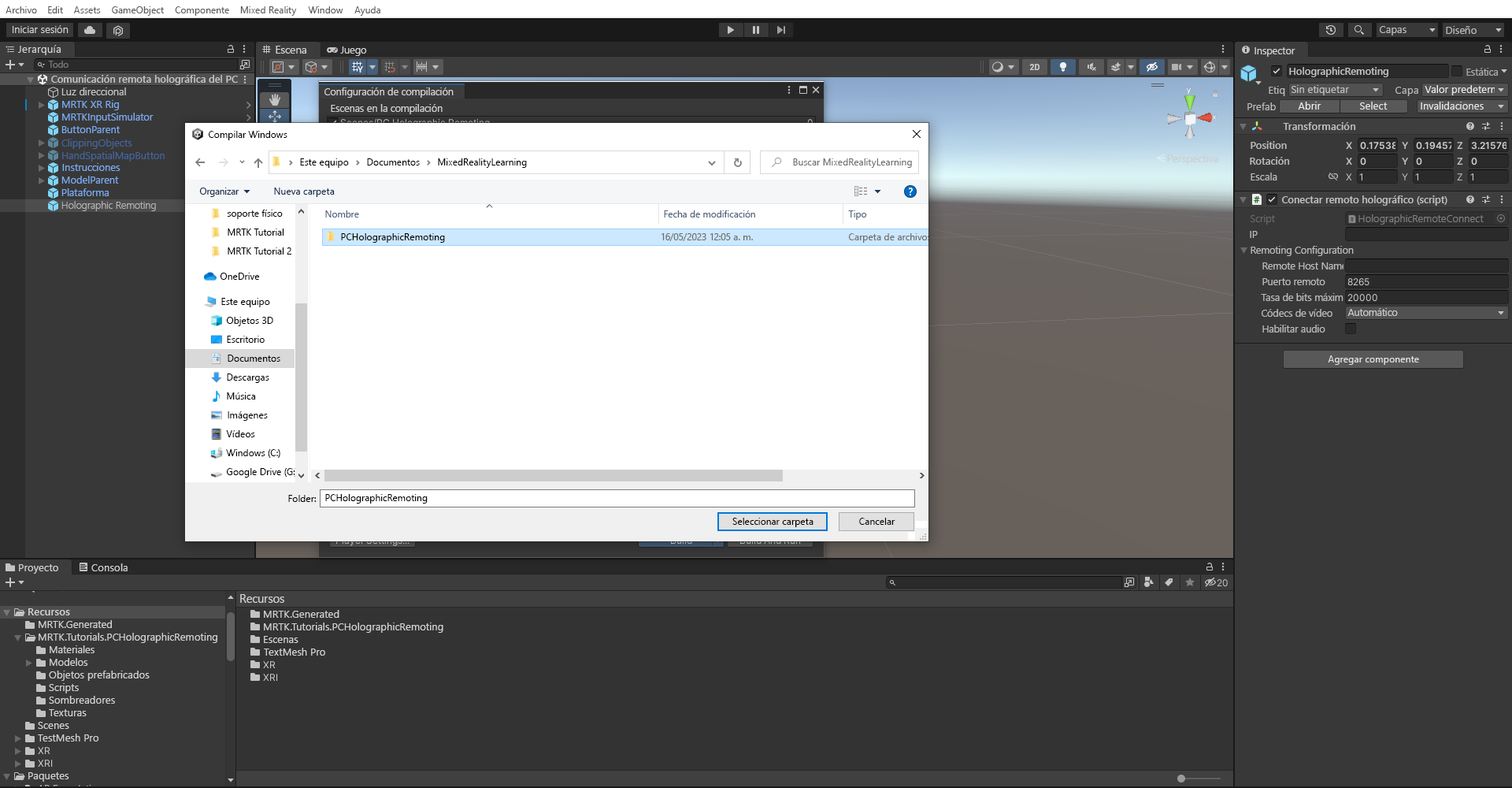
Elija una ubicación adecuada para almacenar la compilación; por ejemplo, Documents\MixedRealityLearning. Cree una nueva carpeta y asígnele un nombre adecuado(por ejemplo, PCHolographicRemoting- y, a continuación, seleccione el botón Seleccionar carpeta para iniciar el proceso de compilación:
Espere a que Unity finalice el proceso de compilación.
Haga doble clic en el archivo ejecutable para abrir la aplicación de comunicación remota holográfica de PC en su PC.
Nota:
Debido a algunos problemas conocidos en la compilación de la aplicación de comunicación remota holográfica para UWP, estamos realizando la compilación como Windows independiente para OpenXR.

Prueba de la aplicación remota holográfica
Nota:
La creación y las pruebas de HoloLens 2 no son obligatorias. Como alternativa, puede realizar pruebas en el Emulador de HoloLens 2 si no tiene un dispositivo. Puede adquirir dispositivos en HoloLens.com.
Para conectar la aplicación de PC a HoloLens 2:
1. Instala la aplicación del reproductor remoto en el dispositivo HoloLens 2
- En HoloLens 2, visite la aplicación Store y busque Reproductor de comunicación remota holográfica.
- Seleccione la aplicación Holographic Remoting Player .
- Seleccione Instalar para descargar e instalar la aplicación.
2. Conexión de la aplicación de pc de comunicación remota holográfica al reproductor de comunicación remota
- Inicie el Holographic Remoting Player en su HoloLens.
- Tome nota de la dirección IP de HoloLens. Holographic Remoting Player lo mostrará como un holograma tan pronto como se inicie.
- Abra la aplicación Holographic Remoting PC en su PC.
- Una vez iniciada la aplicación, escriba la dirección IP y seleccione el botón Conectar para conectarse.
Comunicación remota holográfica para el modo de reproducción
En MRTK 3, se puede omitir el paso de realizar una compilación para acelerar las iteraciones de desarrollo volviendo a Configuración del Proyecto>Administración de Complementos XR>OpenXR y activando la casilla de verificación Comunicación Remota Holográfica para el Modo de Reproducción.

Después de habilitar esta opción, probablemente obtendrá un error de validación del proyecto:

Esto se debe a que la dirección IP de HoloLens debe establecerse antes de su uso. Para establecer la dirección IP, vaya a Mixed Reality > Remoting > Holographic Remoting for Play Mode y escriba la dirección IP que se muestra en el Holographic Remoting Player en el campo Nombre de host remoto.
