Crear agentes y trabajar con la interfaz de Microsoft Copilot Studio
Antes de comenzar a crear un agente, es importante pensar en el uso que se le va a dar. Por ejemplo, puede usarlo para gestionar consultas de cuentas o para casos de soporte de autoservicio, como el acceso a la knowledge base. Saber cómo planea usar el agente le ayuda a definir y trazar rutas de conversación, así como a determinar cuántos temas gestionará. Otras funciones son la búsqueda de detalles básicos de la cuenta, las operaciones de cuenta más avanzadas o la implementación de algún tipo de acción. Cuantos más escenarios tenga en cuenta al principio, más fácil será determinar los temas que el agente necesita que le facilite.
Los agentes se pueden crear de dos formas. Puede utilizar la interfaz de chat para describir qué funcionalidad desea que tenga el agente. También puede emplear una de las distintas plantillas diseñadas. Ambos métodos son una forma rápida y sencilla de crear un agente básico que puede adaptar a sus necesidades específicas.
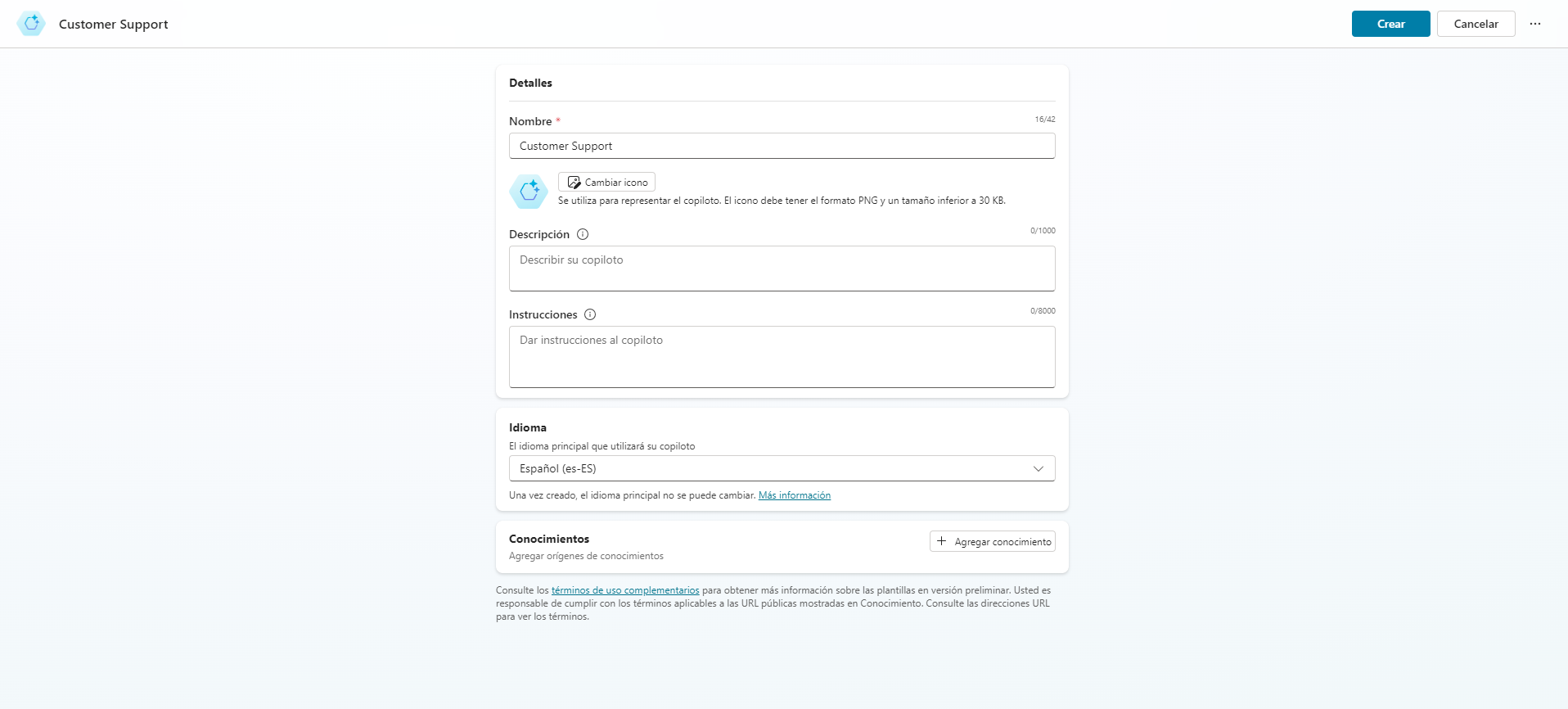
Si desea crear un agente desde cero, puede navegar a la pestaña + Crear desde la barra de navegación izquierda de Microsoft Copilot Studio.

Los agentes se crean para cada entorno. De forma predeterminada, todos los agentes se crean en elentorno de Power Apps predeterminado de su organización o inquilino, a menos que se especifique lo contrario. Puede elegir qué entorno desea utilizar seleccionando el menú desplegable Entornos para ver una lista de entornos disponibles.
En la experiencia de creación conversacional Nuevo agente, tiene la posibilidad de construir un agente describiendo lo que quiere que haga en un lenguaje natural. Los usuarios también pueden omitir el proceso de creación de conversaciones e ir directamente a la configuración manual del agente seleccionando Omitir para configurar. Cuando seleccione Crear, empezará el proceso de creación de agentes, que puede tardar hasta 15 minutos para el primer agente que cree en un entorno. También puede utilizar respuestas generadas en su agente seleccionando un sitio web al que adjuntarlo.
Eliminar un agente
Los agentes que ya no son necesarios pueden eliminarse del entorno. Esta situación puede ocurrir cuando el agente está siendo reemplazado por un agente distinto o si este ya no se ajusta a las necesidades de su organización. Seleccione el agente que desea eliminar en el menú de agentes de chat. Seleccione el botón Eliminar en la barra de comandos para eliminar el agente.

Trabajar con la interfaz de usuario de Microsoft Copilot Studio
La interfaz de usuario de Microsoft Copilot Studio le proporciona todas las herramientas necesarias para crear, probar, publicar y supervisar el rendimiento del agente. Cuando la aplicación se carga tras crear el agente, verá múltiples áreas que pueden ayudarle durante el proceso de trabajo con el agente.
La siguiente imagen muestra un ejemplo del aspecto de la interfaz de usuario.
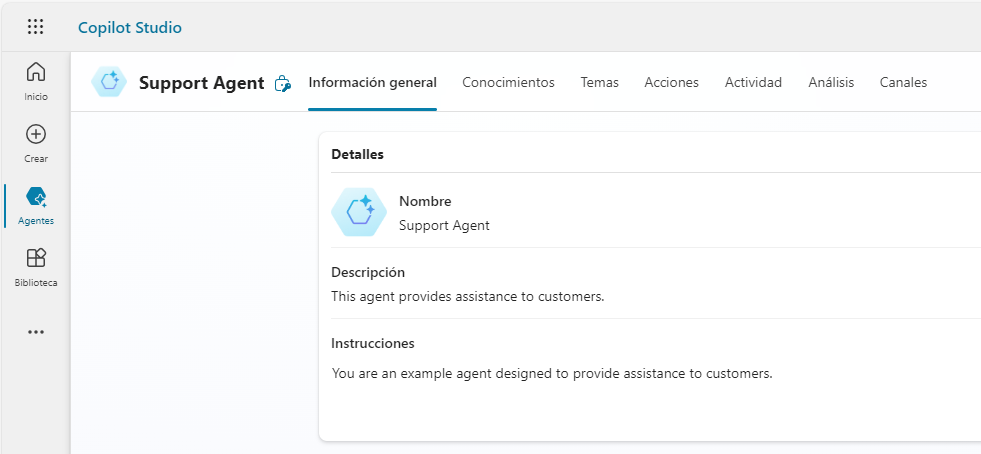
En la siguiente lista, se describen las características de la interfaz de usuario de Microsoft Copilot Studio:
Crear: le permite crear un agente desde cero o a partir de una plantilla.
Agentes: proporciona acceso a la página principal de agentes, donde podrá verlos todos.
Biblioteca: proporciona acceso a los conectores disponibles y a las colecciones de componentes.
Descripción general: proporciona acceso a la pantalla de inicio del agente actual con el que está trabajando.
Conocimiento: desde aquí puede darle al agente los orígenes de conocimiento.
Temas: proporciona acceso a las diferentes acciones de temas disponibles para el agente.
Acciones: le permite crear e importar complementos de IA y conversacionales que se pueden usar en su agente.
Actividad: muestra la actividad de IA generativa del agente, lo que incluye las llamadas al servicio Azure OpenAI GPT.
Análisis: proporciona detalles analíticos relacionados con el rendimiento y el uso del agente.
Canales: proporciona herramientas para publicar el agente e implementarlo en diferentes canales.
Configuración: conjunto de herramientas para la administración de elementos, como en qué canales se implementa el agente, su autenticación o la administración de habilidades.
Panel Probar agente: permite probar el agente como usuario final para comprobar que el funcionamiento sea el esperado.